ماناتل پارس

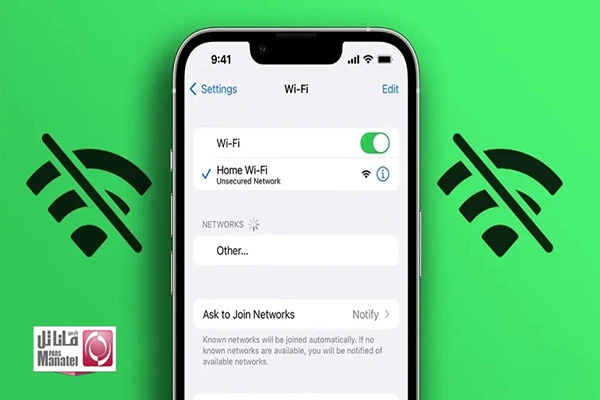
چگونه مشکل وصل نشدن آیفون به وای فای را برطرف کنیم؟‎

اتصال به وای فای یکی از نیازهای اصلی کاربران آیفون است؛ چه برای استفاده از پیام‌رسان‌ها، چه برای گشت‌وگذار در اینترنت یا به‌روزرسانی سیستم عامل. اما گاهی اوقات با مشکلی آزاردهنده روبه‌رو می‌شویم: وصل نشدن آیفون به اینترنت وای فای. این مشکل نه‌تنها ارتباط شما را با اینترنت قطع می‌کند، بلکه می‌تواند روند کاری، آموزشی یا حتی سرگرمی روزانه‌تان را مختل کند.

مشکل وای فای آیفون ممکن است به‌صورت‌های مختلفی بروز کند:

  • وای فای اصلاً پیدا نمی‌شود.
  • آیفون به شبکه وصل می‌شود اما دسترسی به اینترنت ندارید.
  • اتصال دائماً قطع و وصل می‌شود.

بیشتر بخوانید: خرید گوشی آیفون

این ایراد می‌تواند ریشه در تنظیمات نادرست، اختلال نرم‌افزاری یا حتی خرابی سخت‌افزاری داشته باشد. در این مطلب از ماناتل پارس قصد داریم تمام دلایل وصل نشدن آیفون به وای فای را بررسی کنیم و برای هر مشکل، راهکارهای عملی و مؤثر ارائه دهیم. اگر آیفون شما هم دچار این مشکل شده، این راهنما دقیقاً برای شماست.

نشانه‌های اختلال وای فای در آیفون

قبل از اینکه به دنبال علت وصل نشدن گوشی به وای فای و راه‌حل باشید، بهتر است نشانه‌های اصلی قطع شدن وای فای آیفون یا وصل نشدن آیفون به اینترنت را بشناسید. این نشانه‌ها کمک می‌کنند تشخیص دهید که مشکل از گوشی شماست، نه مودم یا اینترنت. در ادامه رایج‌ترین علائم مشکل وای فای در آیفون آورده شده است:

ظاهر نشدن علامت وای فای

در حالت عادی، پس از اتصال به وای فای، نماد آن در بالای صفحه (کنار ساعت) ظاهر می‌شود. اگر این علامت دیده نمی‌شود یا ناگهان ناپدید می‌شود، نشان‌دهنده اتصال ناپایدار است.

وصل بودن وای فای اما بدون دسترسی به اینترنت

گاهی اپل به مودم متصل است اما صفحه‌ها باز نمی‌شوند. در این حالت مشکل می‌تواند از تنظیمات شبکه آیفون یا DNS باشد.

قطع و وصل شدن خودکار وای فای

اگر اتصال وای فای مدام قطع و دوباره برقرار می‌شود، ممکن است با یک باگ نرم‌افزاری یا اختلال در ماژول آنتن روبه‌رو باشید.

دریافت خطای  Incorrect Password با رمز صحیح

یکی از رایج‌ترین مشکلات این است که آیفون رمز وای فای را قبول نمی‌کند، حتی اگر مطمئن باشید رمز درست وارد شده. این مسئله معمولاً به‌دلیل باگ در کش وای فای یا تداخل تنظیمات است.

بیشتر بخوانید: خرید گوشی آیفون فریم آلومینیومی

خاکستری شدن دکمه وای فای در تنظیمات

در برخی موارد، دکمه وای فای در تنظیمات غیرقابل لمس یا غیرفعال می‌شود. این نشانه معمولاً بیانگر خرابی آنتن وای فای آیفون یا ایراد سخت‌افزاری است.

بررسی دلایل نرم‌افزاری وصل نشدن آیفون به وای فای

در بسیاری از موارد، مشکل وصل نشدن گوشی آیفون به وای فای ریشه در تنظیمات نادرست یا ایرادات نرم‌افزاری دارد. خوشبختانه این مشکلات اغلب با چند مرحله ساده قابل حل هستند. در ادامه رایج‌ترین دلایل نرم‌افزاری این مشکل را بررسی می‌کنیم:

مشکل پس از آپدیت iOS

گاهی پس از به‌روزرسانی سیستم‌عامل، کاربران با اختلال در اتصال وای فای مواجه می‌شوند. این مشکل معمولاً به‌دلیل ناهماهنگی در کش شبکه یا باگ موقتی ایجاد می‌شود.

راهکار

آیفون را یک‌بار خاموش و روشن کرده و در صورت ادامه مشکل، تنظیمات شبکه را ریست کنید.

اختلال در تنظیمات شبکه

تنظیمات نادرست شبکه مثل DNS اشتباه، پروکسی فعال یا VPN می‌توانند باعث قطع شدن وای فای آیفون شوند.

راهکار

برای تنظیم مجدد شبکه در آیفون، ابتدا وارد تنظیمات شوید، سپس به بخش General بروید و از آنجا گزینه Transfer or Reset iPhone را انتخاب کنید. در ادامه، گزینه بازنشانی را انتخاب کرده و سپس با انتخاب «بازنشانی تنظیمات شبکه»، تنظیمات مربوط به اتصال را به حالت اولیه بازگردانید. پس از ریست، دوباره به وای فای وصل شوید.

فعال بودن فیلتر شکن یا اپ تغییر IP

بسیاری از کاربران بدون توجه به فعال بودن VPN یا فیلترشکن، متوجه نمی‌شوند که این اپ‌ها می‌توانند باعث اختلال در اتصال شوند.

بیشتر بخوانید: روش های حل مشکل داینامیک آیلند آیفون

راهکار

اگر از VPN استفاده می‌کنید، آن را خاموش کرده و اتصال را بررسی کنید.

باگ‌های موقتی در سیستم

اپ‌های پس‌زمینه، تغییرات دستی در تنظیمات یا نصب اپ‌های ناسازگار می‌توانند عملکرد وای فای را مختل کنند.

راهکار

راه حل پیشنهادی این است که دستگاه را در حالت ایمن (Safe Mode) راه‌اندازی کنید تا از اجرای برنامه‌های پس‌زمینه جلوگیری شود، یا در گام بعدی، اپلیکیشن‌هایی را که اخیراً نصب کرده‌اید و احتمال اختلال دارند، از گوشی پاک کنید.

دلایل سخت‌افزاری وصل نشدن آیفون به وای فای

اگر با انجام راهکارهای نرم‌افزاری مشکل وای فای آیفون شما برطرف نشد، احتمال دارد ریشه ایراد، سخت‌افزاری باشد. در این حالت، باید به برخی از قطعات داخلی آیفون مشکوک شوید که وظیفه اتصال بی‌سیم را برعهده دارند. در ادامه به مهم‌ترین دلایل سخت‌افزاری اشاره می‌کنیم:

خرابی آنتن وای فای آیفون

آنتن داخلی وای فای ممکن است به دلایل مختلفی مانند ضربه، آب‌خوردگی یا کیفیت پایین ساخت آسیب ببیند. این قطعه مسئول برقراری ارتباط بین گوشی و مودم است.

نشانه‌ها

  • آیفون هیچ شبکه‌ای را شناسایی نمی‌کند.
  • دکمه وای فای خاکستری یا غیرفعال شده است.
  • وای فای ضعیف حتی در نزدیکی مودم وجود دارد.

نفوذ رطوبت یا ضربه به برد اصلی

اگر گوشی قبلاً ضربه خورده یا در معرض آب قرار گرفته، ممکن است مدارهای برد اصلی آسیب دیده باشند. ماژول وای فای به‌شدت به این نوع آسیب‌ها حساس است.

نشانه‌ها

  • قطع و وصل ناگهانی وای فای
  • از کار افتادن سایر امکانات بی‌سیم (بلوتوث، AirDrop)

داغ شدن بیش از حد دستگاه

در برخی مواقع، آیفون در صورت افزایش دمای داخلی به‌صورت خودکار وای فای را غیرفعال می‌کند تا از آسیب بیشتر جلوگیری کند. اگر گوشی شما بیش ‌از حد داغ می‌شود، این موضوع می‌تواند دلیل قطع شدن وای فای باشد.

راهکار

گوشی را در مکان خنک قرار دهید، قاب محافظ را جدا کنید و برای مدتی از آن استفاده نکنید تا دما کاهش یابد.

بیشتر بخوانید: علت داغ شدن آیفون چیست؟

خرابی چیپ وای فای یا مدارهای تغذیه

در شرایط خاص، چیپست مربوط به وای فای روی مادربرد آیفون ممکن است آسیب ببیند. این مشکل معمولاً با ریست نرم‌افزاری برطرف نمی‌شود و نیاز به تعمیر سخت‌افزاری دارد.

نشانه‌ها

  • امکان روشن‌کردن وای فای وجود ندارد.
  • گوشی بعد از هر ریست، تنظیمات وای فای را فراموش می‌کند.
  • هیچ دستگاهی به هات‌اسپات آیفون وصل نمی‌شود.

تمام خدمات مرتبط با تعمیرات سخت‌افزاری و نرم‌افزاری، از جمله تعمیرات آیفون (ios) و تعمیر گوشی‌ سامسونگ، به‌صورت تخصصی در مرکز ماناتل پارس انجام می‌شود.

راهکارهای عمومی برای رفع مشکل وای فای آیفون

اگر آیفون به وای فای وصل نمیشه یا اتصال ناپایدار دارد، خوشبختانه راهکارهای ساده‌ای وجود دارند که می‌توانید در خانه امتحان کنید. در ادامه، موثرترین روش‌ها برای رفع مشکل وای فای آیفون را مرور می‌کنیم:

ریست تنظیمات شبکه (Reset Network Settings)

این روش تمامی تنظیمات وای فای، بلوتوث و VPN را به حالت اولیه بازمی‌گرداند و اغلب مشکلات را حل می‌کند.

بیشتر بخوانید: دلایل دیر شارژ شدن آیفون

مسیر انجام

برای بازنشانی تنظیمات شبکه آیفون، از منوی تنظیمات وارد بخش عمومی شوید، سپس گزینه‌ای را انتخاب کنید که مربوط به انتقال یا بازگردانی دستگاه است. در ادامه، با انتخاب گزینه بازنشانی و تأیید نهایی، تنظیمات مربوط به شبکه به حالت اولیه بازمی‌گردد. پس از ریست، دوباره رمز وای فای را وارد کنید.

خاموش و روشن کردن مودم و آیفون

گاهی اوقات تنها کافی است آیفون و مودم وای فای را یک‌بار خاموش و روشن کنید. ناهماهنگی موقتی می‌تواند با این روش برطرف شود.

حذف شبکه وای فای و اتصال مجدد

شبکه وای فای ذخیره‌شده را حذف کرده و دوباره از ابتدا وصل شوید:

مسیر

Settings > Wi-Fi > روی شبکه بزنید > Forget This Network

سپس مجدداً رمز را وارد و اتصال برقرار کنید.

غیرفعال کردن VPN یا فیلترشکن

اگر از VPN یا فیلترشکن استفاده می‌کنید، ممکن است تداخل ایجاد کرده باشد. برای تست، آن را موقتاً خاموش کنید.

خاموش کردن قابلیت Wi-Fi Assist

این قابلیت گاهی به‌جای وای فای، اینترنت موبایل را فعال می‌کند و باعث اختلال می‌شود.

مسیر

Settings > Cellular > Wi-Fi Assist

گزینه را غیرفعال کنید.

حذف اپ‌های سنگین یا مشکوک

اگر مشکل پس از نصب اپ خاصی آغاز شده، آن اپ را حذف کنید. برخی بازی‌ها یا برنامه‌ها در پس‌زمینه باعث اختلال شبکه می‌شوند.

فعال و غیرفعال کردن Airplane Mode

حالت هواپیما را به‌مدت ۳۰ ثانیه فعال کرده و دوباره خاموش کنید. این کار باعث ریست اتصالات بی‌سیم می‌شود.

راهکارهای پیشرفته برای حل مشکل وای فای آیفون

اگر راهکارهای ساده‌تر مؤثر نبودند و هنوز مشکل وای فای آیفون باقی‌ست، می‌توان از روش‌های پیشرفته‌تری برای عیب‌یابی استفاده کرد. این راه‌ها نیاز به دقت بیشتری دارند اما در بسیاری از موارد مشکل را به‌صورت کامل برطرف می‌کنند.

استفاده از Safe Mode (در آیفون جیلبریک ‌شده)

اگر آیفون شما جیلبریک شده باشد، برخی توییک‌ها یا افزونه‌ها می‌توانند باعث اختلال در عملکرد وای فای شوند.

راهکار

برای اطمینان از اینکه اختلال به برنامه‌های نصب‌شده مربوط است یا نه، گوشی را در حالت ایمن راه‌اندازی کنید تا فقط سیستم اصلی بدون دخالت نرم‌افزارهای اضافی فعال باشد. اگر در این حالت وای فای بدون مشکل کار کرد، مقصر یکی از افزونه‌هاست.

ریست کامل آیفون (Factory Reset)

اگر هیچ راهی نتیجه نداد، ریست کامل می‌تواند آخرین امید شما باشد. این کار تمام داده‌ها، تنظیمات و اپ‌ها را حذف و دستگاه را به حالت کارخانه بازمی‌گرداند. قبل از ریست، از اطلاعات خود بکاپ بگیرید.

مسیر

Settings > General > Transfer or Reset iPhone > Erase All Content and Settings

بررسی در حالت DFU (Device Firmware Update)

اگر سیستم‌عامل آیفون دچار مشکل اساسی شده باشد، تنها راه بازیابی آن استفاده از حالت DFU است. این روش پیچیده است و کاملاً سیستم را از نو نصب می‌کند و برای کاربران حرفه‌ای توصیه می‌شود. در صورت نداشتن تجربه، بهتر است به مراکز تخصصی تعمیرات موبایل اپل مراجعه کنید.

اگر حتی با ریست کامل هم مشکل پابرجاست یا وای فای خاکستری شده، احتمال زیادی وجود دارد که مشکل سخت‌افزاری باشد. در این حالت نیاز به بررسی تخصصی آنتن، ماژول وای فای یا چیپ شبکه است.

جمع‌بندی

وصل نشدن به وای فای در آیفون مشکلی است که می‌تواند به دلایل نرم‌افزاری یا سخت‌افزاری رخ دهد و روند استفاده روزمره شما را مختل کند. پیش از هر اقدامی، بهتر است نشانه‌های مشکل را شناسایی کنید و سپس با انجام راهکارهای ساده‌ای مثل ریست تنظیمات شبکه، خاموش و روشن کردن مودم یا حذف و اتصال مجدد به شبکه، مشکل را برطرف کنید.

اگر این روش‌ها مؤثر نبودند، بررسی نرم‌افزاری عمیق‌تر مثل تغییر DNS، غیرفعال کردن VPN یا در نهایت ریست کامل آیفون می‌تواند کمک‌کننده باشد. اما در صورت ادامه اختلال یا بروز مشکلات سخت‌افزاری مثل خرابی آنتن وای فای، بهترین کار مراجعه به یک مرکز تخصصی تعمیرات موبایل است.

برای رفع سریع و مطمئن مشکل وای فای آیفون خود، توصیه می‌کنیم از خدمات تخصصی ماناتل پارس بهره‌مند شوید. این مرکز با داشتن تجهیزات پیشرفته و تیم حرفه‌ای، مشکل شما را به‌صورت دقیق و با قطعات اورجینال و دوری از قطعات تقلبی موبایل برطرف خواهد کرد. با رعایت این نکات و راهکارها، می‌توانید اتصال وای فای آیفون خود را به بهترین شکل تضمین کنید و از تجربه کاربری بدون وقفه لذت ببرید.
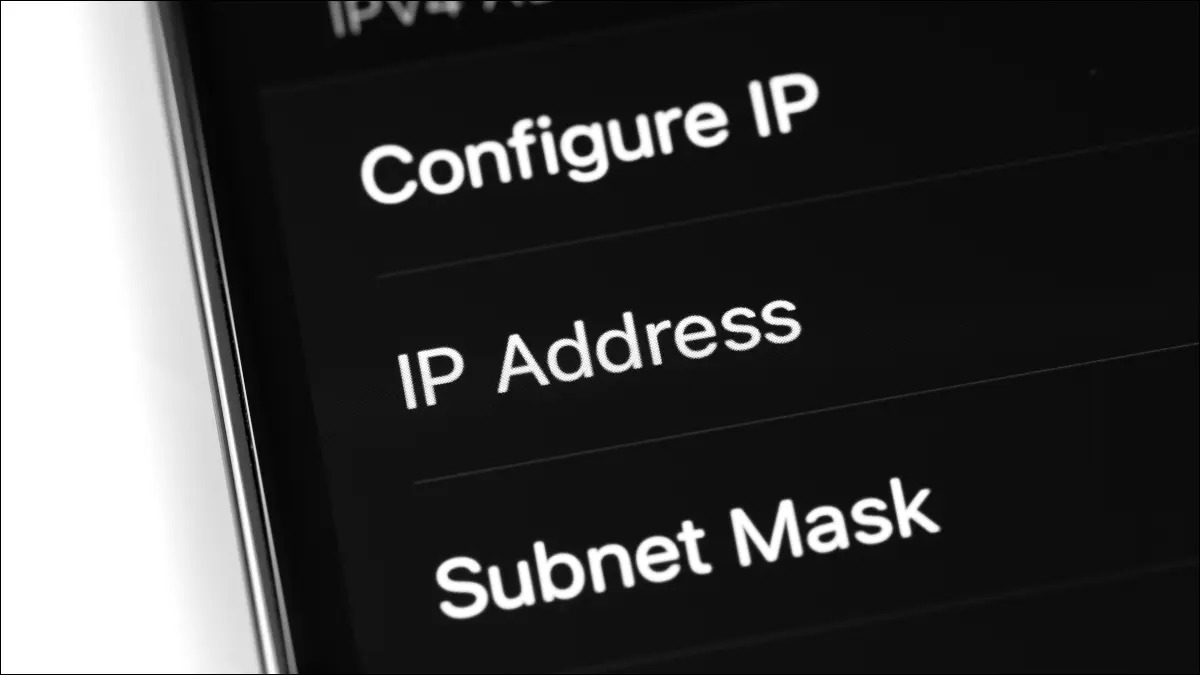
تغییر آدرس IP گوشی آیفون بصورت استاتیک و پویا

تغییر آدرس IP گوشی آیفون بصورت استاتیک و پویا

برای تغییر آدرس IP آیفون خود، می توانید از روتر خود بخواهید تا یک IP تازه برای شما بگیرد و یا اینکه به صورت دستی یک آدرس IP خاص را به گوشی خود اختصاص دهید. ما هر دو راه را برای انجام کار به شما نشان خواهیم داد.


آنچه باید درباره تغییر آدرس آی پی گوشی آیفون بدانید

راه سریع و آسان برای تغییر آدرس IP آیفون، گرفتن یک  آی پی آدرس موقت یا IP Address lease است. در این روش شما درخواستی را به روتر  می فرستید تا یک آدرس IP تازه به تلفن شما اختصاص داده شود. با این حال، به خاطر داشته باشید که بسته به نوع کارکرد روتر شما، شاید دوباره همان IP را دریافت کنید.

راه مطمئن برای دریافت آدرس IP انتخابی خود در آیفون، اختصاص یک IP ثابت به آن است. در این روش شما از قبل مشخص می کنید که چه کدام IP آدرس راروی گوشی خود می خواهید تا هنگام اتصال به شبکه، آن داده ها را به روتر فرستاده شود.

در روش دوم، اگر دستگاه دیگری در همان شبکه از همان آدرس IP آیفون شما استفاده کند، ممکن است با مشکل تضاد IP روبرو شوید. برای جلوگیری از آن بکوشید تا از نشانی IP استفاده کنید که با مجموعه IP کنونی شما متفاوت باشد.

به عنوان مثال، اگر روتر شما معمولاً آدرس‌های IP را تا 192.168.1.10 اختصاص می‌دهد، برای جلوگیری از احتمال تضاد IP برای نمونه از آدرس 192.168.1.20 استفاده کنید. یکی از راه هایی که می توانید به طور کامل از این مشکل جلوگیری کنید این است که در روتر خود به صورت دستی یک IP ویژه را به تلفن خود اختصاص دهید. همچنین، فهرست کاملی از دستگاه‌های متصل به روتر و آدرس‌های IP آنها را ببینید و آدرس تازه خود را بر پایه آن انتخاب کنید.

استفاده از IP موقت یا LEASE برای آیفون

شاید تغییر آدرس آیپی Lease آیفون کمی دشوار به نظر آید ولی در واقع انجام آن در آیفون کار ساده ای است.

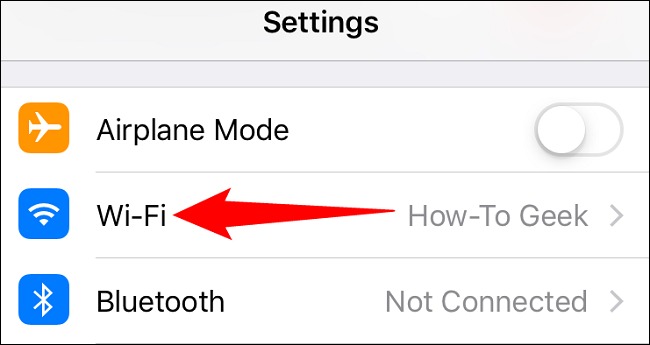
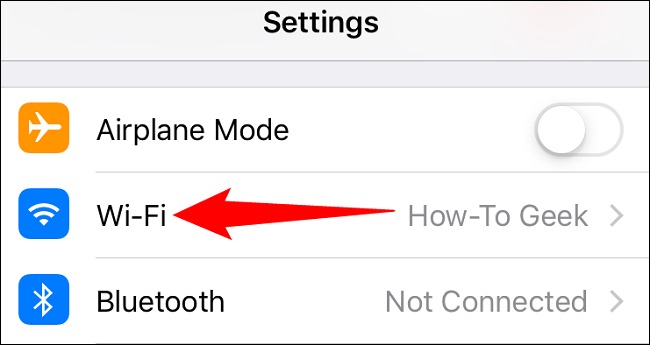
نخست به بخش Settings یا تنظیمات آیفون خود بروید و سپس Wi-Fi را برگزینید.

تعیین آدرس IP استاتیک برای آیفون

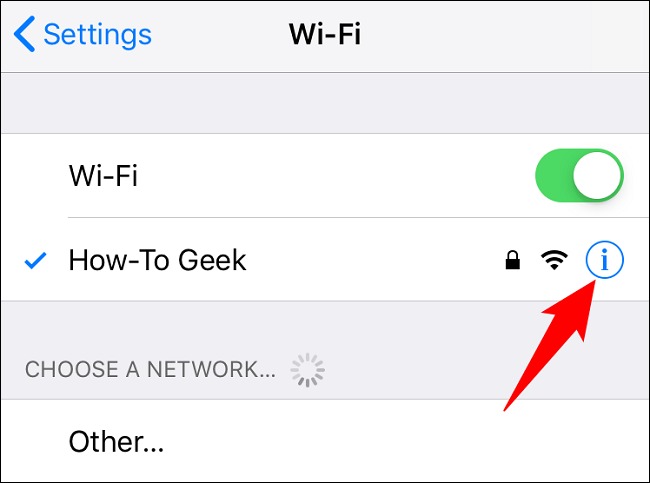
در بخش وایفایT آیکون i روبروی شبکه وایفای مورد نظر را بتپید (با انگشت ضربه بزنید).
T آیکون i روبروی شبکه وایفای آیفون

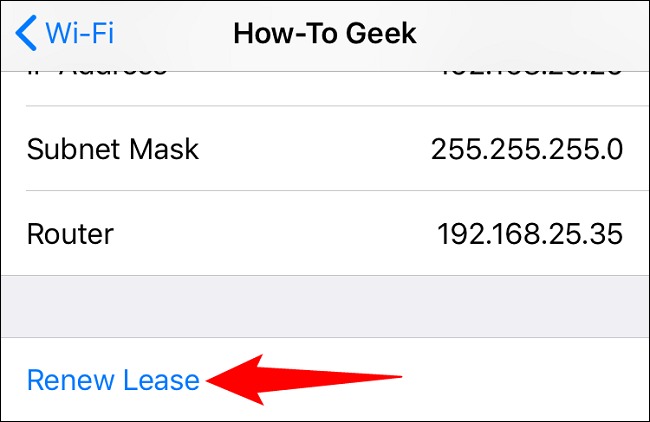
پس از آن برگه وایفای را به پایین پیموده و Renew Lease را برگزینید.
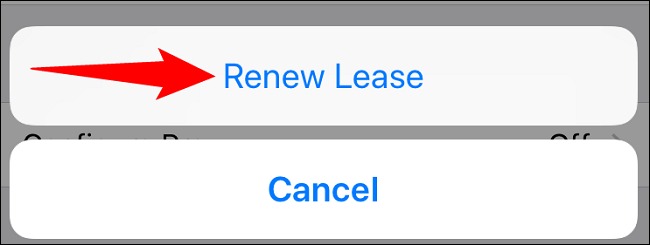
Renew Lease

در منوها Renew Lease را انتخاب کنید تا آدرس IP گوشی آیفون شما تغییر کند.

استفاده از IP موقت یا LEASE برای آیفون

تعیین آدرس IP استاتیک برای آیفون

برای انتخاب یک آدرس آیپی دلخواه در آیفون می باید به بخش Settings یا تنظیمات بروید. سپس در بخش تنظیمات گزینه Wi-Fi را برگزینید.
تعیین آدرس IP استاتیک برای آیفون

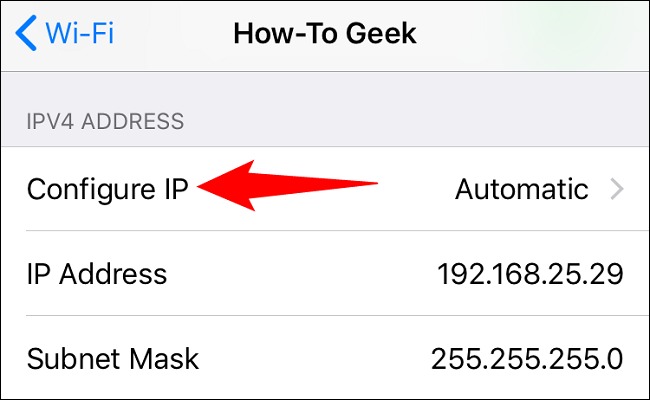
در بخش وایفای آیکون i روبروی شبکه وایفای مورد نظر را بتپید (با انگشت ضربه بزنید).

تعیین آدرس IP استاتیک برای آیفون

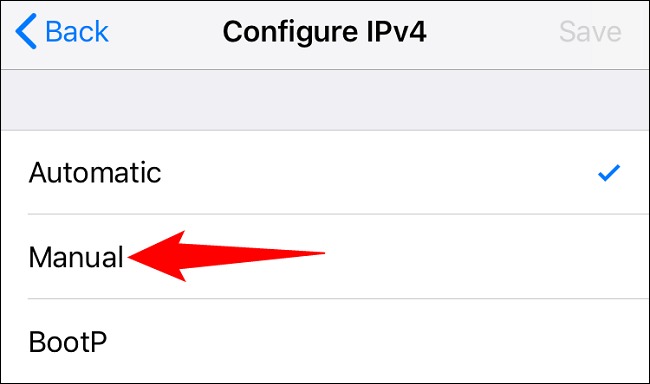
اکنون با تپیدن گزینه Configure IP، حالت Automatic را به manual یا همان دستی تغییر دهید.

گزینه Manual را انتخاب کنید.
گزینه Configure IP، حالت Automatic را به manual

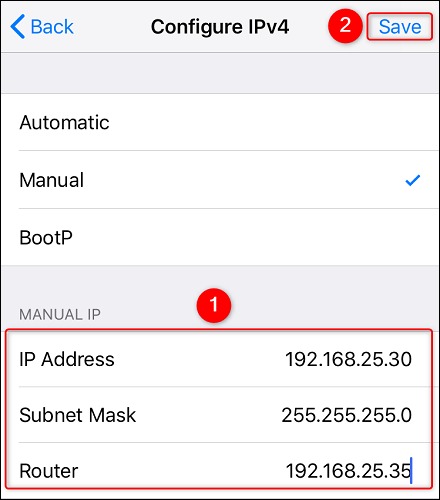
در اینجا و در بخش Manual IP می توانید فیلد IP Address را ببینید. و نشانی آی پیی را که برای آیفون خود می خواهید وارد کنید.
در بخش Manual IP فیلد IP Address

سپس در فیلد Subnet Mask و Router جزئیات مناسب را وارد کنید. پس از آن برای ذخیره سازی تغییرات Save را در بخش بالا گوشه راست نمایشگر بتپید.
فیلد Subnet Mask و Routerمنبع: howtogeek

روش پیدا کردن گوشی و ساعت گم شده سامسونگ

روش پیدا کردن گوشی و ساعت گم شده سامسونگ

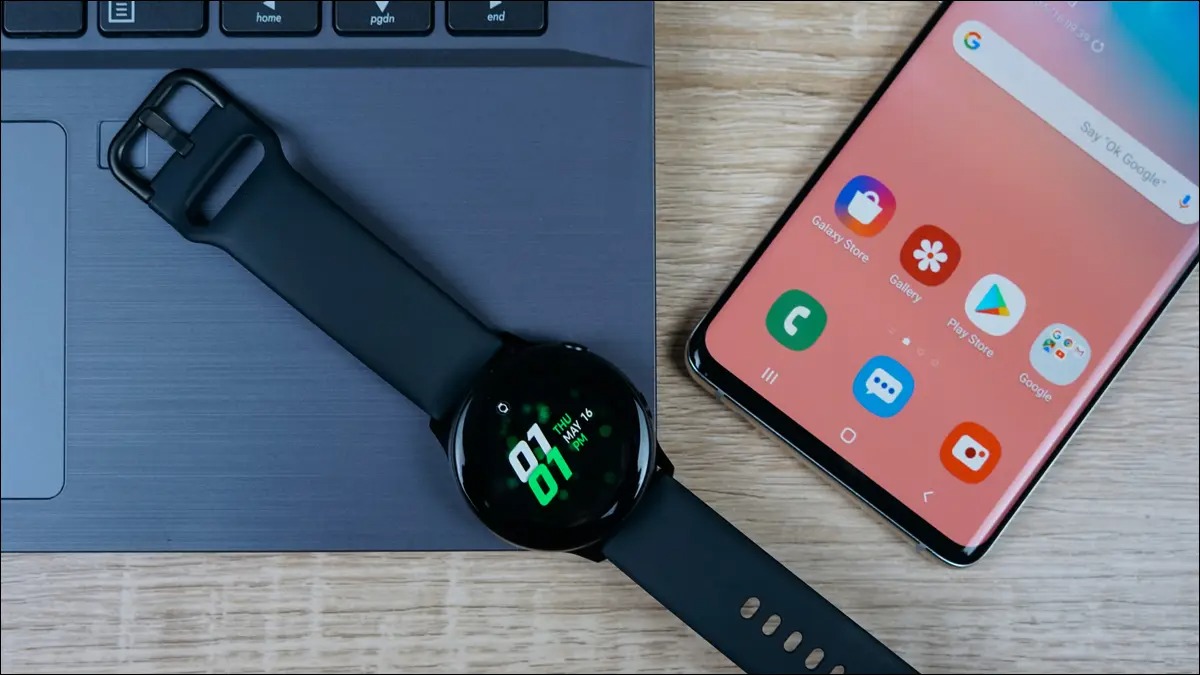
از دست دادن یک تکه فناوری گران قیمت مسئله ای تاثیرگذار برای هر کاربری است بنابراین سرویس «Find My Mobile» سامسونگ نه تنها برای یافتن گوشی‌های گلکسی، بلکه ساعت‌های هوشمند و تبلت‌ها که می‌تواند وسیله ای بسیار کاربردی باشد. دراین مقاله روش پیدا کردن گوشی و ساعت گم شده سامسونگ یا دزدیده شدن آن را به شما آموزش میدهیم.

مقایسه Find My Mobile سامسونگ با Find My Device گوگل

در ابتدا باید به این مطلب اشاره کرد که سرویس Find My Mobile سامسونگ بسیار شبیه به Find My Device گوگل است. در واقع، برای کاربرانی که دارای گوشی سامسونگ هستند. هر دو سرویس از قبل روی دستگاه نصب میشود و آماده کار است . در این مقاله نحوه استفاده از Find My Device برای یافتن دستگاه Android مورد بررسی است.

یکی از دلایل استفاده از سرویس سامسونگ قابلیت کار کردن آن با دستگاه های بیشتری است. البته گاهی سرویس Google با ساعت هوشمند سامسونگ کار نمی‌کند . اما به طور کلی سرویس Find My Mobile اکثر دستگاه های سامسونگ را پوشش می دهد.

روش پیدا کردن گوشی و ساعت گم شده سامسونگ

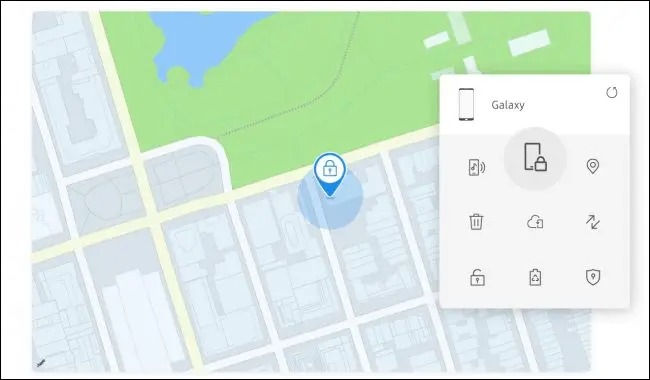
درست مانند Find My Device گوگل، Find My Mobile سامسونگ مفهومی مشابه Find My Network در اپل را داراست. این سرویس نیز از قبل روی بسیاری از گوشی‌ها، ساعت‌های هوشمند و تبلت‌های سامسونگ گلکسی نصب شده است. ایده کلی این است که با وارد شدن به وب سایت Find My Mobile می توانیم مکان دستگاه های خود را روی نقشه ببینیم.

روش پیدا کردن گوشی و ساعت سامسونگ با ابزار Google

علاوه بر این، می‌توانیم دستگاه را مجبور کنیم زنگ بزند، از راه دور قفل شود یا قفل را پاک کند، حرکت دستگاه را ردیابی کند، حالت صرفه‌جویی باتری را روشن کند و یک نسخه پشتیبان تهیه کند.

یکی از مزیت‌های بزرگ ابزار Google این است که به حساب Google کاربر متکی است، که برای راه‌اندازی هر دستگاهی با Google Play Store باید این حساب در دسترس فرد باشد. ابزار دیگر سامسونگ متکی به حساب های سامسونگ است. برای استفاده از آنها نیاز به استفاده از دستگاه Samsung Galaxy نیست.

ابزار گوگل جهانی ترین گزینه است که برای استفاده از یک دستگاه اندرویدی باید آن را فعال کرد. ابزار سامسونگ به همان اندازه خوب عمل می‌کند البته ، باید از قبل اطمینان حاصل کنیم که در اکانت سامسونگ هستیم.


استفاده از Find My Mobile سامسونگ

برای دسترسی به صفحه داشبورد Find My Mobile سامسونگ و مشاهده آن می توان از وب سایت در مرورگر دسکتاپ یا تلفن همراه استفاده کرد . پس از اینکه با حساب سامسونگ خود وارد سیستم شدیم و مجوز استفاده از مکان را اعطا کردیم ، لیستی از دستگاه های متصل خود را مشاهده خواهیم کرد.

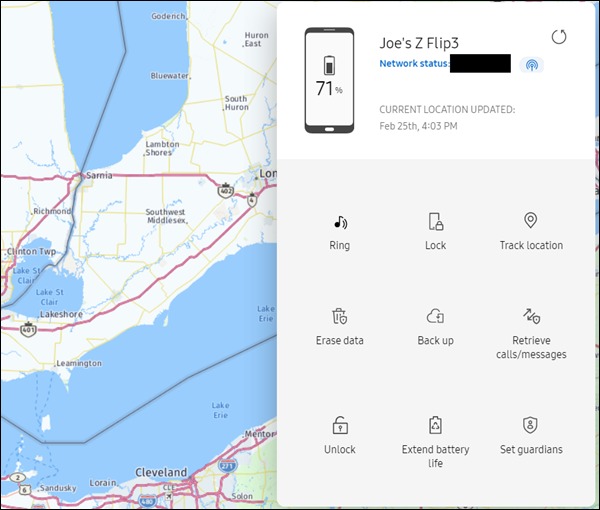
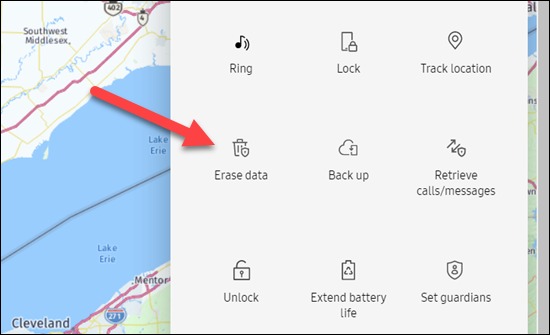
یک دستگاه را انتخاب میکنیم تا موقعیت آن را روی نقشه ببینیم . هنگام انتخاب دستگاه، تعدادی از گزینه‌ها ظاهر می‌شوند. چندین ابزار مفید در این قسمت وجود دارد که می تواند به ما در پیدا کردن یک ابزار گم شده یا دزدیده شده سامسونگ کمک کند.


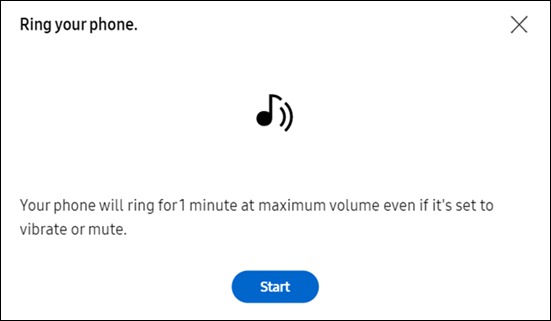
یکی از ابزارهایی که ممکن است برای ما مفید باشد گزینه Ring است که باعث زنگ خوردن دستگاه به مدت یک دقیقه بدون در نظر گیری حالت زنگ یا میزان صدا می‌شود.

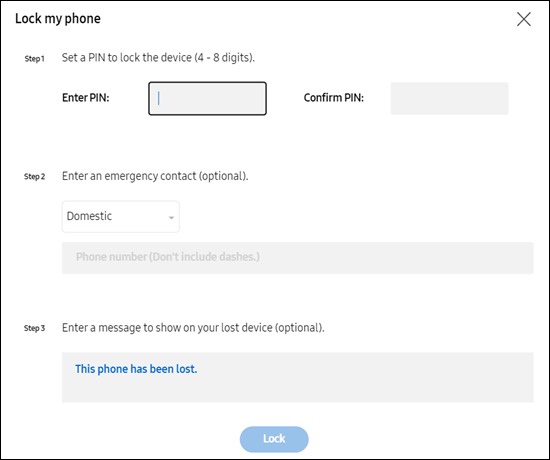
یکی دیگر از ابزارهای مفید قفل است که به ما امکان می دهد از راه دور یک قفل پین را روی تلفن خود قرار دهیم و یا ، یک شماره تماس اضافه کنیم و حتی یک پیام را روی صفحه قفل نمایش دهیم.


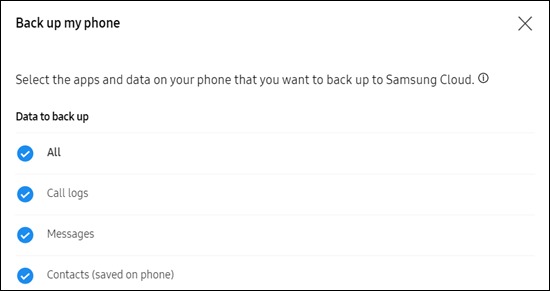
اگر دستگاه ما به سرقت برود می‌توانیم از دو ابزار استفاده کنیم که شامل پشتیبان گیری یا Back up و پاک کردن یا Erase است . ابتدا، گزینه پشتیبان‌گیری می‌تواند از موارد مهم گوشی ما در حساب سامسونگ نسخه پشتیبان تهیه کند.


البته گزینه Erase باید آخرین انتخاب ما باشد که می توان با Find My Mobile انجام داد چرا که با این کار دستگاه به طور کامل پاک می شود و اگر مجدد به دستگاه دسترسی پیدا کنیم باید آن را از ابتدا راه اندازی کنیم.

لیست دیگری از ابزارهای Find My Mobile

در این قسمت خلاصه ای از کارهایی است که سایر ابزارها می‌توان انجام داد وجود دارد. البته همه این ابزارها برای هر نوع دستگاهی در دسترس نیستند.

Track Location (رد یابی مکان) : مکان دستگاه ما را هر 15 دقیقه به روز می کند.

Retrieve Calls/Messages (بازیابی تماس ها و پیام ها) : گزارش تماس و پیام های SMS ما را از دستگاه نشان می دهد.

Unlock (باز کردن قفل): اگر رمز عبور، پین یا قفل الگو را فراموش کرده باشیم ، قفل تلفن را باز می کند. این گزینه باید به صورت دستی فعال شود

Extend Battery Life (افزایش عمر باتری): قوی ترین حالت صرفه جویی در باتری را روشن می کند.

Guardians (نگهبانان): به افراد اجازه می‌دهد از طریق Find My Mobile به دستگاه ما از راه دور دسترسی داشته باشند

فعال کردن دیگر گزینه ها

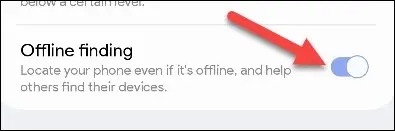
برای این کار وارد حساب سامسونگ خود در دستگاهتان می‌شویم که بیشتر ویژگی‌های Find My Mobile را فعال می‌کند، در کنار آن موارد دیگری نیز وجود دارد که ممکن است به آن‌ها علاقه پیدا کنید که یکی از موارد مهم یافتن آفلاین یا Offline Finding است.

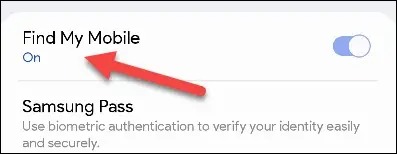
Findding offline از دستگاه‌های Galaxy دیگران برای کمک به مکانیابی دستگاه ما حتی اگر به اینترنت متصل نباشد استفاده می‌کند. با فعال کردن این ویژگی، از دستگاه ما برای کمک به دیگران برای پیدا کردن وسیله آنها نیز استفاده می‌شود. برای انجام این کار، به Settings > Biometrics and Security رفته و «Find My Mobile» را انتخاب کنیم.

به راحتی گزینه یافتن آفلاین یا Finding offline را تغییر می‌دهیم

روش پیدا کردن گوشی و ساعت گم شده سامسونگ

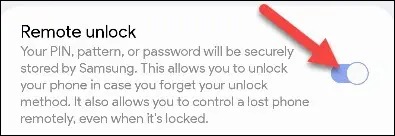
مورد دیگری در این صفحه وجود دارد که ممکن است بخواهیم آن را نیز فعال کنیم . گزینه Remote Unlock به ما این امکان را می دهد که در صورت فراموشی دستگاه خود را از وب سایت Find My Mobile باز کنیم.

روش پیدا کردن گوشی و ساعت گم شده سامسونگ

این قابلیت تقریباً برای Find My Mobile است. البته بیشتر این موارد مستلزم آن است که قبلاً برخی از پیش‌ثبت‌نام ها یا فعال‌سازی ها تکمیل باشد. البته، دستگاه های ما نیز باید روشن باشند تا بتوانیم مکان آنها را پیدا کنیم.

مطلب پیشنهادی: تغییر سرور DNS در سیستم عامل اندروید

منبع: howtogeek

تغییر سرور DNS در سیستم عامل اندروید

تغییر سرور DNS در سیستم عامل اندروید

یک کار ساده که می توان برای بهبود حریم خصوصی و امنیت آنلاین انجام داد، استفاده از یک سرور DNS سفارشی است. مانند تغییر سرور DNS در سایر پلتفرم‌ها، انجام این کار در دستگاه اندرویدی کاربران امکان پذیر است. در اینجا نحوه انجام تغییر سرور DNS در سیستم عامل اندروید بررسی میگردد.

در واقع واژه DNS مخفف کلمه Domain Name System است و سرورهای وب را به نام ادامه مربوطه خود متصل می کند. ارائه دهنده اینترنت کاربر سرور DNS خاصی را ارائه می دهد، اما می‌توان آن را تغییر داد و اینکه دستگاه تلفن از کدام یک استفاده کند را امری اختیاری نموند باید به این نکته اشاره کرد که استفاده از سرور DNS سفارشی مزایای زیادی دارد.

سرور DNS در اندروید

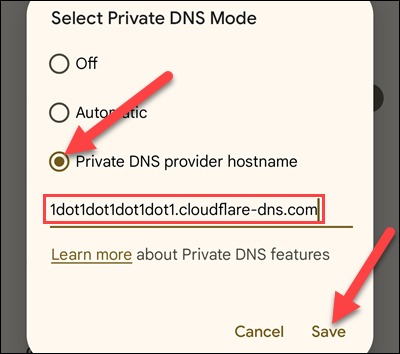
نکته: تغییر سرور DNS در تلفن اندرویدی کاربر کمی متفاوت از سایر دستگاه ها است. به نحوی که کاربر نمی تواند فقط یک مدل اعداد را وارد کند به عنوان مثال کد Cloudflare 1.1.1.1 به تنهایی کافی نیست چرا که ، به نام میزبان کامل TLS نیاز هست. برای Cloudflare، این کد 1dot1dot1dot1.cloudflare-dns.com است. البته می توان این را برای هر سرور DNS که کاربر می‌خواهد استفاده کنید پیدا کند.

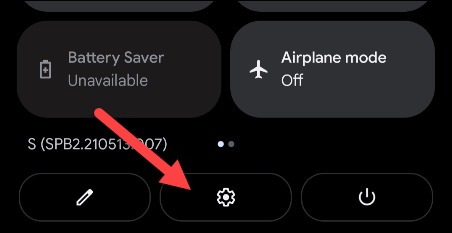
ابتدا یک یا دو بار بسته به نوع گوشی صفحه را از بالا به پایین میکشیم و روی نماد چرخ دنده تنظیمات میتپیم تا تنظیمات باز شود.

تغییر سرور DNS در سیستم عامل اندروید

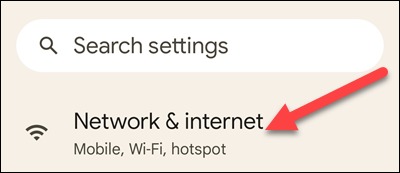
سپس گزینه شبکه و اینترنت یا اتصالات(Network & Internet “Connections) را انتخاب میکنیم.

تغییر سرور DNS در سیستم عامل اندروید

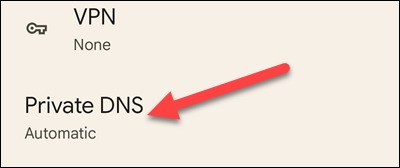
به قسمت پایین تر می رویم و Private DNS یا DNS خصوصی را انتخاب میکنیم. در تلفن های سامسونگ، قبل از اینکه بتوان DNS خصوصی را مشاهده کرد باید به بخش تنظیمات اتصال بیشتر بروید.

Scroll down and select “Private DNS.” On Samsung phones, you will need to go to “More Connection Settings” before you can see Private DNS.

از منوی Select private DNS Mood گزینه Private DNS Provider Host را انتخاب کرده و سپس نام میزبان را وارد کرد. وقتی کارمان تمام شد روی گزینه ذخیره یا save ضربه میزنیم.

تغییر سرور DNS در سیستم عامل اندروید

با داشتن این گزینه می‌توان با کمی امنیت بیشتر در دستگاه اندرویدی در حال مرور وب بود. در صورت عدم اطمینان از انواع بهتر DNS مورد استفاده می‌توان نمونه های OpenDNS، Google DNS و Cloudflare DNS را به عنوان گزینه های محبوب بررسی کرد.

منبع: howtogeek