ماناتل پارس

blog

علت داغ شدن آیفون چیست؟ بررسی دلایل اصلی و راه‌حل‌های موثر‎

داغ شدن آیفون یکی از مشکلات متداولی است که بسیاری از کاربران این گوشی‌های هوشمند با آن روبرو می‌شوند. افزایش دما در بدنه دستگاه نه تنها تجربه کاربری را تحت تاثیر قرار می‌دهد، بلکه می‌تواند به سلامت قطعات داخلی و عمر باتری آسیب برساند. به‌خصوص در مدل‌های جدید آیفون مانند آیفون ۱۲، ۱۳ و ۱۴، که کاربران انتظار عملکرد روان و بدون مشکل دارند، مواجهه با داغ شدن گوشی نگران‌کننده است.

دلایل داغ شدن گوشی آیفون می‌تواند از استفاده طولانی‌مدت و فشار زیاد به پردازنده گرفته تا مشکلات نرم‌افزاری و حتی خرابی‌های سخت‌افزاری متنوع باشد. در این مطلب از ماناتل پارس، قصد داریم به بررسی دقیق علل داغ شدن آیفون، نشانه‌ها و عوارض آن و همچنین روش های کاهش داغ شدن گوشی بپردازیم. اگر آیفون هنگام شارژ داغ می‌کند، تا پایان این مطلب همراه ما باشید.

نشانه‌ها و عوارض داغ شدن آیفون

داغ شدن آیفون معمولاً با چند علامت مشخص همراه است که به‌سادگی می‌توانید آن‌ها را تشخیص دهید:

  • افزایش دمای بدنه: یکی از واضح‌ترین نشانه‌ها، گرم شدن محسوس بدنه گوشی، به‌خصوص در قسمت پشت یا کنار دستگاه است.
  • کند شدن عملکرد: دمای بالا ممکن است باعث کاهش سرعت پردازنده شود که نتیجه آن تاخیر در اجرای برنامه‌ها و کاهش روانی سیستم است.
  • کاهش عمر باتری: گرما دشمن باتری‌های لیتیوم-یونی است و استفاده مداوم از گوشی در دمای بالا باعث کاهش ظرفیت و طول عمر باتری می‌شود.
  • خاموش شدن ناگهانی: در شرایط بحرانی، آیفون ممکن است برای جلوگیری از آسیب جدی به قطعات، به‌صورت خودکار خاموش شود یا مجدداً راه‌اندازی شود.

بیشتر بخوانید: خرید گوشی آیفون

تشخیص به موقع این علائم، می‌تواند از آسیب‌های جدی‌تر جلوگیری کند و کمک می‌کند سریع‌تر به رفع مشکل بپردازید.

دلایل سخت‌افزاری داغ شدن آیفون

داغ شدن موبایل آیفون می‌تواند ناشی از مشکلات سخت‌افزاری مختلفی باشد که عملکرد داخلی دستگاه را تحت تاثیر قرار می‌دهد. شناخت این عوامل به شما کمک می‌کند تا بهتر متوجه شوید چرا گوشی شما بیش از حد گرم می‌شود و چه زمانی باید به فکر تعمیر باشید.

باتری فرسوده یا معیوب

  • باتری‌های لیتیوم-یونی مورد استفاده در آیفون‌ها پس از گذشت زمان دچار کاهش ظرفیت و عملکرد می‌شوند.
  • باتری فرسوده نمی‌تواند جریان برق را به صورت بهینه کنترل کند، که باعث افزایش گرما می‌شود.
  • استفاده از شارژرهای غیر اصل یا کابل‌های نامناسب می‌تواند باعث داغ شدن باتری آیفون شده و به آن آسیب وارد کند.
  • همچنین، اگر باتری باد کرده یا داغی غیرعادی دارد، باید هرچه سریع‌تر تعویض شود.

آسیب به مدار تغذیه و پردازنده

  • آسیب یا خرابی در مدارهای تغذیه داخلی می‌تواند منجر به افزایش دما شود.
  • پردازنده اصلی (CPU) هنگام فشار زیاد یا ایراد سخت‌افزاری بیش از حد داغ می‌کند و باعث بروز لگ یا خاموشی ناگهانی می‌شود.
  • ضربه خوردن گوشی یا نفوذ مایعات به داخل دستگاه نیز ممکن است باعث آسیب به این قطعات شود.

مشکلات در سنسور دما و قطعات داخلی

خطرات داغ شدن آیفون زمانی بیشتر می‌شود که سنسورهای دما خراب باشند. در چنین حالتی، گوشی نمی‌تواند دمای واقعی قطعات را تشخیص دهد و به موقع عملیات خنک‌کننده یا کاهش عملکرد را انجام دهد. این مشکل ممکن است باعث شود گوشی حتی در دمای بالا، بدون هشدار ادامه به کار دهد که خطرناک است. در این شرایط، ممکن است داغ شدن بیش از حد به سایر قطعات نیز آسیب برساند.

بیشتر بخوانید: تعمیرات موبایل اپل

استفاده از گوشی هنگام شارژ

استفاده همزمان از گوشی، مخصوصاً اجرای بازی‌ها یا اپ‌های سنگین، هنگام شارژ باعث افزایش چشمگیر دمای دستگاه می‌شود. این وضعیت فشار زیادی به باتری و پردازنده وارد می‌کند و عمر باتری را کاهش می‌دهد. توصیه می‌شود در این شرایط گوشی را در حالت پرواز یا حداقل بدون استفاده قرار دهید تا دمای آن کنترل شود.

خرابی سیستم خنک‌کننده (در مدل‌های حرفه‌ای)

در مدل‌های حرفه‌ای آیفون مانند iPhone 14 Pro Max، سیستم‌های خنک‌کننده مانند گرافیت یا پخش‌کننده حرارت ممکن است آسیب ببینند یا کارایی‌شان کاهش یابد. این موضوع باعث می‌شود گوشی در استفاده‌های سنگین بیش از حد داغ کند.

بررسی و تعمیر داغ شدن آیفون نیازمند تخصص فنی و ابزارهای ویژه است.

دلایل نرم‌افزاری داغ شدن آیفون

گاهی اوقات داغ شدن آیفون ریشه در مشکلات نرم‌افزاری دارد که باعث فشار بیش از حد به سخت‌افزار و در نتیجه افزایش دما می‌شود. شناخت این عوامل به شما کمک می‌کند مشکل را از جنبه نرم‌افزاری هم بررسی و حل کنید.

بیشتر بخوانید: مهم ترین دلایل دیر شارژ شدن آیفون

اپلیکیشن‌های سنگین و پرمصرف

بازی‌های گرافیکی و برنامه‌های ویرایش ویدیو یا عکس به شدت پردازنده و کارت گرافیک آیفون را مشغول می‌کنند. اجرای طولانی‌مدت این اپ‌ها نیز، باعث افزایش دمای دستگاه می‌شود.

بروزرسانی ناقص یا ناسازگار iOS

علت داغ شدن آیفون بعد از آپدیت در بسیاری از مواقع به نصب ناقص یا ناسازگاری نسخه جدید با سخت‌افزار دستگاه مربوطه می‌شود. آپدیت‌ آیفون اگر به‌درستی انجام نشود یا با سخت‌افزار هماهنگی نداشته باشد، می‌تواند باعث بروز خطاهای نرم‌افزاری شود که پردازنده را تحت فشار قرار می‌دهند. در نتیجه آیفون داغ می‌کند و ممکن است عملکردش کاهش یابد.

پردازش‌های پس‌زمینه زیاد

فعالیت برنامه‌هایی مانند همگام‌سازی iCloud، ردیابی موقعیت مکانی یا برنامه‌های پیام‌رسان می‌تواند در پس‌زمینه باعث افزایش مصرف انرژی و داغ شدن شود. مدیریت این پردازش‌ها و محدود کردن آنها به کاهش دمای آیفون کمک می‌کند.

باگ‌ها و خطاهای نرم‌افزاری

وجود باگ‌های نرم‌افزاری می‌تواند باعث فعالیت‌های بی‌وقفه CPU و افزایش مصرف باتری شود. ریستارت گوشی یا بازگرداندن تنظیمات کارخانه در برخی موارد می‌تواند این مشکلات را رفع کند.

استفاده از نسخه‌های آزمایشی iOS (Beta)

نسخه‌های بتا و آزمایشی سیستم‌عامل ممکن است هنوز بهینه نباشند و باعث مصرف بیش از حد منابع شوند. اگر آیفون شما در حالت بتا است، بهتر است به نسخه پایدار iOS بازگردید.

علاوه بر موارد ذکر شده، استفاده نادرست از برخی تنظیمات می‌تواند باعث داغ شدن گوشی شود. به عنوان مثال، روشن بودن قابلیت‌های پیشرفته مانند Background App Refresh که اجازه می‌دهد برنامه‌ها در پس‌زمینه به‌روزرسانی شوند، به‌طور مداوم منابع سیستم را مصرف کرده و باعث افزایش دمای دستگاه می‌شود.

بیشتر بخوانید: علت کم شدن سلامت باتری آیفون

همچنین، فعال بودن ویژگی Location Services برای چندین برنامه به‌طور همزمان می‌تواند فشار مضاعفی به پردازنده وارد کند. نکته مهم دیگر، وجود اپلیکیشن‌های مخرب یا بدافزارهاست که با اجرای پردازش‌های پنهان ممکن است باعث افزایش مصرف باتری و داغ شدن آیفون شوند. بررسی و حذف اپ‌های غیرمعتبر یا ریست کردن تنظیمات شبکه و سیستم، راهکارهای مؤثری برای کاهش این مشکلات هستند.

راهکارهای عملی برای کاهش داغ شدن آیفون

اگر آیفون شما داغ می‌کند، قبل از مراجعه به تعمیرات موبایل، می‌توانید با انجام چند اقدام ساده و موثر، دمای دستگاه را کاهش دهید و از آسیب‌های احتمالی جلوگیری کنید:

بستن اپلیکیشن‌های پرمصرف

از App Switcher تمامی برنامه‌های باز را ببندید، به‌ویژه بازی‌ها و اپ‌هایی که پردازش بالا دارند. همچنین، استفاده از برنامه‌های مدیریت مصرف باتری به شما در شناسایی اپ‌های پرمصرف کمک می‌کند.

به‌روزرسانی iOS به آخرین نسخه

نسخه‌های جدید سیستم‌عامل معمولاً با بهینه‌سازی مصرف انرژی همراه هستند. در تنظیمات به بخش Software Update رفته و مطمئن شوید آخرین نسخه iOS نصب شده است.

کاهش فعالیت‌های پس‌زمینه

غیر فعال کردن Background App Refresh برای اپلیکیشن‌های غیرضروری و محدود کردن دسترسی موقعیت مکانی برای برنامه‌هایی که به آن نیاز ندارند.

بیشتر بخوانید: علت روشن نشدن آیفون بعد از آپدیت

عدم استفاده از گوشی هنگام شارژ

استفاده از آیفون هنگام شارژ باعث فشار مضاعف به باتری و پردازنده می‌شود. تا حد امکان از گوشی هنگام شارژ استفاده نکنید یا آن را در حالت پرواز قرار دهید.

کاهش روشنایی صفحه و غیرفعال کردن قابلیت‌های غیرضروری

روشنایی زیاد صفحه نمایش باعث افزایش مصرف باتری و داغ شدن می‌شود. فعال‌سازی حالت تاریک (Dark Mode)  و خاموش کردن ویژگی‌هایی مانند بلوتوث و وای‌فای در صورت عدم استفاده، به خنک ماندن آیفون کمک می‌کند.

پاکسازی حافظه و فضای ذخیره‌سازی

پر بودن حافظه داخلی می‌تواند باعث افزایش فشار بر پردازنده و در نتیجه کند شدن آیفون به دلیل داغی شود. حذف فایل‌های غیرضروری، عکس‌ها و ویدئوهای اضافی فضای کافی را آزاد می‌کند.

چه زمانی باید آیفون را به تعمیرکار بسپاریم؟

گاهی اوقات داغ شدن آیفون نشانه مشکلات جدی‌تر سخت‌افزاری است که با راهکارهای نرم‌افزاری قابل رفع نیستند. در چنین مواقعی مراجعه به تعمیرکار متخصص ضرورت دارد.

بیشتر بخوانید: دلایل خالی شدن باتری آیفون

اگر هر یک از موارد زیر را تجربه کردید، بهتر است هرچه سریع‌تر به مرکز تعمیرات معتبر آیفون مراجعه کنید:

  • باد کردن یا تغییر شکل باتری
  • داغ شدن بیش از حد گوشی
  • خاموش و روشن شدن ناگهانی و مکرر گوشی
  • عدم شارژ شدن یا قطع و وصل شدن شارژ سریع
  • شناسایی نشدن قطعات داخلی توسط سیستم یا ارورهای مرتبط با باتری و شارژ

برای این موارد، پیشنهاد می‌شود از خدمات مرکز تخصصی ماناتل پارس بهره‌مند شوید. این مجموعه با بهره‌گیری از تکنسین‌های حرفه‌ای و قطعات اورجینال، تضمین کیفیت و رفع مشکل در کوتاه‌ترین زمان را به شما ارائه می‌دهد.

جمع‌بندی

داغ شدن آیفون می‌تواند ناشی از عوامل متعددی در بخش‌های سخت‌افزاری و نرم‌افزاری باشد. شناخت دقیق این دلایل و اقدام به موقع برای رفع آنها از آسیب‌های جدی به گوشی و کاهش عمر باتری جلوگیری می‌کند. راهکارهای ساده مانند بستن برنامه‌های پرمصرف، به‌روزرسانی سیستم‌عامل، کاهش فعالیت‌های پس‌زمینه و خودداری از استفاده هنگام شارژ در بیشتر موارد مؤثر هستند. با این حال، در صورت مشاهده علائم هشداردهنده‌ای نظیر باد کردن باتری یا داغی بیش از حد، مراجعه به مراکز تخصصی ضروری است تا با تعمیر داغ شدن آیفون و استفاده از قطعات اصلی، سلامت گوشی حفظ شود. نگهداری صحیح از آیفون و رعایت نکات فنی، کلید داشتن تجربه کاربری بهتر و طول عمر بیشتر دستگاه شماست.
حل مشکل روشن نشدن گوشی سامسونگ بعد از آپدیت‎

بروزرسانی نرم‌افزار گوشی‌های هوشمند، به‌ویژه دستگاه‌های سامسونگ، معمولاً با هدف بهبود عملکرد، افزایش امنیت و اضافه شدن قابلیت‌های جدید انجام می‌شود. اما گاهی همین آپدیت که باید باعث بهبود تجربه کاربری شود، باعث بروز مشکلاتی می‌شود که کاربر را به‌شدت سردرگم می‌کند. یکی از این مشکلات رایج، روشن نشدن بعد از آپدیت سامسونگ است؛ مشکلی که اگر بدون اطلاع قبلی با آن روبه‌رو شوید، ممکن است فکر کنید دستگاه شما کاملاً از کار افتاده است.

در واقع، این مشکل می‌تواند دلایل گوناگونی از اختلال در فرآیند آپدیت گرفته تا ناسازگاری سیستم‌عامل با سخت‌افزار گوشی داشته باشد. گاهی هم کاربران بدون تهیه نسخه پشتیبان و بدون رعایت نکات مهم، اقدام به بروزرسانی می‌کنند که نتیجه‌اش، ورود دستگاه به وضعیت بوت‌لوپ یا خاموشی کامل می‌شود.

در این مقاله تلاش کرده‌ایم تمام راهکارهای کاربردی و تست‌شده برای حل این مشکل را به زبانی ساده بیان کنیم. همچنین در بخش‌هایی از مقاله، از تجربیات تیم فنی ماناتل پارس استفاده کرده‌ایم تا راه‌حل‌هایی که واقعاً در عمل پاسخ داده‌اند، در اختیار شما قرار گیرد. پس اگر شما هم با مشکل روشن نشدن گوشی سامسونگ بعد از آپدیت روبه‌رو شده‌اید، تا پایان همراه ما باشید.

چرا گوشی سامسونگ بعد از آپدیت روشن نمی‌شود؟

به‌روزرسانی سیستم‌عامل معمولاً باید فرآیندی ساده و بدون دردسر باشد، اما در برخی موارد ممکن است باعث شود گوشی سامسونگ شما دیگر روشن نشود یا در همان صفحه لوگو گیر کند. این مشکل ممکن است دلایل مختلفی داشته باشد که در ادامه به مهم‌ترین آن‌ها می‌پردازیم:

اختلال در فرآیند آپدیت

گاهی حین نصب به‌روزرسانی، به دلیل قطع شدن اتصال اینترنت، نداشتن شارژ کافی یا اختلال نرم‌افزاری، آپدیت به‌صورت ناقص انجام می‌شود. در نتیجه سیستم‌عامل جدید به‌درستی نصب نشده و گوشی قادر به بوت شدن نیست. در این شرایط، تمرکز بر رفع مشکل بوت نشدن گوشی سامسونگ اهمیت دارد تا بتوان دستگاه را به حالت عادی بازگرداند.

ناسازگاری نسخه جدید با گوشی

در مواردی که نسخه آپدیت با مدل سخت‌افزاری گوشی هماهنگی کامل نداشته باشد، ممکن است گوشی پس از نصب آپدیت، روشن نشود یا وارد چرخه بی‌پایان ریستارت(boot loop)  شود.

خرابی فایل بوت یا کرنل

در سیستم‌عامل اندروید، فایل‌های اصلی بوت و کرنل نقش حیاتی در راه‌اندازی سیستم دارند. اگر هنگام بروزرسانی این فایل‌ها آسیب ببینند یا بدرستی جایگزین نشوند، نتیجه آن خاموش شدن ناگهانی گوشی سامسونگ است.

مشکلات سخت‌افزاری همزمان با آپدیت

در برخی موارد، مشکل اصلاً از آپدیت  گوشی سامسونگ نیست، بلکه همزمان با نصب نسخه جدید سیستم، قطعاتی مانند باتری یا مادربورد دچار ایراد شده‌اند.

در این شرایط، بررسی تخصصی توسط مراکز معتبر می‌تواند علت اصلی را مشخص کند.

راهکارهای ساده برای رفع مشکل روشن نشدن

قبل از آن‌که سراغ راهکارهای پیچیده‌تر یا فلش گوشی سامسونگ گوشی بروید، بهتر است چند راه‌حل ساده را امتحان کنید. گاهی مشکل روشن نشدن گوشی سامسونگ بعد از آپدیت با چند اقدام ابتدایی و بدون نیاز به ابزار خاصی حل می‌شود.

گوشی را حداقل ۳۰ دقیقه شارژ کنید

گاهی مشکل باتری سامسونگ بعد از آپدیت باعث خاموش شدن گوشی سامسونگ به‌طور ناگهانی می‌شود یا هیچ واکنشی از نمایشگر دیده نمی‌شود. در این حالت، توصیه می‌شود گوشی را با شارژر اصلی و کابل سالم حداقل ۳۰ دقیقه به برق متصل کنید. اگر علامت شارژ ظاهر نشد، شارژر یا کابل را عوض کرده و مجدد امتحان کنید.

دکمه‌های ترکیبی را برای ریست سخت‌افزاری امتحان کنید

برای بسیاری از مدل‌های سامسونگ، نگه داشتن هم‌زمان دکمه پاور + دکمه کاهش صدا برای ۱۵ تا ۲۰ ثانیه، باعث Hard Reset می‌شود. اگر گوشی شما به هر دلیلی گیر کرده یا در ظاهر خاموش است، این روش می‌تواند سیستم را به حالت عادی بازگرداند.

 ورود به Safe Mode حالت ایمن

اگر گوشی بالا می‌آید اما بعد از چند لحظه هنگ می‌کند یا دچار سیاه شدن صفحه گوشی سامسونگ می‌شود، ممکن است اپلیکیشنی با نسخه جدید اندروید ناسازگار باشد.

برای ورود به Safe Mode:

  • گوشی را خاموش کنید.
  • هنگام روشن شدن، دکمه پاور را نگه دارید.
  • به محض دیدن لوگوی سامسونگ، دکمه کاهش صدا را فشار داده و نگه دارید تا گوشی بالا بیاید.
  • در پایین صفحه عبارت Safe Mode ظاهر می‌شود.
  • در این حالت می‌توانید برنامه‌های ناسازگار را حذف کنید.

بررسی سلامت دکمه پاور و باتری

در صورتی که هیچ‌یک از روش‌های بالا کارساز نبود، گاهی مشکل از خود دکمه پاور یا باتری است. در این مواقع بررسی سخت‌افزاری گوشی سامسونگ الزامی است.

روش‌های پیشرفته‌تر حل مشکل

اگر راهکارهای ساده نتیجه ندادند و گوشی سامسونگ شما همچنان روشن نمی‌شود، وقت آن رسیده که سراغ روش‌های فنی‌تر بروید. البته برای انجام این مراحل بهتر است کمی با اصطلاحات نرم‌افزاری آشنا باشید، اما در صورت نیاز می‌توانید از خدمات کارشناسان فنی نیز کمک بگیرید.

ورود به Recovery Mode و انجام Factory Reset

یکی از روش‌های مؤثر، بازگرداندن گوشی به تنظیمات کارخانه از طریق ریکاوری است:

  • گوشی را خاموش کنید.
  • دکمه‌های پاور + افزایش صدا + دکمه) Home در گوشی‌هایی که دکمه فیزیکی دارند) را هم‌زمان نگه دارید.
  • پس از مشاهده لوگوی سامسونگ، دکمه‌ها را رها کنید.
  • با استفاده از دکمه‌های ولوم، گزینه Wipe data/factory reset را انتخاب کنید.
  • بعد از گزینه Yes، گزینه Reboot system now را بزنید تا گوشی دوباره روشن شود.

این روش تمام اطلاعات را پاک می‌کند، اما احتمال زیادی وجود دارد که گوشی به حالت عادی برگردد.

نصب مجدد سیستم‌عامل با استفاده از نرم‌افزار Odin

Odin یکی از ابزارهای تخصصی برای نصب رام رسمی روی گوشی‌های سامسونگ است. این روش زمانی پیشنهاد می‌شود که سیستم‌عامل آسیب دیده یا گوشی در Boot Loop گیر کرده است.

مراحل کلی شامل

  • دانلود فایل رام رسمی مخصوص مدل گوشی‌تان از سایت‌هایی مثل SamMobile.
  • نصب درایور سامسونگ و برنامه Odin روی رایانه.
  • ورود گوشی به حالتDownload Mode (نگه داشتن پاور + کاهش صدا + Home).
  • اتصال گوشی به کامپیوتر و فلش رام جدید از طریق Odin.

هشدار: استفاده اشتباه از Odin ممکن است گوشی را بریک کند. اگر تجربه ندارید، حتماً به مراکز تخصصی مراجعه کنید تا بدون ریسک این فرآیند انجام شود.

استفاده از نرم‌افزار Samsung Smart Switch

اگر گوشی تا حدی روشن می‌شود یا با کامپیوتر ارتباط برقرار می‌کند، نرم‌افزار Smart Switch سامسونگ گزینه‌ای ایمن برای تعمیر سیستم است. این برنامه قابلیت بازیابی اضطراری نرم‌افزار را در اختیار کاربر قرار می‌دهد و می‌تواند سیستم‌عامل آسیب‌دیده را تعمیر یا با نسخه سالم جایگزین کند.

فلش رام رسمی (Stock ROM)

در مواردی که آپدیت باعث ایجاد مشکل شدید شده و گوشی حتی وارد حالت ریکاوری هم نمی‌شود، فلش کامل رام رسمی تنها راه حل است. این کار نیاز به فایل صحیح رام، کابل USB سالم و کمی دقت دارد.

پیشگیری از بروز مشکل روشن نشدن پس از آپدیت

اگر یک‌بار تجربه ناخوشایند روشن نشدن گوشی سامسونگ بعد از آپدیت را داشته باشید، احتمالاً دیگر به‌سادگی سراغ به‌روزرسانی نخواهید رفت. با این حال، آپدیت سیستم‌عامل برای امنیت و کارایی بهتر ضروری است. خوشبختانه، با رعایت چند نکته ساده، می‌توانید از بروز این مشکل جلوگیری کنید:

همیشه قبل از آپدیت، نسخه پشتیبان بگیرید

از اطلاعات مهم‌تان مثل مخاطبین، پیام‌ها، تصاویر و اپلیکیشن‌ها، نسخه بکاپ تهیه کنید. می‌توانید از برنامه Samsung Smart Switch یا حساب گوگل برای این کار استفاده کنید.

مطمئن شوید گوشی شارژ کافی دارد

پیش از شروع آپدیت، حداقل ۵۰٪ باتری داشته باشید. بهترین حالت اتصال دستگاه به برق حین بروزرسانی است. قطع شدن شارژ در وسط آپدیت، یکی از اصلی‌ترین عوامل خرابی سیستم خواهد بود.

اتصال اینترنت پایدار داشته باشید

اگر آپدیت از طریقOTA  (بروزرسانی بی‌سیم) انجام می‌شود از وای‌فای سریع و پایدار استفاده کنید. قطع شدن اینترنت هنگام دانلود فایل آپدیت، ممکن است منجر به نصب ناقص شود.

اپلیکیشن‌های ناسازگار را حذف یا آپدیت کنید

قبل از آپدیت سیستم، اپ‌هایی که مدت‌هاست به‌روز نشده‌اند یا مشکلات اجرایی دارند را حذف یا آپدیت نمایید. برخی اپ‌های قدیمی ممکن است با نسخه جدید اندروید تداخل ایجاد کنند.

به‌روزرسانی را زمانی انجام دهید که عجله ندارید

فرصت کافی برای اتمام کامل فرآیند داشته باشید و اگر مشکلی پیش آمد، وقت برای رسیدگی داشته باشید.

رعایت این موارد می‌تواند تا حد زیادی شما را از تعمیر گوشی سامسونگ بی‌نیاز کند و تجربه‌ای روان از آپدیت دستگاه‌تان بسازد.

چه زمانی باید به تعمیرکار مراجعه کنیم؟

در برخی موارد، با وجود امتحان کردن تمام راهکارهای نرم‌افزاری گوشی سامسونگ و حتی استفاده از نرم‌افزارهای کمکی، گوشی همچنان روشن نمی‌شود یا در وضعیت ناپایدار باقی می‌ماند. در چنین شرایطی، مراجعه به تعمیرکار متخصص یا مرکز تعمیر گوشی سامسونگ ضروری است. اما چه زمانی باید تصمیم به مراجعه بگیرید؟

زمانی که گوشی هیچ نشانه‌ای از روشن شدن ندارد

اگر پس از شارژ، ریست سخت‌افزاری سامسونگ و تلاش برای ورود به ریکاوری مود سامسونگ، هیچ علامتی از حیات در گوشی مشاهده نمی‌کنید، احتمال خرابی سخت‌افزاری وجود دارد.

وقتی فلش رام هم نتیجه نمی‌دهد

چنانچه فایل رام رسمی را دانلود و نصب کردید اما گوشی همچنان در بوت‌لوپ باقی مانده یا روشن نمی‌شود، ممکن است بورد یا حافظه داخلی آسیب دیده باشد.

صدا یا لرزش وجود دارد اما تصویر نمی‌آید

این حالت می‌تواند نشانه‌ی خرابی LCD یا اتصالات داخلی باشد. انجام تعمیرات موبایل سامسونگ در این شرایط نیاز به ابزار تخصصی دارد.

گوشی به کامپیوتر وصل نمی‌شود

اگر گوشی در حالت خاموش کامل است و حتی توسط سیستم شناسایی نمی‌شود، احتمال خرابی سخت‌افزار بالاست.

در این موارد، مراجعه به مراکز تخصصی معتبر مانند ماناتل پارس توصیه می‌شود. این مرکز با استفاده از ابزارهای پیشرفته، بدون آسیب به اطلاعات و سخت‌افزار گوشی، مشکل را تشخیص داده و برطرف می‌کند.

جمع‌بندی

روشن نشدن گوشی سامسونگ بعد از آپدیت، مشکلی است که اگرچه در نگاه اول نگران‌کننده به‌نظر می‌رسد، اما در اغلب موارد با چند راهکار ساده یا نرم‌افزارهای رسمی سامسونگ قابل حل است. از شارژ مجدد گرفته تا ریست سخت‌افزاری، ورود به Safe Mode یا انجام فلش رام رسمی؛ همه این روش‌ها می‌توانند گوشی را از وضعیت خاموشی یا بوت‌لوپ خارج کنند. با این حال، مهم‌ترین نکته، پیشگیری از بروز چنین شرایطی‌ست. همیشه قبل از آپدیت، از اطلاعات‌تان بکاپ بگیرید، مطمئن شوید شارژ کافی دارید و اگر مطمئن نیستید که مدل گوشی‌تان با نسخه جدید سازگاری کامل دارد، به‌روزرسانی را به تعویق بیندازید یا با مراکز تخصصی مشورت کنید.

کار نکردن دوربین گوشی شیائومی؛ دلایل رایج و روش‌های رفع مشکل‎

دوربین گوشی یکی از مهم‌ترین بخش‌های هر تلفن هوشمند است که کاربردهای فراوانی از ثبت لحظات زندگی گرفته تا برقراری ارتباط تصویری و اسکن اسناد دارد. اما زمانی که دوربین گوشی شیائومی شما به‌درستی کار نکند، می‌تواند بسیار آزاردهنده و محدودکننده باشد. مشکل کار نکردن دوربین ممکن است به دلایل مختلفی اتفاق بیفتد که هم نرم‌افزاری و هم سخت‌افزاری هستند.

در این مقاله، به بررسی دلایل رایج کار نکردن دوربین گوشی شیائومی می‌پردازیم و روش‌های کاربردی و ساده برای رفع این مشکل را به شما معرفی می‌کنیم. اگر به دنبال راهکاری مطمئن برای این مسئله هستید، همراه ما باشید. همچنین در طول مقاله به نکاتی از شرکت ماناتل پارس، یکی از معتبرترین تعمیرکاران تخصصی شیائومی، اشاره خواهیم کرد که می‌تواند در رفع مشکلات سخت‌افزاری به شما کمک کند.

دلایل رایج کار نکردن دوربین گوشی شیائومی

کار نکردن دوربین گوشی شیائومی می‌تواند به دلایل متعددی اتفاق بیفتد. شناخت این دلایل به شما کمک می‌کند تا بهتر بتوانید مشکل را تشخیص داده و راه‌حل مناسبی برای آن پیدا کنید. در ادامه مهم‌ترین و رایج‌ترین علت‌های بروز این مشکل را بررسی می‌کنیم.

مشکلات نرم‌افزاری دوربین گوشی شیائومی

بخش نرم‌افزاری گوشی بیشترین تأثیر را روی عملکرد دوربین دارد. یکی از رایج‌ترین دلایل کار نکردن دوربین، به‌روزرسانی ناقص یا ناسازگار سیستم عامل یا اپلیکیشن دوربین است. گاهی بعد از آپدیت دوربین شیائومی، برخی بخش‌ها باگ دارند و باعث می‌شوند دوربین باز نشود یا هنگ کند.

همچنین اگر اپلیکیشن دوربین در پس‌زمینه دچار کرش(Crash)  شود یا حافظه کش آن پر شده باشد، دوربین ممکن است به‌درستی کار نکند. نصب اپلیکیشن‌های جانبی دوربین که با نرم‌افزار اصلی تداخل دارند نیز می‌تواند این مشکل را ایجاد کند.

مشکلات سخت‌افزاری دوربین گوشی شیائومی

گاهی کار نکردن دوربین ناشی از مشکلات سخت‌افزاری است. ضربه خوردن گوشی، نفوذ آب یا گرد و غبار می‌تواند به ماژول دوربین آسیب برساند و باعث شود دوربین گوشی شیائومی روشن نشود یا تصاویر تار ثبت کند. همچنین اگر اتصال داخلی ماژول دوربین قطع شود یا شل باشد، دوربین گوشی عملکرد درستی نخواهد داشت.

در چنین مواردی، بهتر است به مراکز تخصصی مراجعه کنید تا با تجهیزات حرفه‌ای دستگاه شما بررسی و تعمیر شود. تلاش برای بازکردن یا تعمیر سخت‌افزاری گوشی توسط افراد غیرمتخصص ممکن است مشکل را حادتر کند.

تنظیمات اشتباه یا محدودیت‌های نرم‌افزاری

گاهی دلیل کار نکردن دوربین، به تنظیمات اشتباه گوشی باز می‌گردد. مثلاً اگر دسترسی اپلیکیشن دوربین به دوربین گوشی غیرفعال شده باشد، برنامه اجازه استفاده از دوربین را نخواهد داشت و دوربین گوشی باز نمی‌شود.

فعال بودن حالت پرواز یا حالت صرفه‌جویی باتری هم ممکن است عملکرد دوربین را محدود کند. در این حالت‌ها، برخی از امکانات گوشی به‌طور موقت غیرفعال می‌شوند تا مصرف انرژی کاهش یابد.

تداخل اپلیکیشن‌های جانبی

برخی اپلیکیشن‌های جانبی که به دوربین دسترسی دارند، می‌توانند با اپلیکیشن اصلی دوربین تداخل ایجاد کنند. مثلاً اپلیکیشن‌های ضبط ویدیو، فیلترهای تصویری یا برنامه‌های امنیتی گاهی باعث می‌شوند دوربین اصلی به درستی کار نکند.

چهار دسته اصلی، مهم‌ترین دلایل کار نکردن دوربین گوشی شیائومی هستند که معمولاً کاربران با آنها مواجه می‌شوند.

روش‌های رفع مشکل کار نکردن دوربین در گوشی شیائومی

پس از شناخت دلایل کار نکردن دوربین گوشی شیائومی، اکنون نوبت به معرفی راه‌حل‌هایی می‌رسد که می‌توانند به شما در رفع مشکل دوربین شیائومی کمک کنند. در این بخش، روش‌های کاربردی و گام به گام را توضیح می‌دهیم تا بتوانید در خانه بدون نیاز به مراجعه به تعمیرکار، بسیاری از مشکلات نرم‌افزاری دوربین را برطرف کنید. البته اگر مشکل سخت‌افزاری باشد، مراجعه به مراکز تخصصی بهترین گزینه است.

راه‌حل‌های نرم‌افزاری

راه‌اندازی مجدد گوشی

اولین و ساده‌ترین کاری که می‌توانید انجام دهید، خاموش و روشن کردن گوشی است. این کار باعث می‌شود که حافظه موقت آزاد شده و احتمالا برخی مشکلات موقتی نرم‌افزاری رفع شوند.

پاک کردن حافظه کش و داده‌های اپلیکیشن دوربین

اگر اپلیکیشن دوربین به صورت مکرر کرش می‌کند یا باز نمی‌شود، پاک کردن حافظه کش دوربین شیائومی می‌تواند موثر باشد. برای این کار:

  • به تنظیمات گوشی بروید.
  • وارد بخش «برنامه‌ها» یا «اپلیکیشن‌ها» شوید.
  • اپلیکیشن دوربین را انتخاب کنید.
  • گزینه «پاک کردن کش» (Clear Cache) و در صورت نیاز «پاک کردن داده‌ها» (Clear Data ) را بزنید.

توجه داشته باشید که پاک کردن داده‌ها ممکن است تنظیمات شخصی دوربین شما را حذف کند.

به‌روزرسانی سیستم عامل و اپلیکیشن دوربین

نسخه‌های قدیمی سیستم عامل یا اپلیکیشن‌ها ممکن است باگ داشته باشند که باعث کار نکردن دوربین می‌شوند. از طریق تنظیمات گوشی، بخش «بروزرسانی سیستم» را بررسی کنید و اگر آپدیت جدیدی وجود دارد، آن را نصب کنید. همچنین در «فروشگاه گوگل پلی» یا «فروشگاه اپلیکیشن شیائومی» اپلیکیشن دوربین را به‌روزرسانی کنید.

ریست تنظیمات اپلیکیشن دوربین

اگر تنظیمات دوربین شیائومی را تغییر داده‌اید و از آن پس مشکل ایجاد شده، می‌توانید تنظیمات آن را به حالت اولیه بازگردانید. معمولاً گزینه‌ای در تنظیمات دوربین برای «بازگردانی به تنظیمات کارخانه» وجود دارد.

بررسی و اعطای دسترسی‌ها به اپلیکیشن دوربین

گاهی اپلیکیشن دوربین به دلیل غیرفعال بودن مجوزهای دسترسی به دوربین یا حافظه، اجرا نمی‌شود. برای چک کردن:

  • به تنظیمات گوشی بروید.
  • بخش «مجوزهای برنامه‌ها» یاPermissions» » را باز کنید.
  • اپلیکیشن دوربین را انتخاب کرده و دسترسی به دوربین و حافظه را فعال نمایید.

غیرفعال کردن حالت پرواز و حالت صرفه‌جویی باتری

حالت پرواز و برخی تنظیمات صرفه‌جویی انرژی ممکن است باعث محدودیت دسترسی اپلیکیشن‌ها به سخت‌افزار شوند. این حالت‌ها را غیرفعال کنید و دوباره دوربین را امتحان کنید.

راه‌حل‌های سخت‌افزاری

اگر با تمام روش‌های نرم‌افزاری مشکل دوربین حل نشد، احتمالاً مشکل سخت‌افزاری است. آسیب دیدگی ماژول دوربین، اتصال ناقص یا سوختن قطعات، باعث کار نکردن دوربین می‌شود. در این شرایط:

  • از بازکردن گوشی توسط افراد غیرمتخصص خودداری کنید.
  • به مراکز معتبر تعمیر گوشی شیائومی مراجعه کنید. شرکت ماناتل پارس با تجهیزات پیشرفته و تکنسین‌های حرفه‌ای، یکی از بهترین گزینه‌ها برای تعمیر تخصصی دوربین گوشی‌های شیائومی است.
  • همچنین، اگر گوشی شما تحت گارانتی است، از خدمات پس از فروش گوشی شیائومی رسمی استفاده کنید.

استفاده از اپلیکیشن‌های دوربین جایگزین

اگر به هر دلیلی اپلیکیشن دوربین پیش‌فرض گوشی کار نمی‌کند، می‌توانید از برنامه‌های جایگزین و معتبر استفاده کنید. برخی اپلیکیشن‌ها امکانات بیشتر و کیفیت بهتر تصویر دارند و ممکن است مشکل شما را موقتا رفع کنند. اپلیکیشن‌هایی مانند Open Camera، Camera FV-5 و Google Camera نمونه‌های محبوب هستند که می‌توانید از فروشگاه‌های معتبر دانلود کنید.

بازگردانی به تنظیمات کارخانه (Factory Reset)

اگر هیچ یک از روش‌های بالا جواب نداد، می‌توانید تنظیمات گوشی را به حالت کارخانه بازگردانید. این کار تمام تنظیمات و داده‌های گوشی را حذف می‌کند و گوشی را مثل روز اول می‌کند. قبل از انجام این کار:

  • پیشنهاد می‌شود از اطلاعات مهم خود یک نسخه پشتیبان (Backup) تهیه نمایید.
  • توجه داشته باشید که بازگردانی به تنظیمات کارخانه فقط برای مشکلات نرم‌افزاری کاربرد دارد و مشکلات سخت‌افزاری را رفع نمی‌کند.

نکات پیشگیرانه برای جلوگیری از بروز مشکل دوربین شیائومی

  • از نصب اپلیکیشن‌های غیررسمی و ناشناس که به دوربین دسترسی دارند خودداری کنید.
  • گوشی را در برابر ضربه و نفوذ آب محافظت نمایید.
  • به‌روزرسانی‌های سیستم و اپلیکیشن‌ها را به موقع نصب کنید.
  • از مراکز معتبر برای تعمیرات و خدمات تخصصی کمک بگیرید تا سلامت گوشی شما تضمین شود.

جمع‌بندی

دوربین گوشی شیائومی یکی از بخش‌های کلیدی دستگاه است که برای ثبت خاطرات و انجام بسیاری از کارهای روزمره کاربرد دارد. کار نکردن دوربین می‌تواند به دلایل نرم‌افزاری یا سخت‌افزاری باشد و با شناخت این دلایل و استفاده از روش‌های پیشنهادی در این مقاله، اغلب مشکلات قابل حل هستند.

اگر مشکل از نرم‌افزار باشد، راه‌اندازی مجدد، پاک کردن کش، به‌روزرسانی سیستم و اپلیکیشن یا بازگردانی به تنظیمات کارخانه اغلب موثر است. اما اگر مشکل سخت‌افزاری باشد، بهتر است به مراکز تعمیر تخصصی گوشی مانند ماناتل پارس مراجعه کنید تا تعمیرات با کیفیت و مطمئن انجام شود. با رعایت نکات پیشگیرانه و استفاده از اپلیکیشن‌های معتبر، می‌توانید سلامت دوربین گوشی خود را حفظ کنید و از عملکرد بی‌نقص آن لذت ببرید. در پایان، اگر تجربه یا سوالی درباره مشکلات دوربین گوشی شیائومی دارید، حتما در بخش نظرات با ما به اشتراک بگذارید.

سوالات متداول

چرا دوربین شیائومی سیاه می‌شود و تصویر نمایش داده نمی‌شود؟

یکی از رایج‌ترین مشکلات دوربین شیائومی، سیاه شدن صفحه دوربین است. این موضوع معمولاً به دلیل مشکلات نرم‌افزاری مثل کرش اپلیکیشن دوربین، اشکال در به‌روزرسانی سیستم یا عدم دسترسی به دوربین اتفاق می‌افتد. پاک کردن کش برنامه، به‌روزرسانی نرم‌افزار یا ریست کردن تنظیمات دوربین می‌تواند به رفع این مشکل کمک کند.

چگونه مشکل هنگ کردن دوربین گوشی شیائومی را حل کنیم؟

اگر دوربین گوشی شیائومی به صورت مکرر هنگ می‌کند یا بسته می‌شود، احتمالا مشکل از حافظه کش پر شده، تداخل با اپلیکیشن‌های جانبی یا ناسازگاری سیستم عامل است. پاک کردن حافظه کش، حذف اپلیکیشن‌های غیرضروری و نصب به‌روزرسانی‌ها روش‌های مفید برای رفع این مشکل هستند.

آیا می‌توان نرم‌افزار دوربین شیائومی را به نسخه قبلی بازگرداند؟

در برخی موارد، به‌روزرسانی جدید اپلیکیشن دوربین ممکن است باعث بروز مشکل شود. بازگرداندن نسخه قبلی برنامه دوربین امکان‌پذیر است ولی نیازمند نصب فایل APK نسخه قدیمی از منابع معتبر است. دقت کنید این کار ممکن است ریسک امنیتی داشته باشد و بهتر است با احتیاط انجام شود.

چطور از آسیب سخت‌افزاری دوربین مطمئن شویم؟

اگر روش‌های نرم‌افزاری جواب نداد و دوربین همچنان کار نمی‌کند یا تصاویر تار و غیرطبیعی ثبت می‌شوند، احتمال آسیب سخت‌افزاری بالا است. در این شرایط بهترین راهکار مراجعه به تعمیرگاه تخصصی مانند ماناتل پارس است تا با ابزارهای تخصصی مشکل بررسی و تعمیر شود.

چرا دوربین باز نمی‌شود و پیام خطا نمایش داده می‌شود؟

این مشکل معمولا به دلیل محدودیت‌های دسترسی اپلیکیشن دوربین یا وجود تداخل با برنامه‌های دیگر پیش می‌آید. بررسی مجوزهای دسترسی، پاک کردن کش و داده‌های برنامه و همچنین راه‌اندازی مجدد گوشی اغلب این مشکل را برطرف می‌کند.

اشتباهات رایج هنگام تعمیر گوشی که باید بدانید‎

گوشی موبایل یکی از مهم‌ترین ابزارهای روزمره ماست که بدون آن بسیاری از امور شخصی و کاری دچار اختلال می‌شود. به همین دلیل، وقتی گوشی دچار مشکل می‌شود، سریع به دنبال تعمیر آن هستیم. امروزه بسیاری افراد ترجیح می‌دهند خودشان به کمک آموزش‌های آنلاین، اقدام به تعمیر موبایل در خانه کنند تا هزینه‌ها را کاهش دهند. اما این کار به ظاهر ساده می‌تواند به دلیل نداشتن تخصص، منجر به بروز اشتباهات تعمیر گوشی شود که باعث آسیب جدی به دستگاه و حتی افزایش هزینه‌ها می‌شود. در این مطلب از ماناتل پارس به بررسی مهم‌ترین اشتباهات رایج تعمیر موبایل و راهکارهای جلوگیری از آن‌ها می‌پردازیم تا با آگاهی کامل بتوانید از مشکلات سخت‌افزاری گوشی خود پیشگیری کنید و در صورت لزوم تعمیر اصولی را انجام دهید.

چرا تعمیر گوشی حساس و پرریسک است؟

تعمیر گوشی به دلیل ساختار پیچیده و ظریف قطعات سخت‌افزاری آن، کاری حساس و پرریسک است. گوشی‌های هوشمند از قطعات حساسی مانند برد اصلی، صفحه‌نمایش، باتری و ماژول‌های مختلف تشکیل شده‌اند که کوچک‌ترین اشتباه در تعمیر گوشی می‌تواند باعث آسیب به برد گوشی یا دیگر قطعات شود. استفاده از ابزار تعمیر گوشی مناسب و دقیق یکی از الزامات مهم برای جلوگیری از این مشکلات است. علاوه بر این، خطرات ناشی از الکتریسیته ساکن هنگام لمس قطعات الکترونیکی بسیار جدی است و می‌تواند به سادگی باعث سوختن مدارهای داخلی شود. همچنین، مشکلات سخت‌افزاری گوشی معمولاً نشانه‌های ظریف و گمراه‌کننده‌ای دارند که تشخیص اشتباه آنها منجر به تعویض یا تعمیر قطعات سالم و هزینه‌های اضافی می‌شود. بنابراین، تعمیر گوشی نیازمند دانش فنی و دقت بالا است تا از بروز خطا در تعمیر گوشی و آسیب‌های بیشتر جلوگیری شود.

اشتباهات رایج در تعمیر گوشی که باید از آن‌ها دوری کرد

باز کردن قاب گوشی به ظاهر ساده است اما اگر از ابزار مناسب استفاده نشود، می‌تواند به قاب و قطعات داخلی آسیب جدی وارد کند. در ادامه، به دلایل اهمیت استفاده از ابزار مخصوص تعمیر گوشی اشاره می‌کنیم.

نبستن کامل پیچ‌ها

بسیاری از تعمیرکاران پس از تعمیر گوشی، به بستن تمام پیچ‌ها به دقت توجه نمی‌کنند. این موضوع باعث ایجاد شکاف بین قطعات و نفوذ گرد و غبار یا آب به داخل گوشی می‌شود. همچنین گوشی در برابر ضربه و شکستگی حساس‌تر خواهد شد. کارشناسان مجرب ما، با دقت ویژه تمام پیچ‌ها را بسته تا از مشکلات احتمالی جلوگیری شود و کیفیت تعمیر حفظ گردد.

استفاده از قطعات تقلبی موبایل

یکی از رایج‌ترین اشتباهات تعمیر گوشی، استفاده از قطعات تقلبی موبایل است. این قطعات ممکن است ارزان‌تر باشند اما کیفیت پایین آنها باعث کاهش عمر گوشی، بروز مشکلات عملکردی و حتی آسیب‌های جدی به برد و دیگر قطعات می‌شود. همیشه سعی کنید قطعات را از فروشگاه‌های معتبر و همراه با ضمانت تهیه کنید.

بی‌توجهی به الکتریسیته ساکن

الکتریسیته ساکن هنگام تعمیر قطعات الکترونیکی گوشی می‌تواند باعث آسیب شدید به مدارهای داخلی شود. بسیاری از افراد این موضوع را دست کم می‌گیرند و بدون استفاده از دستبند ضد الکتریسیته ساکن یا دیگر روش‌های ایمنی، قطعات حساس را لمس می‌کنند که به راحتی باعث سوختن یا خرابی قطعات می‌شود.

نداشتن اطلاعات کافی از نحوه تعویض باتری موبایل

باتری یکی از حساس‌ترین قطعات گوشی است. اگر در حین تعویض باتری موبایل اشتباه شود، احتمال متورم شدن، نشت مواد شیمیایی و حتی آتش‌سوزی وجود دارد. بسیاری بدون دانش کافی اقدام به باز کردن و تعویض باتری می‌کنند که می‌تواند به آسیب جدی و خطرناک منجر شود.

استفاده از حرارت یا فشار زیاد

برای جدا کردن صفحه‌نمایش یا باتری، برخی از افراد از حرارت زیاد یا فشار بیش از حد استفاده می‌کنند. این روش‌ها می‌توانند باعث ترک خوردگی صفحه، آسیب به برد یا حتی خراب شدن قطعات جانبی شوند. باید با دقت و ابزار مخصوص، تعمیر انجام شود تا از چنین آسیب‌هایی جلوگیری شود.

استفاده از نرم‌افزارهای ناشناخته برای فلش یا ریست

در برخی موارد مشکلات نرم‌افزاری باعث خرابی گوشی می‌شوند اما استفاده از نرم‌افزارهای غیررسمی یا ناشناخته برای فلش کردن یا ریست گوشی می‌تواند باعث پاک شدن اطلاعات مهم و حتی خراب شدن سیستم عامل شود. همیشه از نرم‌افزارهای معتبر و راهنمایی‌های تخصصی استفاده کنید.

عدم تست اولیه قطعات قبل از بستن گوشی

پس از تعویض قطعات یا تعمیر بخش‌های مختلف، بسیاری گوشی را بدون تست اولیه می‌بندند. این کار باعث می‌شود در صورت وجود مشکل، مجبور به باز کردن دوباره گوشی و صرف هزینه و زمان بیشتر شوند. تست کامل و دقیق پس از تعمیر، یکی از نکات مهم در پیشگیری از هزینه‌های اضافی است.

اشتباه در تشخیص منبع مشکل

یکی از بزرگ‌ترین خطاها، تشخیص نادرست مشکل گوشی است. مثلا تصور اینکه مشکل از باتری است در حالی که برد یا صفحه نمایش خراب شده است. این اشتباه باعث تعویض قطعات سالم، اتلاف زمان و هزینه و در نهایت عدم رفع مشکل اصلی می‌شود.

بی‌توجهی به تمیز بودن محیط کار

تعمیر گوشی در محیط آلوده یا پر گرد و غبار می‌تواند باعث نفوذ ذرات به داخل دستگاه شود که به مرور باعث خرابی موبایل و کاهش عمر قطعات می‌شود. همچنین عدم تمیز بودن ابزار و میز کار، احتمال بروز اشتباهات و آسیب به گوشی را افزایش می‌دهد.

عدم رعایت قوانین ایمنی

بهترین قوانین ایمنی در تعمیرات موبایل باید به گونه‌ای اجرا شوند که هم از آسیب رسیدن به گوشی جلوگیری کنند و هم سلامت تعمیرکار حفظ شود. استفاده از ابزارهای ضد الکتریسیته ساکن (ESD) مانند دستبند ضد استاتیک، پد نسوز و میزکار استاندارد از جمله مهم‌ترین نکات ایمنی در این زمینه است.

اشتباهات رایج کاربران در تشخیص خرابی گوشی

بسیاری از کاربران در مواجهه با خرابی گوشی، بدون داشتن دانش فنی کافی، خودسرانه به تشخیص مشکل می‌پردازند که اغلب منجر به خطا در تعمیر گوشی می‌شود. مثلاً تصور می‌کنند که مشکل از باتری است و به دنبال تعویض باتری موبایل می‌روند، در حالی که ممکن است مشکل اصلی مربوط به آسیب به برد گوشی یا مشکلات نرم‌افزاری باشد. همچنین برخی کاربران بدون توجه به نشانه‌های واقعی خرابی، اقدام به تعمیر یا تعویض قطعات می‌کنند که باعث اتلاف هزینه و زمان می‌شود. استفاده از قطعات غیراصلی یا قطعات تقلبی موبایل در چنین شرایطی مشکلات را تشدید می‌کند. بنابراین، بهترین راهکار مراجعه به مراکز معتبر یا کسب آموزش اصولی در زمینه تعمیر گوشی است تا از بروز این خطاها جلوگیری شود و تعمیر به صورت اصولی و ایمن انجام شود. در تعمیر گوشی اپل، استفاده از ابزار نامناسب یا باز کردن نادرست دستگاه می‌تواند به برد یا قطعات حساس آسیب جدی وارد کند.

نقش آموزش و ابزار در تعمیر گوشی

یکی از مهم‌ترین عوامل موفقیت در تعمیر گوشی، داشتن آموزش تخصصی و استفاده از ابزار تعمیر گوشی استاندارد و با کیفیت است. آموزش اصولی به شما کمک می‌کند تا با آشنایی کامل با ساختار داخلی گوشی و نحوه عملکرد قطعات، اشتباهات رایج تعمیر گوشی را بشناسید و از آن‌ها اجتناب کنید. بدون دانش کافی، باز کردن قاب گوشی یا تعویض قطعات حساس نظیر باتری و برد می‌تواند منجر به آسیب به گوشی و مشکلات جدی‌تر شود.

همچنین استفاده از ابزارهای تخصصی مانند پیچ‌گوشتی‌های مخصوص، پنس، دستبند ضد الکتریسیته ساکن و تجهیزات تست قطعات، باعث کاهش خطا و افزایش دقت در تعمیر می‌شود. در مقابل، استفاده از ابزار غیر استاندارد می‌تواند به قطعات لطمه زده و فرآیند تعمیر را دشوارتر کند. بنابراین، آموزش تعمیر موبایل و ابزار مناسب دو رکن اساسی برای تعمیر موفق و بدون خطر گوشی هستند.

جمع‌بندی

تعمیر گوشی کاری حساس و تخصصی است که نیازمند دانش فنی، ابزار مناسب و دقت بالاست. اشتباهات تعمیر گوشی همچون استفاده از قطعات تقلبی، تشخیص نادرست خرابی و رعایت نکردن نکات تعمیر موبایل، ممکن است باعث آسیب جدی به گوشی و افزایش هزینه‌ها شود. شرکت معتبر ماناتل پارس با تیم تخصصی و استفاده از ابزارهای استاندارد، خدمات تعمیر موبایل را با بالاترین کیفیت و اطمینان ارائه می‌دهد. برای حفظ سلامت گوشی و جلوگیری از آسیب‌های احتمالی، توصیه می‌شود تعمیرات خود را به متخصصان ماناتل پارس بسپارید تا بهترین نتیجه را دریافت کنید.

سوالات متداول

چرا تعمیر گوشی نیاز به تخصص و ابزار خاص دارد؟

تعمیر گوشی به دلیل پیچیدگی قطعات سخت‌افزاری و حساسیت بالا، نیازمند دانش فنی و استفاده از ابزارهای استاندارد مثل پیچ‌گوشتی مخصوص و دستبند ضد الکتریسیته ساکن است. نداشتن تخصص باعث بروز اشتباهات و آسیب به دستگاه می‌شود.

استفاده از قطعات تقلبی چه مشکلاتی ایجاد می‌کند؟

قطعات تقلبی کیفیت پایین دارند، باعث کاهش عمر گوشی، مشکلات عملکردی و آسیب به برد و سایر قطعات می‌شوند. همیشه باید از قطعات اصل و با ضمانت استفاده کرد.

چرا نبستن کامل پیچ‌ها در تعمیر گوشی مشکل‌ساز است؟

نبستن پیچ‌ها باعث ایجاد شکاف بین قطعات می‌شود که ورود گرد و غبار و آب را آسان می‌کند و حساسیت گوشی به شکستگی و خرابی را افزایش می‌دهد.

چه خطراتی در تعویض باتری بدون دانش کافی وجود دارد؟

باتری موبایل حساس است و تعویض نادرست آن می‌تواند باعث متورم شدن، نشت مواد شیمیایی و حتی آتش‌سوزی شود. برای تعویض باتری باید آموزش و ابزار مناسب داشت.

چگونه می‌توان از آسیب الکتریسیته ساکن هنگام تعمیر جلوگیری کرد؟

استفاده از دستبند ضد الکتریسیته ساکن و میز کار مناسب، جلوگیری از لمس مستقیم قطعات حساس و رعایت نکات ایمنی، مهم‌ترین راه‌های پیشگیری از آسیب به مدارهای داخلی گوشی هستند.

اشتباهات رایج هنگام تعمیر گوشی مانند استفاده از قطعات تقلبی، نداشتن مهارت کافی یا باز کردن غیراصولی، می‌تواند آسیب بیشتری به دستگاه وارد کند.

WhatsApp با 12 ویژگی جدید در راه است

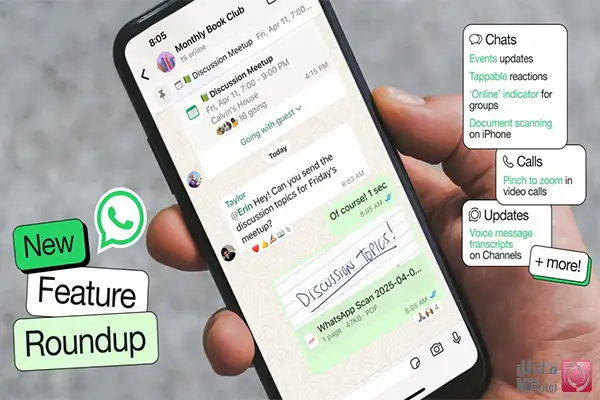
WhatsApp همیشه ویژگی های جدید را از طریق کانال بتا شروع به آزمایش می کند و معمولاً ماهها طول می کشد که آن را انتشار دهد. امروز واتساپ 12 ویژگی جدید خود را منتشر کرد، که در ادامه این دوازده ویژگی را معرفی می کنیم.

12 ویژگی جدید

ویژگی اول: یک نشانگر آنلاین در گپ های گروهی قرار گرفته که به شما نشان می دهد کدام یک از اعضا داخل گروه در دسترس هستند. 

ویژگی دوم: شما فقط می توانید از گروه های فعال این امکانات را دریافت کنید که شامل اعلان ها می باشد.این اعلان ها به تذکر ها، پاسخ ها و پیام های مخاطبین ذخیره شده شما را محدود می کند.

ویژگی سوم: شما می توانید یک رویداد را در یک گپ 1 به 1 ایجاد کنید. RSVP به عنوان “شاید”  می باشد یعنی یک به علاوه یک نفررا دعوت کنید. همچنین می توانید تاریخ شروع و زمان پایان را برای رویدادهای طولانی تر اضافه کنید و رویداد را در یک گپ قرار دهید.

ویژگی چهارم: می توانید واکنش شخص دیگری را برای واکنش به یک پیام نشان دهید.

ویژگی پنجم: می توان اسناد را مستقیماً از واتس اپ در نسخه iOS اسکن و ارسال کرد، همراه با گزینه هایی برای محصول و ذخیره.

ویژگی ششم: شما می توانید WhatsApp را تنظیم کنید تا پیام پیش فرض و برنامه تماس خود در آخرین نسخه iOS در بعضی جاها و مکان ها باشد. کافیست به تنظیمات پیش فرض بروید و WhatsApp را انتخاب کنید.

ویژگی هفتم: شما می توانید برای بزرگنمایی در تماس های ویدیویی در  نسخهiOS ، زوم کنید.

ویژگی هشتم: می توانید شخصی را به طور مستقیم از یک موضوع چت به یک تماس 1 به 1 اضافه کنید.

ویژگی نهم: همچنین تماس های ویدیویی با کیفیت بالاتر و قابل اطمینان تر هستند، یعنی با پرش سریع به کیفیت HD در صورت داشتن پهنای باند.

ویژگی دهم: مدیر کانال می تواند فیلم های کوتاه 60 ثانیه یا کمتر با قابلیت ضبط کردن به اشتراک بگذارد.

ویژگی یازدهم: می توانید نسخه های پیام صوتی را از کانال ها دریافت کنید.

ویژگی دوازدهم: می توانید یک کد QR ایجاد کنید که اگر مدیر کانال هستید مستقیماً آن را به یک شخص به اشتراک بگذارید تا بتواند عضو کانال شود و همینطور می توانید لینک کانال را به راحتی برای دیگران ارسال کنید.

12 ویژگی جدید

منبع

خداحافظی با آخرین سری از خانواده Galaxy S20 سامسونگ

سامسونگ قرار است به مدت هفت سال به روزرسانی را برای آخرین مدل های پرچمدار خود (حتی برای مدل های سازمانی) ارائه دهد، اما ممکن است از این پس این طور پیش نرود.

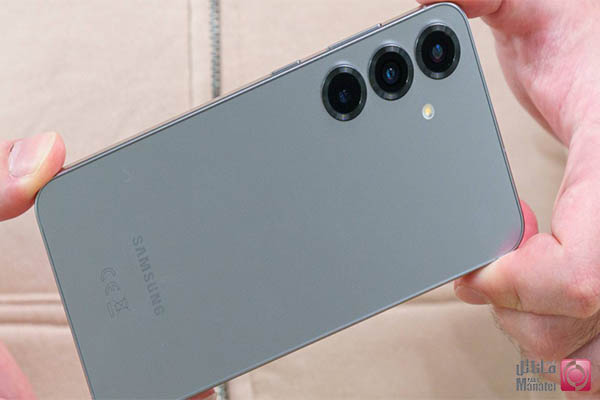
در حال حاضر سری Galaxy S20 به کار خود پایان داده است و از این پس هیچ یک از سری های گلکسی اس 20 به روزرسانی نرم افزاری دریافت نخواهند کرد.

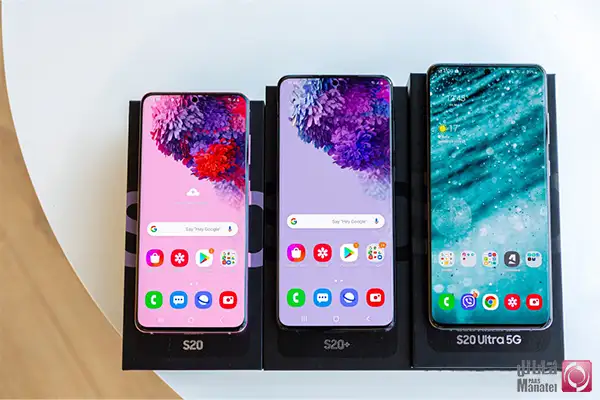
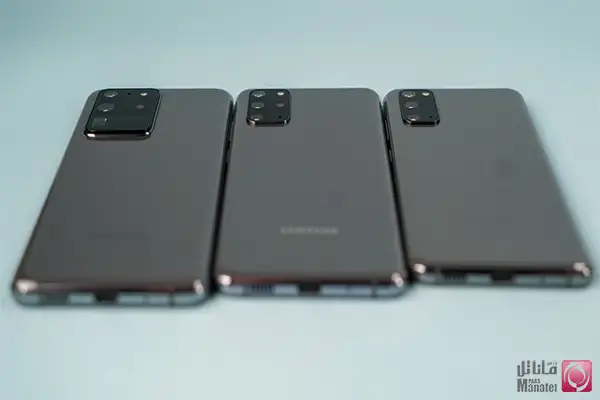
ما در این مقاله در مورد S20 ، S20 و Galaxy S20 Ultra صحبت خواهیم کرد که این سری از مدل ها به روز رسانی پنج ساله خود را دریافت کرده اند و دیگر به پایان کار خود رسیده اند.

سامسونگ برای چهار سال اول برای سری گلکسی اس 20 به روزرسانی های امنیتی به صورت ماهانه منتشر کرد و دیگر از سال گذشته این به روز رسانی ها را به صورت سه ماهه تغییر داد.

حالا زمان این به روز رسانی ها به پایان رسیده است، چرا که سامسونگ برای این مدل دستگاه ها زمان پنج ساله برای اتمام به روز رسانی تعیین کرده است.

Galaxy S20

از آنجایی که مدل S20 FE بعد ها عرضه شد، به روزرسانی های امنیتی برای این مدل سه ماهه خواهد بود، اما این مدل از چند ماه دیگر نیز به روز رسانی دریافت نخواهد کرد.

بسیاری از سازندگان تلفن همراه معمولا مدت طولانی ای از به روز رسانی نرم افزار پشتیبانی می کنند که شامل مدل های پرچمدار خود می باشد.

البته این موضوع مورد استقبال همه قرار گرفته است، اما ما هنوز از مدت زمان طولانی جهت پشتیبانی به روز رسانی ها شگفت زده و متعجبیم. 

ما دوست داریم بدانیم که شما عزیزان در سال چند بار تلفن همراه خود را عوض می کنید؟  و اینکه برای هر مدل از گوشی ها چه مدت به روز رسانی نرم افزاری باید پشتیبانی شود؟ نظرات خود را با ما به اشتراک بگذارید.

Galaxy S20

منبع

شیائومی Mix Flip 2 از قابلیت شارژ سریع پشتیبانی می کند

شیائومی Mix Flip 2 در کشور چین با گواهینامه C3 جهت فروش به تایید رسیده است وعکس فاش شده نشان دهنده این است که از یک شارژر سیمی 67W پشتیبانی می کند.

بنابراین به راحتی می توان حدس زد که این مدل گوشی شیائومی از شارژ سیمی 67W پشتیبانی می کند. جالب اینجاست که مدل Mix در ماه مه سال 2024 گواهینامه 3C خود را دریافت کرده است.

این به این معنی است که می توان انتظار داشت که گوشی شیائومی مدل Mix Flip 2 در ماه مه امسال در کشور چین رونمایی خواهد شد.

شیائومی Mix Flip 2

بر اساس شایعات گفته شده که Flip 2 مانند مدل های قبلی خود در سطح جهان در دسترس قرار خواهد گرفت. حتی مدل گلوبال در اروپا نیز تأیید شده بود و این مسئله در دسترس بودن را بیشتر تأیید کرد.

شیائومی Mix Flip 2

 در حالی که گواهینامه 3C مشخصات دیگری به جز مدل میکس فلیپ ۲ را نشان نمی دهد، در عوض شایعه شده این مدل از باتری 5،100 میلی آمپر ساعتی ، مقاومت در برابر آب IPX8 ، و از چیپست Snapdragon 8 و ابعاد 7.6 میلی متر پشتیبانی می کند. 

وزن مدل میکس فلیپ 190 گرم بوده و جالب اینجاست که گفته شده دوربین تله فوتو میکس را با یک Ultrawide 50 MP تغییر می دهد.

منبع

سری Galaxy S25 به روزرسانی جدید سیستم عامل را دریافت می کند

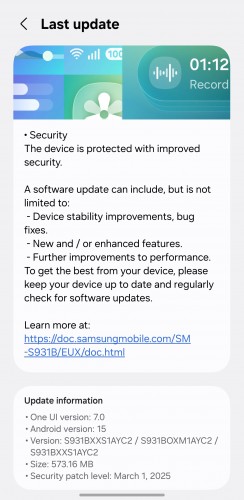
بر اساس گزارشات به دست رسیده مجموعه کامل Galaxy S25 دومین سری از به روزرسانی جدید سیستم عامل خود را در سراسر اروپا دریافت خواهد کرد.

این بروزرسانی که در مدل Galaxy S25 با حجم دانلود 573 مگابایتی در دسترس بوده و با شناسه S931BXXS1AYC2 در اروپا شناخته و دریافت می شود.

به روزرسانی جدید سیستم عامل

این بروزرسانی هیچ ویژگی جدیدی را در بر نمی گیرد اما روی وصله امنیتی که در مارس 2025 منتشر خواهد شد نشان می دهد که روی اشکالات و بهینه سازی امنیت تمرکز کرده است.

سری S25 از نظر پچ امنیتی از سری مدل های قبلی خود عقب مانده بود. انتظار داریم به روزرسانی جدید سیستم عامل در روزهای آینده کم کم در همه مناطق منتشر شود.

به روزرسانی جدید سیستم عامل

منبع

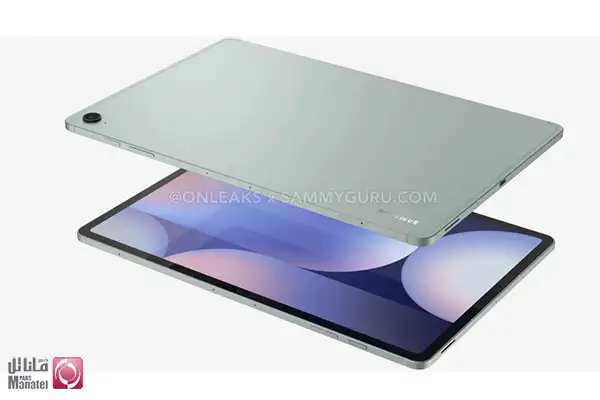
قیمت و مشخصات سامسونگ Galaxy Tab S10 Fe فاش شد

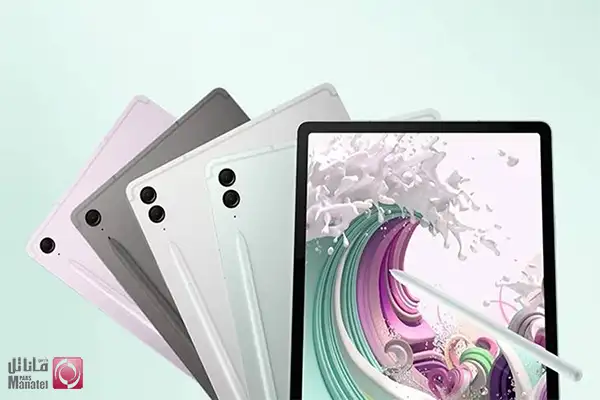
سامسونگ مثل سال گذشته در حال تولید تبلت های Galaxy Tab Table – Galaxy Tab S10 Fe و  Tab S10 Fe+ می باشد.البته هنوز اطلاعات دقیقی نسبت به اینکه چه زمانی این تبلت ها رونمایی می شود بدست ما نرسیده است ولی تصاویر فاش شده نشان می دهد که به عرضه این مدل ها نزدیک هستیم.

در حال حاضر، اطلاعات قیمت و حافظه هر دو دستگاه فاش شده است که شامل: نسخه معمولی با مدل S10 FE با اتصال Wi-Fi ، و با حافظه های 8 گیگابایتی/128 گیگابایتی و 12 گیگابایتی/256 گیگابایتی می باشد که به ترتیب قیمت آن ها 499 دلار و 569 دلار خواهد بود.

Galaxy Tab S10 Fe

همچنین قیمت مدل Tab S10 Fe+ نسبت به نسخه معمولی خود بالاتر خواهد بود و دارای حافظه های مشابه که شامل: 8 گیگابایت/128 گیگابایتی و 12 گیگابایت/256 گیگابایتی می باشد و به ترتیب با قیمت های 649 دلار و 749 دلار عرضه خواهد شد.

سری Tab S10 Fe در مقایسه با مدل های قبلی خود با قیمت بالاتری عرضه خواهد شد. مدل های قبلی سری S9 FE  و S9 Fe+  به ترتیب با قیمت های 449 دلار و 599 دلار به فروش رسیدند، اما این مدل جدید با افزایش قیمت 50 دلاری وارد بازار خواهد شد.

Galaxy Tab S10 Fe

منبع

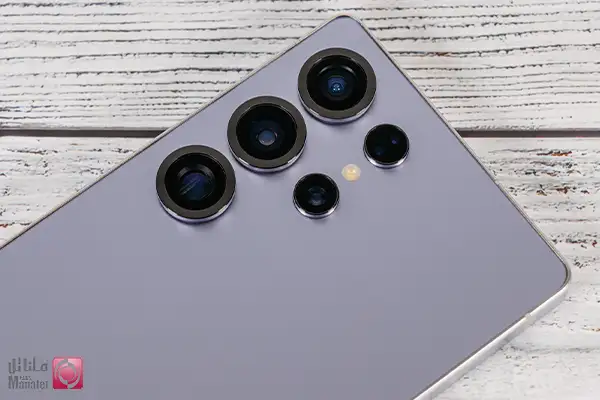
Galaxy S26 Ultra با دوربین های دیافراگم متغیر باز می گردد

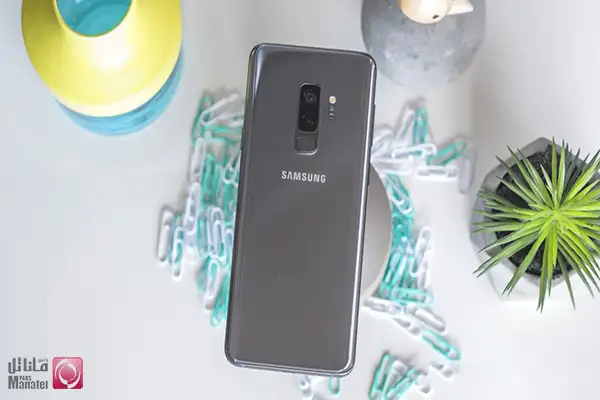
سامسونگ اولین برند شناخته شده در تلفن هوشمند بود که سال 2018 دوربین های دیافراگم متغیر را در سری مدل های  Galaxy S9  و Galaxy S9 پلاس معرفی کرد.

این ویژگی توسط گوشی های پرچمداری که بعد ها رونمایی شد حفظ شد، اما این ویژگی دوربین در سری Galaxy S20 برداشته شد. اما در سال آینده قرار است شاهد دوربین های دیافراگم متغیر در سری Galaxy S26 سامسونگ باشیم.

کلمه دوربین های دیافراگم متغیر از Mitter Ice Universe الهام گرفته شده است که سامسونگ در حال طراحی دوربین اصلی با ویژگی دیافراگم متغیر می باشد.

دوربین های دیافراگم متغیر

در حال حاضر مشخص نیست که آیا سامسونگ طراحی دوربین دوتایی را مثل سری S9 در نظر می گیرد یا اینکه شبیه به دوربین های شیائومی 14 Ultraکه دیافراگم دارد، ارائه دهد.

دوربین های دیافراگم متغیر

سامسونگ Galaxy S26 Ultra فعلا تولید نشده است و بنابر این زود است که در مورد مشخصات و دوربین آن ها با اطمینان حرف زد چرا که ممکن است در آینده همه چیز تغییر کند.

در آینده در مورد جزئیات دوربین Galaxy S26 Ultra همراه خواهیم بود، چرا که کم کم به تاریخ عرضه آن نزدیکتر می شویم.

منبع

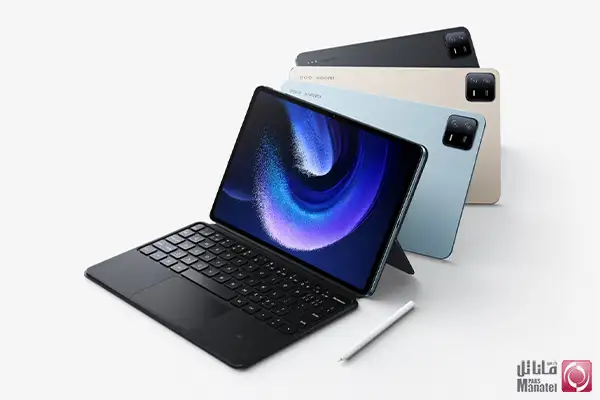
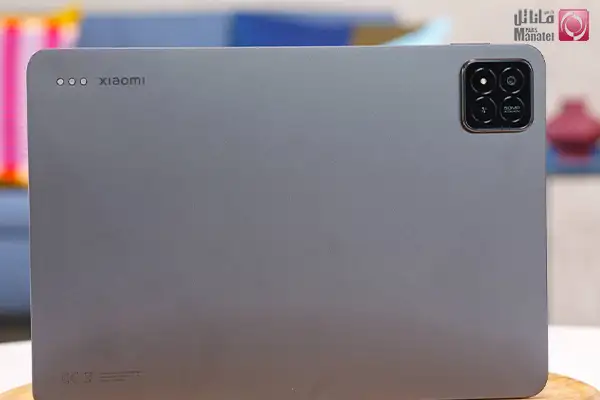
جزئیات شیائومی پد 7 به همراه دو تبلت پرچمدار دیگر فاش شد

چند وقت پیش شیائومی پد 7 و پد 7 راه اندازی شد که ظاهراً قرار است عضو دیگری به این سری از آی پد ها  به نام پد 7 اضافه شود.
همانطور که از نام این آی پد مشخص است، اندازه ی بزرگی خواهد داشت. شایعات جدیدی در چین ادعا کرده که این آی پد دارای صفحه نمایش 14 اینچی بوده و همچنین از شارژ سریع 120W پشتیبانی می کند.

 همین موضوع باعث شده است که این آی پد را به عنوان یک پرچمدار بشناسند که قطعا این آی پد از چیپست رده بالا استفاده کند. البته اطلاعات دقیقی از مدل چیپست درز نشده است ولی امکان دارد که مدل چیپست Snapdragon 8 Edite باشد.

شیائومی پد 7

علاوه بر این آی پد نسل جدید، در ماه های آینده دو مدل دیگر از سری آی پد های پرچمدار بزرگ در چین شروع به تولید خواهد شد.

یکی از مدل ها با صفحه نمایش LCD 13 اینچ و Dimense 9400 SoC و پشتیبانی از شارژ سیمی 66W همراه خواهد بود و مدل بعدی آی پد از تراشه Snapdragon 8 Elite استفاده خواهد کرد و همچنین دارای شارژ سیمی 80W و نمایشگر 13.2 خواهد بود.

به نظر می رسد امسال سازندگان چینی تمرکز خود را روی تولید تبلت های بزرگ پرچمدار گذاشته اند، ما منتظریم تا آی پد های نسل جدید را هرچه زودتر ببینیم.

شیائومی پد 7

منبع

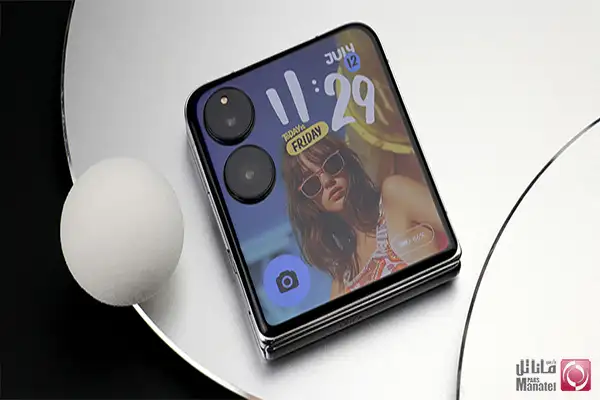
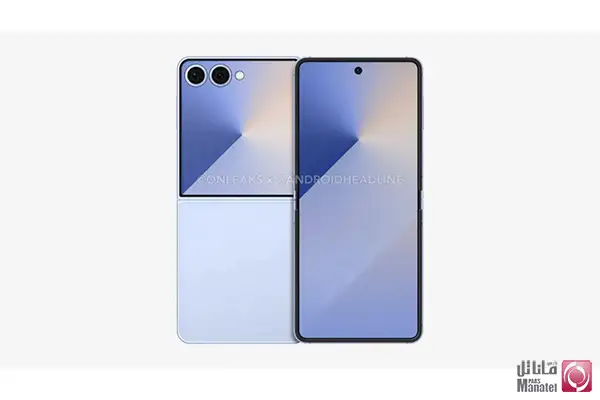
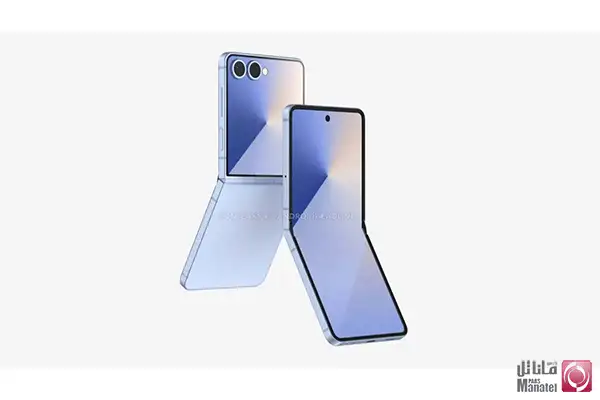
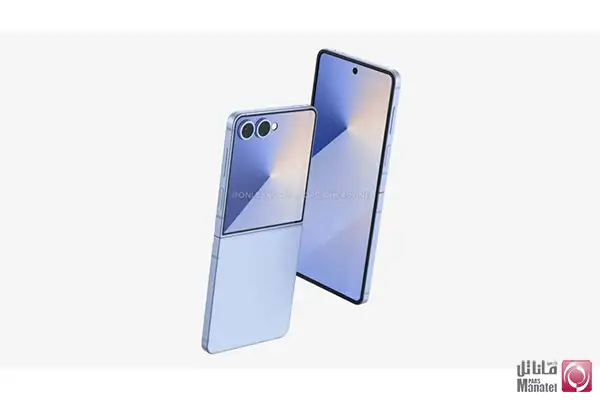
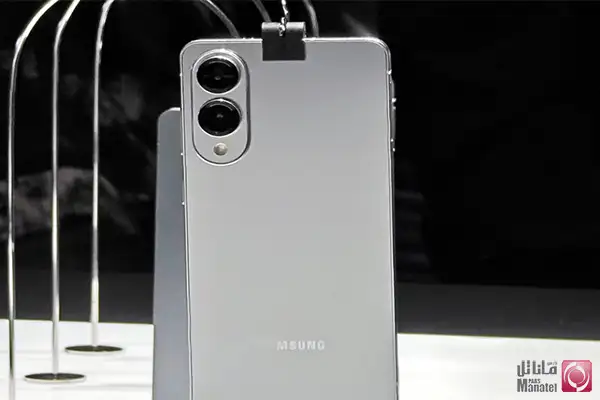
سامسونگ Galaxy Z Flip7 با یک صفحه نمایش بزرگتر در راه است

هفته گذشته Galaxy Z Flip7 برای اولین بار در برخی از مشخصاتی که مبتنی بر CAD بود فاش شد و اکنون همین منبع با خبرهای  جدید بازگشته است.

به جز صفحه نمایش این مدل که فاش شده است، مشخصات دیگری چون فضای نیمه بالایی موبایل را نشان می دهد که شامل دو  دوربین می باشد.

این طراحی است که قبلاً از این شرکت دیده ایم پس اتفاق جدیدی نیست، این خوب است که سامسونگ این تغییر را انجام دهد. در غیر این صورت، مدل Flip7  مانند مدل های قبل خود به نظر می رسید. می توان گفت اندازه صفحه نمایش مدل زد فلیپ ۷ حدود ۴ برابر خواهد شد.

Galaxy Z Flip7

Galaxy Z Flip7

 سامسونگ Flip7 یا از Snapdragon 8 Elite یا  Exynos 2500 Snapdragon پشتیبانی می کند. طبق شایعات صفحه نمایش این مدل 6.8 اینچی می باشد.

دارای یک دوربین اصلی 50 مگاپیکسلی و یک Ultrawide 12 MP ، 12 گیگابایت رم و فضای داخلی 256/512 گیگابایتی ذخیره سازی می باشد. ابعاد این گوشی 166.6 x 75.2 x 6.2 x 6.9 mm (9.1 میلی متر) اندازه گیری می باشد.

Galaxy Z Flip7

منبع

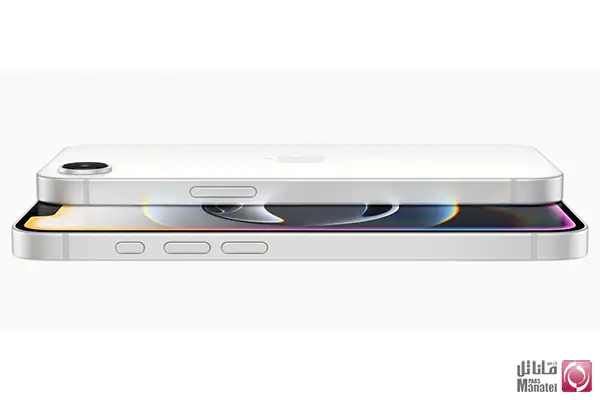
توضیح اپل در مورد نداشتن Magsafe در مدل آیفون 16E

اخیراً آیفون E16 که رونمایی شده  Magsafe ندارد و قبلاً اپل در مورد این موضوع توضیح داده است که این مشکل هیچ ارتباطی با استفاده از مودم توسعه یافته خود ندارد. پس چرا این اتفاق افتاده است الله اعلم…

اپل از قبل تصمیم گرفته است که آیفون E16 را به MagSafe تجهیز نکند، چرا که “بیشتر افرادی که از طرفدارهای مدل آیفون 16E هستند معمولا تلفن های خود را با وصل کردن به کابل شارژ، شارژ می کنند.

 گفته می شود این بیانیه از سوی “نمایندگان اپل” هنوز تایید نشده است که در حال حاضر قرار است با جان گروبر دراین خصوص مذاکره جدی داشته باشند.

Magsafe

در ادامه می توان گفت این نمایندگان ادعا می کنند کسانی که قصد خرید آیفون E 16 را دارند ، ” معمولا از شارژ استقرا استفاده نمی کنند”.

 هنوز مشخص نیست که اپل چگونه به این نتیجه رسیده است که چه کسانی از این مدل شارژ استفاده می کنند باید منتظر ماند و دید.
از آنجایی که معلوم است این یک اقدامی روی تلفن ها بوده که باعث کاهش هزینه شده که به نظر می رسد هزینه آن گران بوده است.

در حال حاضر اپل در تلاش است تا این خبر را بر حسب عنوان “نگران نباشید ، در هرصورت به آن احتیاج نخواهید داشت چرا که  نمی خواهید از آن استفاده کنید”. به گوش مخاطبان آیفون برساند. به نظر می رسد که اپل تصمیم می گیرد چه چیزی برای مردم بهتر است.

Magsafe

منبع

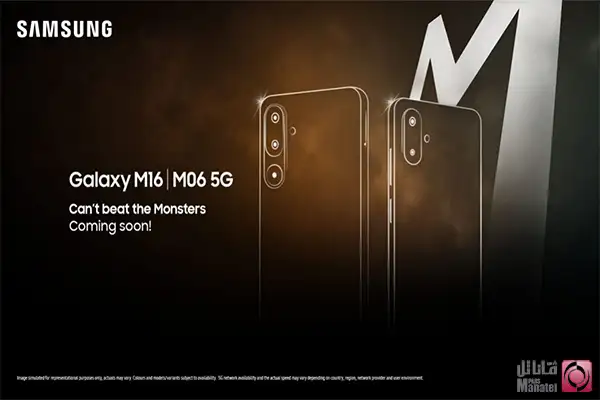
مشخصات سامسونگ Galaxy M06 و Galaxy M16 فاش شد

سامسونگ در حال راه اندازی مدل های Galaxy M06 و Galaxy M16 می باشد و جزئیاتی در مورد این گوشی در آمازون هند منتشرکرده است.

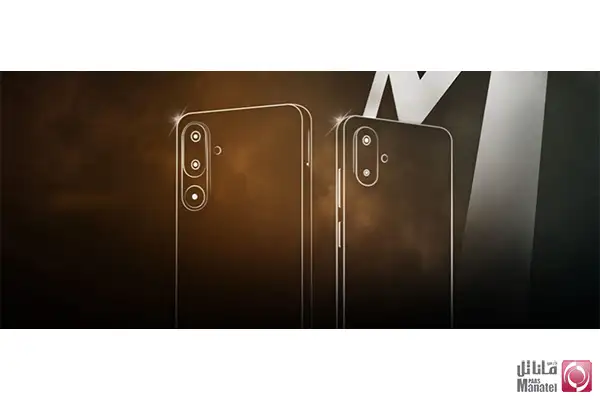
تیزر تصویر این مدل از گوشی ها فاش شده است که نشان می دهد مدل  M06 دارای دو دوربین بوده ولی ممکن است مدل M16 دارای سه دوربین باشد.

Galaxy M06 و Galaxy M16

سامسونگ از اواسط سال 2012 طراحی جزیره دوربین را از مدل تلفن های خود حذف کرد و به لنزهای بیرونی که در صفحه پشتی گوشی قرار گرفته منتقل شده است.  با این حال ، این شرکت در حال طراحی دوباره جزیره تا آن را روی گوشی ها پیاده سازی کند.

 احتمالاً M06 همراه با Galaxy F06 5G که دو هفته پیش در هندوستان رونمایی شد، جزئیات خود را به اشتراک می گذارد. جزئیات دیگر این مدل شامل تراشه 6300 و دوربین اصلی 50 مگاپیکسلی و سیستم عامل Android 15 را با نسخه UI Core 7.0 به همراه دارد.

Galaxy M06 و Galaxy M16

منبع

سامسونگ گلکسی S25 Edge با پنل پشتی متفاوت عرضه خواهد شد

سامسونگ ماه گذشته Galaxy S25 Edge را در رویدادی که در ماه آوریل برگزار شد معرفی کرد. امروز یک گزارش جدید به دست ما رسید که خبر از مواد مورد استفاده در پنل پشتی گوشی را به ما می دهد.

به نظر می رسد قاب این گوشی از جنس آلومینیومی خواهد بود که تعجب آور هم نیست، اما پشت قاب گوشی شیشه ای و پلاستیکی نخواهد بود. در عوض “برای دوام بهتر”  این گوشی از جنس سرامیکی خواهد بود.

می توان گفت که سرامیک بسیار مقاوم تر از جنس شیشه است و خراش کمتری روی گوشی ایجاد می کند. البته باید اضافه کرد که  جنس سرامیکی شکننده و سنگین تر از جنس شیشه خواهد بود.

فعلا چیزی مشخص نیست که سامسونگ از جنس سرامیک استفاده خواهد کرد یا جنس شیشه ای که داخل آن لکه های سرامیکی تزریق می شود.

S25 Edge

البته ما هم با مورد دومی موافق هستیم چرا که شایعه شده لبه این گوشی کاملاً سبک بوده و قطعاً از جنس سرامیک نمی باشد. گزارش امروز در این مورد است که جنس Edge S25 Gorilla Glass Victus 2  مانند S25 و S25+نخواهد بود.

شایعه شده است که لبه 5.84 میلی متر ضخامت دارد و با دو دوربین عقب (200 مگاپیکسلی اصلی ، 12 مگاپیکسلی اولتراوید) و همراه خواهد بود. همچنین دارای باتری 3،900 میلی آمپر ساعتی و چیپست Elite Snapdragon 8 همراه خواهد بود. البته Edge از نسخه Android 15 با ورژن UI 7  پشتیبانی خواهد کرد.

S25 Edge

منبع

تاریخ معرفی Xiaomi 15 Ultra به طور رسمی اعلام شد

 اخیراً شایعاتی در مورد Xiaomi 15 Ultra ، نشت پیدا کرده و حتی تیزرهای رسمی در مورد این مدل منتشر شده است. پیش از رونمایی، این برند قرار است در کشور چین در تاریخ 26 فوریه معرفی شود.

البته ما هنوز نمی دانیم زمان دقیق معرفی این مدل چه روزی است، اما شرکت شیائومی تاریخ معرفی این مدل را در بازارهای جهانی 2 مارس اعلام کرده است.

2 مارس روز قبل از شروع  رویداد MWC  در بارسلونا و اسپانیا می باشد که ما فرض می کنیم رویداد معرفی شیائومی نیز در اینجا برگزار شود. البته این رسم است که تولیدکنندگان تلفن همراه برای برگزاری رویدادهای معرفی آخر هفته قبل از شروع MWC که معمولا روز دوشنبه می باشد برگزار می شود که البته امسال 3 مارس خواهد بود.

در تاریخ 2 مارس برای رویداد معرفی #Xiaomi15Series و جزئیات دیگر همراه با ما شاهد #thenextpinnacle باشید. #xiaomilaunch

🟠📷🔴 منبع … pic.twitter.com/a5ohwuydm1
– شیائومی (Xiaomi) 14 فوریه 2025

Xiaomi 15 Ultra

انتظار داریم که ” مدل وانیلی” شیائومی 15  نیز اولین رونمایی جهانی خود را در کنار شیائومی 15 Ultra داشته باشد ، در حالی که این مدل به بازار چین منتقل خواهد شد.
Xiaomi 15 Ultra  قبلاً جزئیاتش نشت شده و حتی تصاویر آن هم منتشر شده است. شیائومی 15 از نظر سخت افزاری دارای دوربین های بی نظیری خواهد بود.

این مدل دارای یک لنز اصلی 50 مگاپیکسلی را با یک سنسور 1 اینچی از نوع ، یک Ultrawide 50 MP ، یک تله با برد کوتاه 50 مگاپیکسلی تعبیه کرده و یک تله پریسکوپ با برد 200 مگاپیکسلی با استفاده از همان سنسور مانند Vivo X100 Ultra و X200 Pro را به همراه خواهد داشت.

Xiaomi 15 Ultra از چیپست  Snapdragon 8 Qualcomm استفاده کرده و شایعه شده که باتری 6000 میلی آمپر ساعتی با پشتیبانی از 90W  شارژ سریع و شارژ بی سیم 50W  می باشد.

همچنین نسخه Android 15 با ورژن Hyperos 2.0 Xiaomi را از روز اول اجرا خواهد کرد. احتمالا قیمت گذاری این مدل مثل Xiaomi 14 Ultra  یکسان خواهد بود.

Xiaomi 15 Ultra

منبع

سامسونگ برای مدل S26 از باتری جنس سیلیکون و کربن استفاده می کند

سامسونگ تصمیم گرفته است که ظرفیت باتری گلکسی S26 را افزایش دهد.  FNNews که یک سایت خبری کره ای است می گوید باتری از جنس سیلیکون و کربن خواهد بود که گوشی ها ظرفیت حداکثر 7000 میلی آمپر ساعت را بدست می آورند.

فناوری باتری جدید از جنس گرافیت بوده که با سیلیکون در مواد کاتد ترکیب شده است که باعث افزایش ظرفیت باتری می شود. اوایل این باتری ها هزینه های تولید بالاتر و بازده کافی ای داشتند اما اکنون این طور نیست.

این باتری در مارک هایی مانند شیائومی، ویوو و OnePlus که پرچمدار هستند استفاده شده است و سامسونگ هم قرار است در آینده به آنها بپیوندد.

جنس سیلیکون و کربن

موضع محتاطانه ای که در مورد سامسونگ صدق می کند در مورد باتری های سیلیکون و کربن می باشد که تولید “مدل های بیشتر”  آن از رقبای چینی بسیار است.

همچنین این موضوع در مورد درصد شارژ مدل 25W  و 45W که شرکت کره ای به طور مداوم طی این سالها استفاده شده است اعمال می شود.

به گزارش FNNEWS ، سامسونگ برای سال آینده روی ادغام باتری های SI/C در مدل های پرچمدار خود کار می کند. موضوعات پیرامون ترکیب و گسترش مواد بسیار مورد توجه همه قرار گرفته است. این موضوع باعث افزایش اعتماد به نفس شرکت اپل شده که بتواند از این باتری های نازک تر برای سری آیفون 17 استفاده کند.

سامسونگ Galaxy S25 Ultra با مدل باتری 5000 میلی آمپر ساعتی و شارژ 45W منتشر شد که همان مدل باتری در سری  Galaxy S20 Ultra  استفاده شد.

مدل  ساده وانیلی S25 مجهز به باتری 4000 میلی آمپر ساعتی بوده و از شارژ 25W  پشتیبانی می کند که دقیقاً مانند مدل های خود  در سال 2020  می باشد.

جنس سیلیکون و کربن

منبع

دلایل نخواندن کارت حافظه در گوشی

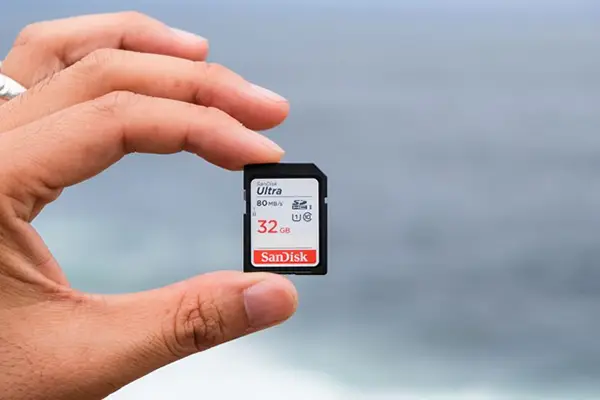
امروزه، تجهیزات ذخیره‌سازی اطلاعات نقش مهمی در زندگی ما ایفا می‌کنند و بسیاری از فعالیت‌های روزمره ما به آن‌ها وابسته است. کارت‌های حافظه، یکی از محبوب‌ترین این تجهیزات هستند که به کاربران امکان می‌دهند ظرفیت حافظه گوشی‌های هوشمند خود را افزایش داده و به‌راحتی به انواع فایل‌ها مانند عکس، فیلم و موسیقی دسترسی داشته باشند.

بااین‌حال، گاهی اوقات کارت‌های حافظه با مشکلاتی مواجه می‌شوند و دسترسی به اطلاعات ذخیره شده را مختل می‌کنند. یکی از شایع‌ترین این مشکلات، عدم شناسایی و نخواندن کارت حافظه در گوشی است. این مسئله در سیستم‌عامل اندروید ممکن است به دلایل مختلفی رخ دهد؛ اما خوشبختانه در بسیاری از موارد، با انجام چند اقدام ساده می‌توان آن را برطرف کرد.

در این مقاله، با همراهی ماناتل، به بررسی علل احتمالی عدم کارکرد کارت حافظه در گوشی و ارائه راهکارهای رفع این مشکل خواهیم پرداخت.

دلایل نخواندن کارت حافظه در گوشی

مهم‌ترین اقدام برای رفع مشکل نخواندن کارت حافظه در گوشی، تعیین دقیق محل بروز مشکل است. باید مشخص شود که آیا مشکل از کارت Micro SD تلفن اندرویدی یا عامل دیگری است. این کار از صرف وقت و تلاش بی‌مورد جلوگیری می‌کند.

دلایل نخواندن کارت حافظه در گوشی

مشکلات ناشی از کارت حافظه

در بسیاری از موارد، مشکل از کارت SD است. برای تشخیص این موضوع، می‌توانید از روش‌های زیر استفاده کنید:

  • بررسی کارت حافظه در دستگاه دیگر: کارت حافظه را در یک تلفن همراه دیگر که قابلیت خواندن کارت‌های حافظه را دارد، قرار دهید. اگر کارت در دستگاه دیگر شناسایی شد، مشکل از تلفن اندرویدی شماست.
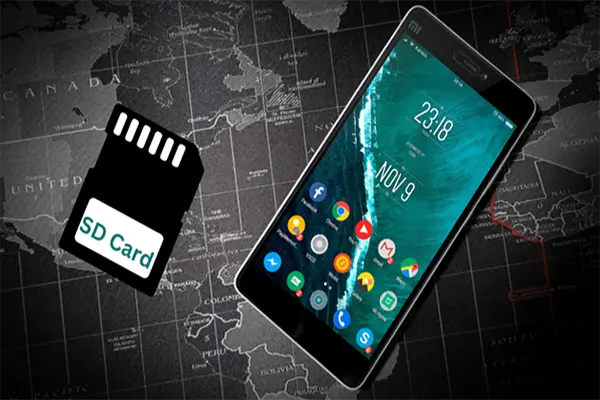
  • بررسی کارت حافظه با کارت‌خوان: کارت SD را با استفاده از یک کارت‌خوان به کامپیوتر متصل کنید. اگر کامپیوتر کارت را شناسایی کرد، ایراد از تلفن اندرویدی شما می‌باشد.

با انجام این بررسی‌های ساده می‌توانید به‌سرعت مشکل را شناسایی و برای رفع آن اقدام کنید.

بیشتر بدانید: مشکل بسته شدن برنامه ها در شیائومی

مشکلات ناشی از تلفن اندرویدی

در برخی موارد، ممکن است مشکل از تلفن اندرویدی باشد. برای بررسی این موضوع، یک کارت حافظه که در دستگاه دیگری به‌درستی شناسایی می‌شود را در تلفن خود قرار دهید. اگر تلفن قادر به شناسایی این کارت SD جدید نباشد، احتمالاً مشکل از تلفن و در سطح نرم‌افزار یا سخت‌افزار آن است.

سایر عوامل احتمالی

در موارد نادر، ممکن است تلفن اندرویدی و کارت حافظه به‌صورت جداگانه بدون مشکل کار کنند؛ اما هنگام استفاده هم‌زمان دچار مشکل شوند. برخی از کارت‌های SD برای عملکرد صحیح به منبع تغذیه پایدار نیاز دارند. در چنین شرایطی، توصیه می‌شود از یک باتری اصلی و باکیفیت برای تلفن خود استفاده کنید.

رفع مشکل نخواندن کارت حافظه در گوشی

رفع مشکل نخواندن کارت حافظه در گوشی

۱۱ روش برای رفع مشکل شناسایی نشدن یا نخواندن کارت حافظه در تلفن اندرویدی عبارت‌اند از:

  • راه‌اندازی مجدد تلفن اندرویدی
  • تمیز کردن آرام کارت SD
  • جدا کردن و اتصال مجدد کارت حافظه
  • استفاده از کامپیوتر برای تشخیص مشکل
  • به‌روزرسانی درایور کارت حافظه
  • بررسی سازگاری دستگاه تلفن خود
  • تعمیر کارت حافظه با دستور CHKDSK
  • دسترسی به کارت SD در حالت Safe Mode (امن)
  • فرمت کردن کارت حافظه
  • بازگشت به تنظیمات کارخانه تلفن اندرویدی
  • تعمیر مشکل سخت‌افزاری

در ادامه، به شرح کامل هریک از این روش‌های رفع مشکل نخواندن کارت حافظه در گوشی خواهیم پرداخت.

راهکارهای اولیه برای رفع مشکل عدم شناسایی کارت SD

در صورت بروز مشکل در شناسایی کارت SD توسط گوشی اندرویدی، پیش از هر اقدامی، می‌توانید راهکارهای ساده زیر را امتحان کنید:

راه‌اندازی مجدد تلفن

ابتدا تلفن همراه خود را یک بار خاموش و روشن کنید. این عمل ساده می‌تواند بسیاری از مشکلات نرم‌افزاری موقت را که منجر به نخواندن کارت حافظه در گوشی شده‌اند، برطرف کند.

بررسی و تمیز کردن کارت SD و محل قرارگیری آن

ضعف در اتصال کارت حافظه به تلفن می‌تواند دلیل عدم شناسایی آن باشد. برای رفع این مشکل، کارت SD را از تلفن خارج کنید. قسمت فلزی کارت حافظه و همچنین محل قرارگیری آن در تلفن را به‌آرامی با یک پارچه نرم و خشک تمیز کنید. از وارد کردن هرگونه فشار یا جسم خارجی به داخل شیار کارت حافظه خودداری کنید.

بیشتر بدانید: رفع مشکل نصب نشدن برنامه در شیائومی

جداسازی و اتصال مجدد (Unmount و Remount) کارت حافظه

در تلفن‌های اندرویدی، قابلیتی برای Unmount و Remount کارت SD وجود دارد که می‌تواند به رفع مشکل کمک کند. برای این کار، به بخش تنظیمات (Settings) تلفن خود رفته و سپس وارد بخش ذخیره‌سازی (Storage) شوید. در این قسمت، بخش مربوط به کارت حافظه را پیدا کنید.

اگر گزینه‌های “Unmount SD Card” یا “Mount SD Card” (بسته به وضعیت فعلی کارت) را مشاهده می‌کنید، آن‌ها را به ترتیب انتخاب نمایید. توجه داشته باشید که در طول این فرایند، تلفن نباید به کامپیوتر متصل باشد.

استفاده از کامپیوتر برای عیب‌یابی کارت حافظه

استفاده از کامپیوتر برای عیب‌یابی کارت حافظه

سیستم‌عامل ویندوز قابلیت تعمیر برخی از خطاهای موجود در درایوهای دیسک را دارد. ازاین‌رو، می‌توانید کارت حافظه خود را با استفاده از یک کارت‌خوان به کامپیوتر متصل کرده و خطاهای احتمالی آن را بررسی و تعمیر کنید. توجه داشته باشید که این روش فقط در صورتی قابل‌استفاده است که کامپیوتر قادر به شناسایی کارت SD باشد.

برای انجام این کار، مراحل زیر را دنبال کنید:

  1. کارت حافظه را درون کارت‌خوان قرار داده و آن را به یکی از پورت‌های USB کامپیوتر متصل کنید.
  2. پس از اتصال کارت‌خوان، وارد بخش “My Computer” شده و درایو مربوط به کارت SD را پیدا کنید.
  3. روی درایو کارت حافظه راست کلیک کرده و گزینه “Properties” را انتخاب کنید.
  4. در پنجره باز شده، به تب “Tools” بروید.
  5. در بخش “Error-checking”، روی گزینه “Check” و سپس “Repair drive” کلیک کنید.
  6. پس از اتمام فرایند تعمیر، کارت SD را از کامپیوتر جدا کرده و دوباره در تلفن همراه خود قرار دهید.

با انجام این مراحل، می‌توانید خطاهای احتمالی موجود در کارت حافظه را شناسایی و برطرف کنید.

به‌روزرسانی درایور کارت SD

یکی از دلایل احتمالی برای نخواندن کارت حافظه در گوشی‌های اندرویدی، قدیمی بودن درایور آن است. درایورها نرم‌افزارهایی هستند که به سیستم‌عامل اجازه می‌دهند با سخت‌افزارها ارتباط برقرار کنند. اگر درایور کارت حافظه قدیمی یا خراب باشد، ممکن است تلفن نتواند آن را به‌درستی شناسایی کند. برای حل این مشکل، می‌توانید درایور کارت SD خود را به روش زیر به‌روزرسانی کنید:

  1. ابتدا کارت SD را از تلفن خارج کرده و با استفاده از یک کارت‌خوان به کامپیوتر خود متصل کنید.
  2. روی آیکون ویندوز در گوشه پایین سمت چپ صفحه‌نمایش راست کلیک کنید و گزینه “Device Manager” را از منوی باز شده انتخاب کنید.
  3. در پنجره Device Manager، بخش “Universal Serial Bus Controllers” را باز کنید. در این بخش، به دنبال درایو USB مربوط به کارت‌خوان خود بگردید. معمولاً نام این درایو شامل کلماتی مانند “USB Mass Storage Device” یا نام سازنده کارت‌خوان است.
  4. روی درایو USB مربوطه راست کلیک کنید و گزینه “Update driver” را انتخاب کنید. در پنجره باز شده، می‌توانید گزینه “Search automatically for drivers” را انتخاب کنید تا ویندوز به‌صورت خودکار بهترین درایور را برای کارت SD شما پیدا و نصب کند. در غیر این صورت، می‌توانید درایور موردنظر خود را از وب‌سایت سازنده کارت‌خوان دانلود و به‌صورت دستی نصب کنید.
  5. پس از اتمام فرایند به‌روزرسانی درایور، کامپیوتر خود را مجدداً راه‌اندازی کنید.
  6. پس از راه‌اندازی مجدد کامپیوتر، کارت SD را دوباره به تلفن خود وارد کنید و بررسی کنید که آیا مشکل نخواندن کارت حافظه آن برطرف شده است یا خیر.

بیشتر بدانید: حل مشکل ارسال نشدن پیام در گوشی شیائومی

درصورتی‌که مشکل همچنان پابرجا بود، ممکن است مشکل از کارت حافظه یا تلفن همراه شما باشد. در این صورت، می‌توانید از سایر راهکارهای ارائه شده در این راهنما استفاده کنید.

بررسی سازگاری دستگاه تلفن با کارت حافظه

بررسی سازگاری دستگاه تلفن با کارت حافظه

یکی از عوامل مهم در شناسایی کارت حافظه توسط تلفن اندرویدی، سازگاری بین این دو است. اگر تلفن اندرویدی شما قدیمی باشد، ممکن است با کارت حافظه جدید شما سازگار نباشد. به‌عنوان‌مثال، کارت‌های MicroSD جدیدتر با سرعت و ظرفیت ذخیره‌سازی بالاتر طراحی شده‌اند که ممکن است توسط دستگاه‌های اندرویدی قدیمی‌تر پشتیبانی نشوند.

برای بررسی این موضوع، می‌توانید کارت حافظه خود را با یک کارت حافظه با ظرفیت و سرعت پایین‌تر جایگزین کنید. اگر تلفن شما با کارت حافظه قدیمی‌تر سازگار باشد، مشکل نخواندن کارت حافظه جدید به دلیل عدم سازگاری آن با تلفن شماست.
در نظر داشته باشید که علاوه بر سازگاری ظرفیت و سرعت، استاندارد کارت حافظه (مانند SDHC یا SDXC) نیز باید با تلفن شما سازگار باشد. برای اطمینان از سازگاری کامل، می‌توانید به دفترچه راهنمای تلفن خود یا وب‌سایت سازنده آن مراجعه کنید و مشخصات کارت‌های حافظه پشتیبانی شده توسط دستگاه خود را بررسی نمایید.

تعمیر کارت حافظه با استفاده از دستور CHKDSK

درصورتی‌که کارت حافظه شما دچار مشکلات داخلی شده باشد، تلفن اندرویدی شما ممکن است قادر به شناسایی آن نباشد. برای رفع این مشکل، می‌توانید از دستور CHKDSK در سیستم‌عامل ویندوز استفاده کنید. این دستور می‌تواند خطاهای موجود در کارت SD را شناسایی و در صورت امکان، برطرف کند.

برای انجام این کار، مراحل زیر را دنبال کنید:

  1. ابتدا کارت حافظه را از تلفن خود خارج کرده و با استفاده از یک کارت‌خوان به کامپیوتر متصل کنید.
  2. روی آیکون ویندوز در گوشه پایین سمت چپ صفحه‌نمایش راست کلیک کنید و گزینه “Windows PowerShell (Admin)” را از منوی باز شده انتخاب نمایید.
  3. در پنجره PowerShell باز شده، دستور زیر را وارد کنید و کلید Enter را فشار دهید:

chkdsk X: /R

در این دستور، حرف “X” را با حرف درایو مربوط به کارت حافظه خود در کامپیوتر جایگزین کنید. برای اطلاع از حرف درایو کارت SD، می‌توانید به بخش “My Computer” مراجعه کنید.

  1. پس از اجرای دستور، منتظر بمانید تا فرایند CHKDSK به طور کامل به پایان برسد. این فرایند ممکن است بسته به حجم کارت حافظه و میزان خطاها، مدتی طول بکشد.

با اجرای این دستور، CHKDSK کارت حافظه شما را برای وجود بخش‌های خراب (bad sectors) بررسی کرده و در صورت امکان، آن‌ها را تعمیر می‌کند. پس از اتمام فرایند، کارت SD را از کامپیوتر جدا کرده و دوباره در تلفن خود قرار دهید.

بررسی کارت حافظه در حالت Safe Mode

یکی از دلایل احتمالی برای عدم شناسایی کارت SD در تلفن اندرویدی، وجود مشکل در برنامه‌های شخص ثالث نصب شده روی دستگاه است. برای بررسی این موضوع، می‌توانید تلفن خود را در حالت Safe Mode (حالت امن) راه‌اندازی کنید. در این حالت، تمام برنامه‌های شخص ثالث به طور موقت غیرفعال شده و فقط برنامه‌های اصلی سیستم‌عامل اجرا می‌شوند.

اگر کارت حافظه در حالت Safe Mode شناسایی شود، این احتمال وجود دارد که یکی از برنامه‌هایی که اخیراً نصب کرده‌اید، باعث ایجاد مشکل شده باشد. در این صورت، می‌توانید برنامه‌هایی که به آن‌ها مشکوک هستید را حذف کنید تا مشکل برطرف شود.

نحوه راه‌اندازی حالت Safe Mode در گوشی‌های اندرویدی (برای مثال، تلفن اندرویدی سامسونگ را در نظر بگیرید):

  1. دکمه کاهش صدا و دکمه کناری (Power) را به طور هم‌زمان فشار دهید و نگه دارید تا گوشی خاموش شود. سپس گزینه “Power Off” را انتخاب کنید.
  2. پس از خاموش شدن صفحه‌نمایش، دکمه کاهش صدا و دکمه کناری را هم‌زمان فشار داده و نگه دارید تا گوشی دوباره روشن شود.
  3. به‌محض نمایش لوگوی سامسونگ روی صفحه، دکمه کناری (Power) را رها کنید؛ اما همچنان دکمه کاهش صدا را نگه دارید.
  4. اگر عبارت “Safe mode” در گوشه پایین سمت چپ صفحه‌نمایش ظاهر شد، می‌توانید دکمه کاهش صدا را رها کنید. اکنون گوشی شما در حالت Safe Mode قرار دارد.
  5. بررسی کنید که آیا کارت حافظه در حالت Safe Mode شناسایی می‌شود یا خیر. اگر کارت حافظه شناسایی شد، به بخش تنظیمات (Settings) و سپس برنامه‌ها (Apps) بروید و برنامه‌هایی که اخیراً نصب کرده‌اید یا مشکوک به مشکل هستند را حذف کنید.
  6. برای بازگشت به حالت عادی، دکمه کاهش صدا و دکمه کناری را به طور هم‌زمان فشار داده و چند لحظه نگه دارید؛ سپس گزینه “Restart” را انتخاب نمایید.

بازگشت به تنظیمات کارخانه تلفن اندرویدی

با انجام این مراحل، می‌توانید بررسی کنید که آیا برنامه‌های شخص ثالث باعث مشکل نخواندن کارت حافظه در گوشی شده‌اند یا خیر و در صورت لزوم، برنامه مشکل‌ساز را حذف کنید.

اگر با انجام این مراحل مشکل نخواندن کارت حافظه در گوشی همچنان پابرجاست، احتمال وجود مشکلات سخت‌افزاری یا نرم‌افزاری پیچیده‌تر وجود دارد. در این صورت، توصیه می‌شود برای بررسی تخصصی‌تر و تعمیر گوشی شیائومی یا تعمیر گوشی سامسونگ خود به یک مرکز معتبر مراجعه کنید. ساکنین شرق تهران می‌توانند از خدمات تخصصی نمایندگی گوشی سامسونگ در شرق تهران بهره‌مند شوند تا با استفاده از قطعات اصلی و توسط تکنسین‌های مجرب، مشکل گوشی خود را برطرف کنند.

فرمت کردن کارت حافظه

فرمت کردن کارت SD آخرین راهکاری است که در صورت عدم پاسخگویی سایر روش‌ها می‌توانید از آن استفاده کنید. توجه داشته باشید که با فرمت کردن کارت حافظه، تمام اطلاعات موجود روی آن پاک خواهد شد؛ بنابراین، قبل از انجام این کار، حتماً از اطلاعات مهم خود نسخه پشتیبان تهیه کنید.

این روش فقط زمانی قابل‌اجرا است که کامپیوتر شما بتواند کارت SD را شناسایی کند. برای فرمت کردن کارت SD، مراحل زیر را دنبال کنید:

  1. کارت حافظه را از طریق یک کارت‌خوان به کامپیوتر خود متصل کنید.
  2. قبل از هر اقدامی، از تمام اطلاعات موجود روی کارت حافظه یک نسخه پشتیبان (Backup) روی کامپیوتر خود تهیه کنید.
  3. روی درایو کارت حافظه در کامپیوتر راست کلیک کنید و گزینه “Format” را انتخاب کنید.
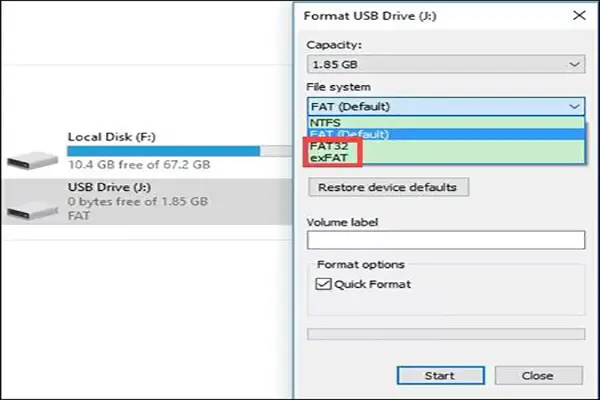
  4. در پنجره باز شده، سیستم فایل موردنظر خود را انتخاب کنید. معمولاً برای کارت‌های SD از سیستم فایل FAT32 استفاده می‌شود.
  5. روی دکمه “Start” کلیک کنید تا فرایند فرمت کردن آغاز شود.
  6. پس از اتمام فرایند فرمت، کارت حافظه را از کامپیوتر جدا کرده و دوباره در تلفن خود قرار دهید.

با انجام این مراحل، کارت حافظه شما برای استفاده مجدد آماده خواهد شد. در نظر داشته باشید که پس از فرمت کردن، تمام اطلاعات قبلی روی کارت SD پاک شده و غیر قابل بازیابی خواهند بود.

بازگشت به تنظیمات کارخانه تلفن اندرویدی

در برخی موارد، مشکلات نرم‌افزاری موجود در تلفن اندرویدی می‌توانند مانع از شناسایی کارت حافظه شوند. بازگشت به تنظیمات کارخانه (Factory Reset) یکی از راهکارهایی است که می‌تواند برخی از این خطاها را برطرف کند. بااین‌حال، توجه داشته باشید که این کار تمام اطلاعات و تنظیمات موجود در تلفن شما را پاک خواهد کرد؛ بنابراین، قبل از انجام بازگشت به تنظیمات کارخانه، حتماً از اطلاعات مهم خود نسخه پشتیبان تهیه کنید.

برای انجام بازگشت به تنظیمات کارخانه، معمولاً می‌توانید به بخش تنظیمات (Settings) تلفن خود رفته و در قسمت مدیریت عمومی (General Management) یا سیستم (System) گزینه “بازگشت به تنظیمات کارخانه” یا “Factory Reset” را پیدا کنید. پس از انتخاب این گزینه و تأیید آن، فرایند بازگشت به تنظیمات کارخانه آغاز خواهد شد.

مشکلات سخت‌افزاری و لزوم مراجعه به متخصص

درصورتی‌که هیچ یک از روش‌های ذکر شده در این راهنما نتوانست مشکل نخواندن کارت حافظه در گوشی اندرویدی شما را برطرف کند، احتمالاً مشکل سخت‌افزاری است. این مشکل می‌تواند ناشی از خرابی کارت SD یا مشکل در بخش مربوط به کارت حافظه در تلفن همراه شما باشد.
در این مرحله، توصیه می‌شود که به یک متخصص تعمیر گوشی یا یک فروشگاه معتبر ارائه‌دهنده خدمات تعمیرات مراجعه کنید. متخصصان با استفاده از تجهیزات و دانش فنی خود می‌توانند مشکل دقیق را شناسایی و برای رفع آن اقدام کنند.

بیشتر بدانید: مشکل استوری اینستاگرام در شیائومی

جمع بندی

کارت SD به‌عنوان یک فضای ذخیره‌سازی خارجی پرطرف‌دار برای تلفن‌های اندرویدی با حافظه داخلی محدود و همین‌طور کاربرانی که به بازی، عکاسی و فیلم‌برداری علاقه دارند، شناخته می‌شود. بااین‌وجود، مشکل نخواندن کارت حافظه در گوشی به دلایل گوناگونی از جمله کارت حافظه تقلبی، استفاده نادرست یا آسیب‌دیدگی کارت حافظه، رایج است. در صورت عدم شناسایی کارت حافظه توسط تلفن اندرویدی، راهکارهایی برای رفع این مشکل وجود دارد. ابتدا باید منشأ مشکل را شناسایی کرده و سپس راه‌حل‌های ساده‌ای مانند راه‌اندازی مجدد تلفن، تمیز کردن کارت حافظه و فرمت کردن آن را امتحان نمود.

نشناختن سیم کارت در گوشی سامسونگ

گوشی‌های هوشمند سامسونگ، علی‌رغم قابلیت‌ها و مزایای فراوان، ممکن است با مشکلاتی مواجه شوند. یکی از این موارد، عدم شناسایی سیم‌کارت توسط دستگاه است. این اختلال می‌تواند ریشه در عوامل متعددی داشته باشد که در ادامه به برخی از مهم‌ترین آن‌ها اشاره کرده و راهکارهای عملی را برای رفع این مشکل ارائه خواهیم داد.

گاه این مشکل ناشی از نقص در خود سیم‌کارت است و گاهی نیز به ایرادات سخت‌افزاری یا نرم‌افزاری گوشی ارتباط دارد. برای یافتن علت اصلی عدم شناسایی سیم‌کارت یا بروز مشکل آنتن‌دهی و رفع آن، توصیه می‌شود مقاله حاضر را مطالعه فرمایید. هدف ما ارائه اطلاعاتی جامع و کاربردی برای کاربران گوشی‌های سامسونگ است تا در صورت بروز این مشکل، بتوانند به‌سادگی آن را برطرف کنند.

در صورت نیاز به تعمیر گوشی سامسونگ خود، می‌توانید با شماره تلفن‌های درج شده در وب‌سایت ماناتل تماس حاصل نمایید.

دلایل نشناختن سیم کارت در گوشی سامسونگ

ممکن است تلفن همراه شما به دلایل مختلفی سیم‌کارت را شناسایی نکند. این دلایل عبارت‌اند از:

  • سیم کارت آسیب‌دیده یا به‌درستی در محل خود قرار نگرفته است.
  • نوع پانچ سیم کارت با دستگاه همخوانی ندارد و باعث اختلال شده است.
  • سیم کارت دچار مشکل سخت‌افزاری شده است.
  • برنامه‌های مسدودکننده، عملکرد سیم کارت را مختل می‌کنند.
  • اسلات سیم کارت در گوشی مشکل دارد.
  • نرم‌افزار گوشی (رام) به‌درستی نصب نشده و باعث عدم شناسایی سیم کارت شده است.
  • تنظیمات شبکه سیم کارت به‌درستی انجام نشده است.
  • سیم کارت گوشی شما به طور قانونی ثبت نشده است.
  • وجود ویروس‌ها و برنامه‌های مخرب می‌توانند عملکرد سیم کارت را تحت‌تأثیر قرار دهند.
  • فعال بودن حالت پرواز

رفع مشکل نشناختن سیم کارت در گوشی سامسونگ

رفع مشکل نشناختن سیم کارت در گوشی سامسونگ

همان‌طور که گفته شد، گوشی‌های سامسونگ نیز مانند سایر دستگاه‌های تلفن همراه، ممکن است با مشکل عدم شناسایی سیم‌کارت مواجه شوند. این مسئله می‌تواند به دلایل گوناگونی از جمله تنظیمات اشتباه، ایرادات سخت‌افزاری در دستگاه یا آسیب‌دیدگی خود سیم‌کارت رخ دهد. در ادامه به بررسی علل و راهکارهای رفع مشکل می‌پردازیم.

راه اندازی مجدد (ری استارت) تلفن همراه

گاهی اوقات، تلفن‌های همراه اندرویدی ممکن است با مشکل عدم شناسایی سیم‌کارت مواجه شوند، بدون اینکه دلیل مشخصی برای آن وجود داشته باشد. در این شرایط، پیشنهاد می‌شود به‌عنوان یک راه‌حل ساده و کارآمد، تلفن همراه خود را مجدداً راه‌اندازی کنید. این اقدام می‌تواند بسیاری از مشکلات جزئی نرم‌افزاری را برطرف نماید. پس از راه‌اندازی مجدد، بررسی کنید که آیا مشکل سیم‌کارت برطرف شده است یا خیر.

برای راه‌اندازی مجدد تلفن همراه اندرویدی خود، دکمة پاور (روشن/خاموش) دستگاه را فشار داده و چند لحظه نگه دارید. در منویی که ظاهر می‌شود، گزینة راه اندازی مجدد یا Restart را انتخاب کنید. با انتخاب این گزینه، دستگاه شما به طور خودکار خاموش و سپس روشن می‌شود. این کار به رفع بسیاری از مشکلات جزئی نرم‌افزاری کمک می‌کند.

امتحان کردن سیم‌کارت روی گوشی‌های دیگر

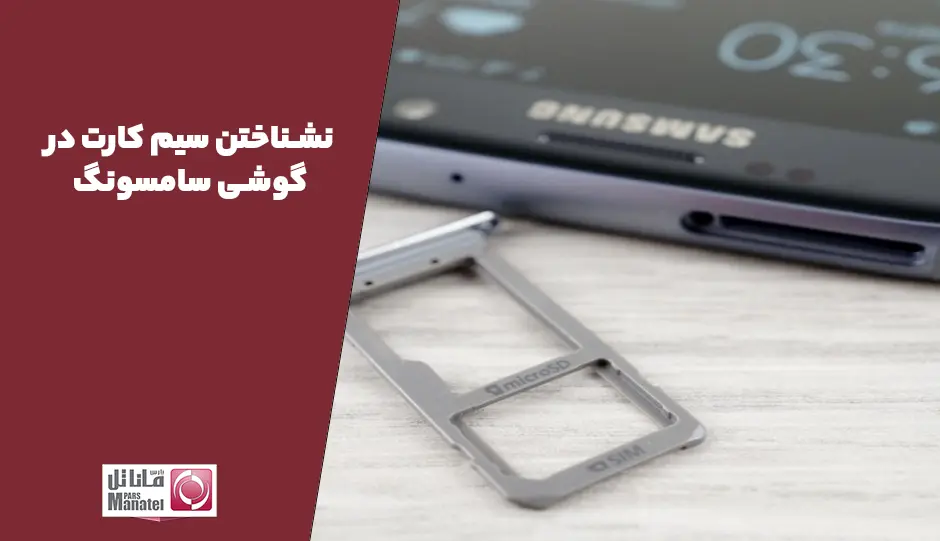
برای تشخیص علت عدم شناسایی سیم‌کارت در گوشی اندرویدی خود، ابتدا سیم‌کارت را در یک گوشی سالم دیگر امتحان کنید. اگر سیم‌کارت در گوشی دوم نیز شناسایی نشد، احتمالاً مشکل از خود سیم‌کارت است و باید آن را تعویض کنید. پس از اطمینان از سالم بودن سیم‌کارت و به‌درستی کار کردن آن در گوشی دیگر، اگر همچنان با مشکل عدم شناسایی سیم کارت در گوشی سامسونگ خود مواجه هستید، احتمالاً درگاه سیم‌کارت دچار آسیب شده است.

در این حالت، توصیه می‌شود به یک تعمیرکار متخصص مراجعه کنید. اگر ساکن شرق تهران هستید، می‌توانید به نمایندگی گوشی سامسونگ در شرق تهران مراجعه کنید. در غیر این صورت، اگر در غرب تهران سکونت دارید، نمایندگی تعمیر گوشی سامسونگ در غرب تهران نیز می‌تواند خدمات تخصصی را برای رفع این مشکل ارائه دهد.

نصب مجدد سیمکارت

نصب مجدد سیم‌کارت

گاهی اوقات، مشکل در شناسایی سیم‌کارت به دلیل جای‌گذاری نادرست آن در دستگاه رخ می‌دهد. برای رفع این مشکل، توصیه می‌شود از نصب صحیح سیم‌کارت در محل مخصوص اطمینان حاصل نمایید و در صورت نیاز، یک‌بار سیم‌کارت را خارج کرده و مجدداً بادقت نصب کنید.

اطمینان از سالم بودن سیم‌کارت

یکی از دلایل رایج اختلال و نشناختن سیم کارت در گوشی سامسونگ، آسیب‌دیدگی یا فرسودگی سیم‌کارت است. برای بررسی این موضوع، سیم‌کارت خود را در یک دستگاه دیگر امتحان کنید. چنانچه سیم‌کارت در تلفن همراه دیگری نیز دچار مشکل باشد، لازم است نسبت به تعویض آن اقدام فرمایید.

بازنشانی تنظیمات شبکه

گاهی اوقات، تنظیمات نادرست شبکه می‌توانند باعث بروز این مشکل شوند. برای رفع این مسئله، به بخش تنظیمات تلفن همراه خود مراجعه کرده و گزینه بازنشانی تنظیمات شبکه را انتخاب نمایید. با این کار، تنظیمات شبکه به حالت اولیه بازگشته و احتمالاً مشکل برطرف خواهد شد.

به‌روزرسانی سیستم‌عامل

گاهی اوقات، نقص‌های موجود در برنامه‌های گوشی یا استفاده از نسخه‌های قدیمی سیستم‌عامل می‌توانند باعث کاهش سرعت و اختلال در کارکرد صحیح آن شوند. پیشنهاد می‌شود همواره سیستم‌عامل گوشی خود را به آخرین نسخه موجود به‌روزرسانی نمایید. این کار به بهبود عملکرد گوشی و رفع مشکلات احتمالی کمک شایانی خواهد کرد.

مشکل سخت‌افزاری و تعمیر تخصصی

آسیب‌دیدگی قسمت‌های مختلف سخت‌افزاری تلفن همراه، از جمله محل قرارگیری سیم‌کارت یا قطعات داخلی دیگر، می‌تواند منجر به این شود که گوشی شما سیم‌کارت را شناسایی نکند. درصورتی‌که پس از انجام بررسی‌های لازم، مشکل همچنان برطرف نشد، توصیه می‌شود برای تعمیر گوشی تخصصی به مراکز مجاز خدمات سخت‌افزاری مراجعه فرمایید.

خاموش کردن حالت پرواز

ابتدا مطمئن شوید که آیا حالت پرواز (Airplane Mode) در تلفن همراه شما فعال است یا خیر. فعال بودن این حالت، تمامی ارتباطات بی‌سیم دستگاه از جمله شناسایی سیم‌کارت قطع کرده و در نتیجه، سیم‌کارت شما شناسایی نمی‌شود. در صورت فعال بودن، لطفاً این گزینه را غیرفعال نمایید.

پاک‌سازی نرم‌افزارهای مشکوک و مخرب

برنامه‌های جانبی و به‌خصوص ابزارهای امنیتی، گاهی اوقات می‌توانند باعث اختلال در عملکرد صحیح تلفن همراه شوند. اگر اخیراً نرم‌افزار جدیدی نصب کرده‌اید، آن را حذف نموده و سپس عملکرد دستگاه خود را بررسی کنید. این کار به شما کمک می‌کند تا متوجه شوید آیا مشکل از جانب این نرم‌افزار بوده است یا خیر.

فعال کردن سیم کارت دوم

برای استفاده از هر دو سیم‌کارت در گوشی‌های دو سیم‌کارته، اطمینان حاصل کنید که هر دو سیم‌کارت در تنظیمات گوشی فعال شده باشند. غیرفعال بودن سیم‌کارت دوم، یکی از دلایل رایج عدم شناسایی آن است.

بیشتر بدانید: رفع مشکل دانلود فایل در سامسونگ

در ادامه، روش فعال‌سازی و غیرفعال‌سازی سیم‌کارت در گوشی‌های اندرویدی به‌صورت گام‌به‌گام شرح داده می‌شود:

روش ها رفع مشکل نشناختن سیم کارت در گوشی سامسونگ

  1. ابتدا به بخش تنظیمات (Settings) تلفن همراه خود مراجعه کرده و گزینه “شبکه و اینترنت” (Wifi & Network) را انتخاب نمایید.
  2. سپس، گزینه مربوط به “سیم‌کارت و شبکه” (Sim & Network) را لمس کنید.

استفاده از Wipe Cache

گوشی‌های اندرویدی برای عملکرد سریع‌تر، اطلاعاتی را در حافظه موقت (کش) ذخیره می‌کنند. این اطلاعات به دستگاه کمک می‌کنند تا برخی از فرایندها را سریع‌تر انجام دهد. بااین‌حال، گاهی اوقات این فایل‌های موقت می‌توانند مشکلاتی را ایجاد کنند. یکی از این مشکلات، خطای No SIM Found (سیم کارت یافت نشد) است.

نکته مهم:

پاک کردن حافظه پنهان (Cache) گوشی، فرایندی مهم است. پیشنهاد می‌شود تنها درصورتی‌که با نحوه انجام آن آشنایی کامل دارید، اقدام به این کار نمایید. شایان‌ذکر است، سایت ماناتل در قبال هرگونه اشتباه یا مشکل احتمالی ناشی از این فرایند، مسئولیتی نخواهد داشت. اکیداً توصیه می‌شود پیش از اقدام به پاک کردن حافظه پنهان، از اطلاعات مهم گوشی خود یک نسخه پشتیبان (Backup) تهیه نمایید تا در صورت بروز مشکل، امکان بازیابی آن‌ها وجود داشته باشد.

بعضی از تلفن‌های همراه با سیستم‌عامل اندروید، امکان پاک‌کردن حافظه موقت (Cache) برنامه‌ها را در قسمت تنظیمات خود قرار داده‌اند. اما اگر این گزینه در گوشی شما وجود نداشت، جای نگرانی نیست. شما می‌توانید با راه‌اندازی مجدد گوشی در حالت ریکاوری (Recovery Mode)، حافظه موقت سیستم را پاک کنید. برای این کار، در بیشتر گوشی‌های اندرویدی، لازم است مراحل زیر را انجام شود:

  1. برای ورود به منوی ریکاوری، دکمة افزایش صدا را هم‌زمان با دکمة هوم (اگر دستگاه شما دارای این دکمه است) و دکمة پاور فشار داده و چند ثانیه نگه دارید. چنانچه این روش پاسخگو نبود، لطفاً با جستجوی عبارت How to boot in recovery mode (نحوه ورود به حالت ریکاوری) به همراه نام دستگاه خود در موتور جستجوی گوگل، راهکار مناسب را پیدا کنید.
  2. برای پاک‌سازی حافظة پنهان سیستم‌عامل، پس از ورود به بخش ریکاوری دستگاه، گزینة پاک کردن پارتیشن حافظة پنهان (Wipe cache partition) را انتخاب نمایید. این کار به حذف فایل‌های اضافی و موقتی که در عملکرد دستگاه اختلال ایجاد کرده، کمک می‌کند.

رفع مشکل نشناختن سیم کارت در گوشی سامسونگ و نمایش پیام No Simcard

چنانچه تلفن همراه شما به دلیل اختلالات نرم‌افزاری، سیم‌کارت را شناسایی نمی‌کند، می‌توانید از نرم‌افزار DroidKit برای رفع این مشکل استفاده نمایید. این نرم‌افزار با ارائه ابزارهای تخصصی تعمیر سیستم عامل اندروید، قادر است خطاهای نرم‌افزاری که مانع از خواندن صحیح اطلاعات سیم‌کارت می‌شوند را برطرف کند. DroidKit علاوه بر این، امکان رفع سایر مشکلات رایج سیستم عامل اندروید مانند اختلال در عملکرد حالت ریکاوری، عدم پاسخگویی صفحه لمسی و یا هنگ کردن دستگاه را نیز فراهم می‌آورد.

اگر تلفن همراه سامسونگ شما دچار مشکلات نرم‌افزاری شده است، پیشنهاد می‌شود از نرم‌افزار DroidKit برای رفع این مشکلات استفاده نمایید. برای این منظور، مراحل زیر را به ترتیب انجام دهید:

بیشتر بدانید: حل مشکل ارسال پیامک طولانی در سامسونگ

رفع مشکل نشناختن سیم کارت در گوشی سامسونگ و نمایش پیام No Simcard

  • ابتدا نرم‌افزار DroidKit را بر روی رایانه شخصی خود (ویندوز یا مک) نصب و سپس آن را اجرا نمایید. پس از اجرای برنامه، گزینه “System Fix” را انتخاب کنید.
  • تلفن همراه خود را از طریق کابل USB به رایانه متصل نمایید و سپس بر روی دکمه “Start” کلیک نمایید.
  • نرم‌افزار DroidKit به‌صورت خودکار کد PDA دستگاه شما را شناسایی می‌کند. پس از شناسایی، بر روی دکمه “Download Now” کلیک کنید تا فایل‌های موردنیاز دانلود شوند.
  • پس از اتمام دانلود بسته سیستم‌عامل، برای ادامه فرایند بر روی دکمه “Fix Now” کلیک نمایید. سپس، دستورالعمل‌های نمایش‌داده‌شده بر روی صفحه را دنبال کنید تا تلفن همراه شما در حالت دانلود (Download Mode) بوت شود. پس از ورود به حالت دانلود، بر روی دکمه “Next” کلیک کنید.
  • در این مرحله، نرم‌افزار DroidKit به‌صورت خودکار فرایند تعمیر را آغاز می‌کند. لطفاً تا پایان این فرایند صبر کنید. پس از اتمام تعمیر، پیامی مبنی بر موفقیت‌آمیز بودن فرایند (System Fixed Successfully) دریافت خواهید کرد.
  • اکنون تلفن همراه شما به‌صورت خودکار راه‌اندازی مجدد خواهد شد. پس از اینکه دستگاه را دوباره راه‌اندازی کردید، بررسی نمایید که آیا مشکل نرم‌افزاری همچنان وجود دارد یا برطرف شده است.

جمع بندی

در این مقاله، به بررسی و آموزش نحوه رفع مشکل عدم شناسایی سیم کارت در گوشی‌های هوشمند پرداختیم. این مسئله می‌تواند ناشی از عوامل مختلفی از جمله مشکلات سخت‌افزاری، نرم‌افزاری یا حتی مرتبط با اپراتور سیم کارت باشد. به همین دلیل، توصیه می‌شود که مراحل ذکر شده در این مقاله را بادقت دنبال کرده تا بتوانید علت اصلی مشکل را شناسایی و آن را برطرف نمایید.

اپل از ماه آوریل 2025 زبان های دیگر را پشتیبانی خواهد کرد

اپل در ماه سپتامبر سری آیفون 16 را معرفی کرد که در ماه اکتبر در بازار معرفی شد. البته باید گفت این مدل هنوز در همه کشورها در دسترس نیست و فقط در بعضی مناطق جهان از زبان انگلیسی پشتیبانی خواهد کرد. در هر صورت، Apple Intelligence از ماه آوریل از اکثر زبان ها پشتیبانی می کند.

این اطلاعیه از طرف کوک تیم مدیرعامل اپل در طی ارتباطش با درآمد شرکت Q4 2024 بوده منتشر شد. همچنین کوک گفت: ” ما در ماه آوریل اطلاعات اپل را به زبان های دیگر از جمله فرانسوی ، آلمانی ، ایتالیایی ، پرتغالی ، اسپانیایی ، ژاپنی ، کره ای و چینی و انگلیسی بومی شده به سنگاپور و هند گسترش دادیم.”

زبان های دیگر در اپل

از آنجایی که مدیر عامل اپل کوک طی صحبت هایش از هشت زبان جهانی اشاره کرد که صفحه پشتیبانی اپل برای Apple Intelligence نیز شامل زبان ویتنام می باشد. از این پس از ماه آوریل پشتیبانی از این زبانها از طریق به روزرسانی نرم افزار خواهد بود و در دسترس قرار خواهد گرفت.

در حال حاضر اطلاعات اپل در کشورهایی چون ایالات متحده ، انگلیس ، استرالیا ، کانادا ، ایرلند ، نیوزیلند و آفریقای جنوبی برای دستگاه های اپل که iOS 18.2 یا بعد از آن و iPados 18.2 یا بعد از آن و MacOS Sequoia 15.2 یا بالاتر در دسترس می باشد.

زبان های دیگر

منبع