ماناتل پارس

blog

10 علت کار نکردن تاچ گوشی سامسونگ را بشناسید+ رفع مشکل

گوشی‌تان را از جیبتان بیرون می‌آورید تا با دنیای مجازی ارتباط برقرار کنید، اما ناگهان… فاجعه! صفحه لمسی قفل می‌کند و دیگر هیچ دستوری اجرا نمی‌شود! چه خبر شده است؟ علت کار نکردن تاچ گوشی سامسونگ چیست؟ نگران نباشید، شما تنها نیستید! هنگ کردن صفحه لمسی گوشی‌های سامسونگ مشکلی رایج است که می‌تواند دلایل مختلفی داشته باشد. راه حل‌های ساده‌ای هم برای این مشکل وجود دارد که می‌توانید درست همین الان و بدون نیاز به بردن گوشی به تعمیرگاه، آنها را امتحان کنید.

در این مقاله از ماناتل پارس می خواهیم به علت کار نکردن لمس گوشی سامسونگ بپردازیم و راه‌حل‌های ساده در عین حال کاربردی برای حل این مشکل را ارائه دهیم تا دیگر شاهد این اتفاق وحشتناک نباشید.
نشانه های خرابی تاچ سامسونگ

نشانه های خرابی تاچ سامسونگ

وجود مشکلات در تاچ اسکرین گوشی های سامسونگ، معمولا با نشانه های مشخصی همراه است. برخی از این نشانه ها عبارتند از:

  • عدم پاسخگویی کامل: صفحه لمسی به هیچ وجه به لمس، ضربه یا حرکات انگشت شما واکنش نشان نمی‌دهد.
  • انگار که گوشی “قفل شده” و از دستورات شما اطاعت نمی‌کند.
  • پاسخگویی نامنظم: صفحه لمسی گاهی اوقات به لمس شما پاسخ می‌دهد، اما این پاسخگویی نامنظم و غیرقابل پیش‌بینی است. ممکن است برخی از نقاط صفحه لمسی به طور کامل از کار افتاده باشند. ضربه زدن یا کشیدن انگشت روی صفحه با تأخیر یا به طور ناقص انجام می‌شود.
  • عملکرد غیرطبیعی: ممکن است با لمس صفحه، آیکون‌ها یا برنامه‌ها به طور تصادفی باز شوند و شاهد حرکات ناخواسته روی صفحه باشید. در این مواقع صفحه لمسی به لمس‌های خفیف و نامحسوس حساسیت بیش از حد نشان می‌دهد.
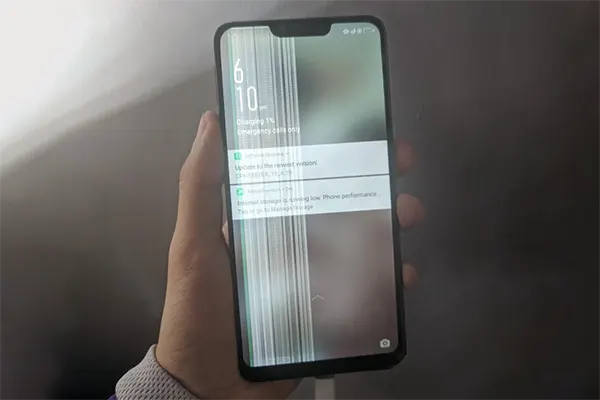
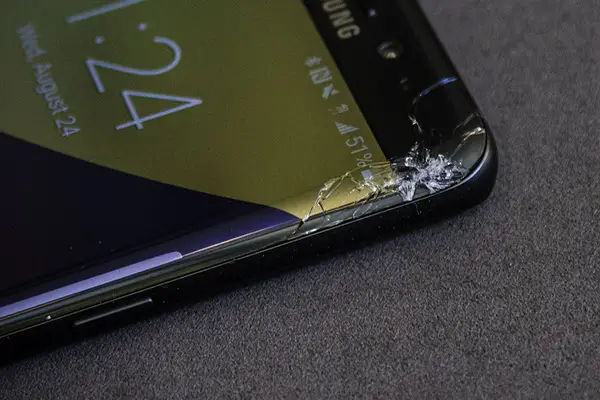
  • علائم ظاهری: از مهم ترین علائم ظاهری در این زمینه ترک خوردگی، شکستگی یا خطوط روی صفحه نمایش، لکه‌های مرده یا تغییر رنگ در قسمت‌هایی از صفحه نمایش هستند.

علت کار نکردن تاچ گوشی سامسونگ

برای رفع این مشکل ابتدا باید با علت هنگ کردن تاچ گوشی آشنا شوید. به صورت کلی دلیل این امر میتواند سخت افزاری یا نرم افزاری باشد. اما اگر بخواهیم وارد جزئیات شویم، میتوان دلیل از کار افتادن تاچ گوشی سامسونگ را در موارد زیر بررسی کرد.

افتادن گوشی و ضربه

ممکن است بعد از افتادن گوشی از دستتان یا برخورد ضربه به صفحه لمسی آن، ال سی دی گوشی خراب شده و تاچ اسکرین به صورت کامل از کار افتاده باشد یا خیلی کند کار کند. معمولا در این موارد ایراد از سخت افزار گوشی بوده و باید به یک متخصص در این زمینه مراجعه کنید.

به روز نبودن درایوها یا ارورهای سیستمی

در برخی موارد هم مشکلات نرم افزاری میتواند عامل اصلی از کار افتادن صفحه لمسی گوشی باشد. مثلا وقتی که داریورها نیاز به بروز رسانی دارند و شما از این موضوع آگاه نیستید، سیستم نرم افزاری با هنگ کردن صفحه لمسی آن شما را از وجود این اختلال آگاه می کند. در برخی اوقات ممکن است که باگ در سیستم عامل گوشی سامسونگ وجود داشته باشد و منجر به هنگ کردن گوشی شود.

پر شدن حافظه گوشی

پر شدن حافظه گوشی می‌تواند در برخی موارد عامل از کار افتادن صفحه لمسی باشد.هنگامی که حافظه داخلی گوشی شما تقریباً پر می‌شود، می‌تواند باعث کند شدن کلی سیستم و عملکرد ضعیف برنامه‌ها، از جمله صفحه لمسی شود. برنامه‌های معیوب یا ناسازگار که حافظه زیادی را اشغال می‌کنند، ممکن است با سیستم عامل تداخل داشته باشند و باعث از کار افتادن صفحه لمسی شوند. همچنین ذخیره فایل‌های موقتی و داده‌های پنهان می‌تواند فضای ذخیره سازی را اشغال کند و بر عملکرد گوشی، از جمله صفحه لمسی، تأثیر منفی بگذارد.

اپلیکیشن های ناسازگار با سیستم عامل

آیا به تازگی برنامه ای را به گوشی خود نصب کرده اید؟ اگر پس از نصب برنامه جدیدی، صفحه لمسی گوشی شما از کار افتاد، به احتمال زیاد آن برنامه ناسازگار است. همچنین می‌توانید لیست برنامه‌های ناسازگار با مدل گوشی خود را در وب سایت‌های مختلف پیدا کنید. با حذف برنامه هایی که به خوبی پاسخ نمی دهند و حاوی باگ هستند، به فریاد گوشی خود برسید!
ویروسی شدن گوشی؛ علت کار نکردن تاچ گوشی سامسونگ

ویروسی شدن گوشی؛ علت کار نکردن تاچ گوشی سامسونگ

بدافزارها می‌توانند به بخش‌های مختلف سیستم عامل گوشی، از جمله قسمت‌های مربوط به کنترل صفحه لمسی، آسیب برسانند. علاوه بر این، برخی از ویروس‌ها می‌توانند حافظه گوشی را اشغال کرده و باعث کند شدن یا قفل شدن آن شوند. بنابراین، اگر به طور مکرر با مشکل هنگ کردن صفحه لمسی گوشی خود مواجه هستید، احتمال ویروسی شدن گوشی را نیز در نظر داشته باشید.

کار نکردن تاچ گوشی و نفوذ آب

چرا آب دشمن سرسخت تاچ گوشی است؟ آب به راحتی از طریق ترک‌های ریز صفحه نمایش به زیر LCD نفوذ می‌کند و به جان قطعات داخلی، به خصوص تاچ اسکرین، می‌افتد. همچنین تماس آب با اتصالات حساس صفحه لمسی، می‌تواند منجر به اتصال کوتاه و آسیب دائمی به آنها شود. مایعات، به مرور زمان، قطعات فلزی داخل گوشی را فرسوده کرده و کارایی آنها را مختل می‌کنند.

استفاده از تاچ و ال سی دی نامناسب

در صورتی که برای تعویض تاچ و ال سی دی گوشی خود اقدام کرده اید، اما همچنان صفحه لمسی گوشی تان هنگ می‌کند، به احتمال زیاد این قطعات تعویض شده با مدل گوشی شما هماهنگ نیستند و به درستی کار نمی‌کنند. البته احتمال اینکه این قطعات تقلبی باشند هم وجود دارد.

آسیب  فلت تاچ

فلت تاچ، کابلی نازک و حساس است که مسیر ارتباطی صفحه نمایش با برد اصلی گوشی را فراهم می‌کند. این کابل ظریف، به دلیل موقعیت نامناسب و ظرافت ساختاری، به شدت در برابر آسیب دیدگی، در اثر باز و بسته کردن ناشیانه گوشی، آسیب‌پذیر است. زمانی که فلت تاچ آسیب ببیند، تاچ گوشی از کار می افتد یا صفحات به خوبی نمایش داده نمی شوند.

دمای بالای گوشی

زمانی که دمای گوشی بالا می رود یا به اصطلاح داغ میکند، ممکن است صفحه آن به دستوارت لمسی پاسخ ندهد. در همین راستا سعی کنید گوشی خود را از معرض نور مستقیم آفتاب و گرمای شدید دور نگه دارید و از شارژر و آداپتور اصلی گوشی استفاده کنید.

مشکلات مربوط به فریمور

مشکلات در فریمور گوشی می‌توانند یکی از دلایل از کار افتادن تاچ باشند. فریمور، نرم‌افزاری است که در حافظه داخلی گوشی ذخیره می‌شود و وظایف مختلفی از جمله کنترل عملکرد صفحه لمسی را بر عهده دارد. ممکن است در فریمور گوشی، باگ‌هایی وجود داشته باشند که به طور خاص بر عملکرد تاچ تاثیر بگذارند. این باگ‌ها می‌توانند باعث تاخیر، عدم پاسخگویی یا عملکرد نامنظم صفحه لمسی شوند.

رفع مشکل کارنکردن تاچ گوشی سامسونگ

قبل از شروع هر اقدامی، لطفاً از مدل دقیق گوشی خود مطمئن شوید. برخی از مراحل ممکن است در مدل‌های مختلف گوشی متفاوت باشند.

ظاهر گوشی را بررسی کنید

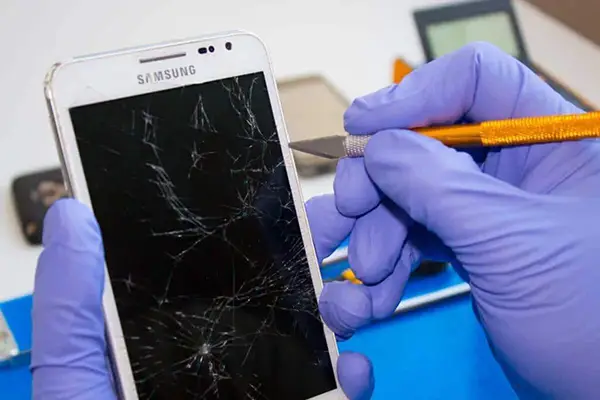
گوشی خود را به دقت بررسی کنید تا ببینید آیا ترک خوردگی، شکستگی یا لکه‌های مرده روی صفحه نمایش وجود دارد یا خیر. اگر صفحه نمایش آسیب دیده باشد، به احتمال زیاد مشکل سخت افزاری است و نیاز می‌باشد تا به یک برای تعمیر گوشی سامسونگ به مختصص مراجعه کنید.

گوشی را ریستارت کنید

ابتدایی‌ترین راه حل، ریستارت کردن گوشی سامسونگ است. این کار می‌تواند بسیاری از مشکلات جزئی نرم افزاری را که ممکن است باعث از کار افتادن تاچ شده باشند، برطرف کند.

رفع مشکل کارنکردن تاچ گوشی سامسونگ

  Safe Modeرا چک کنید

بوت شدن در Safe Mode گوشی، راهی عالی برای بررسی این است که آیا برنامه‌های اضافه شده توسط کاربر باعث مشکل شده‌اند یا خیر. در Safe Mode، فقط برنامه‌های پیش‌فرض  اجرا می‌شوند. اگر در Safe Mode تاچ به درستی کار کرد، احتمالاً یکی از برنامه‌هایی که خودتان نصب کرده اید، مهم ترین علت کار نکردن تاچ گوشی سامسونگ است.

نرم افزارهای گوشی را به روز رسانی کنید

مطمئن شوید که سیستم عامل و برنامه‌های گوشی خود را به روز کرده‌اید. گاهی اوقات، باگ‌های نرم افزاری می‌توانند باعث مشکلاتی مانند از کار افتادن تاچ شوند.

 از تست فابریک گوشی سامسونگ غافل نشوید!

اکثر گوشی‌های سامسونگ دارای منوی تست فابریک هستند که می‌توانید از آن برای بررسی عملکرد قطعات مختلف گوشی، از جمله صفحه لمسی، استفاده کنید. برای دسترسی به منوی تست فابریک، باید از یک کد خاص استفاده کنید که می‌توانید با جستجوی در اینترنت آن را برای مدل گوشی خود پیدا کنید.

 آبخوردگی را بررسی کنید

اگر گوشی شما اخیراً خیس شده است، ممکن است به دلیل آسیب آب به قطعات داخلی، تاچ از کار افتاده باشد.

 تنظیمات کارخانه را انجام دهید

اگر هیچ یک از راه‌حل‌های ذکر شده چاره ساز نبود، می‌توانید تنظیمات کارخانه را امتحان کنید. این کار تمام اطلاعات و برنامه‌های شما را از روی گوشی پاک می‌کند، بنابراین قبل از انجام آن حتماً از اطلاعات خود بکاپ تهیه کنید.

 به تعمیرکار مراجعه کنید

اگر با انجام تمام مراحل بالا، مشکل همچنان پابرجا بود، به احتمال زیاد مشکل از سخت افزار گوشی است و باید برای تعمیر آن به یک مرکز مجاز مراجعه کنید.

جمع بندی

در این مطلب به بررسی علت کار نکردن لمس گوشی سامسونگ پرداختیم. دانستیم که مشکل کار نکردن تاچ گوشی میتواند به علت سخت افزاری یا نرم افزاری آن باشد. در صورتی که با هر یک از علائم خرابی تاچ روبرو شدید، باید هرچه سریع تر نسبت به تشخیص علت و رفع مشکل اقدام کرد. در موارد سخت افزاری، تعویض قطعه آسیب دیده و در موارد نرم افزاری، انجام تنظیمات و به روز رسانی ها می تواند راهگشا باشد.

سوالات متداول

آیا استفاده طولانی مدت از گوشی می تواند باعث خرابی تاچ اسکرین شود؟

بله، استفاده طولانی مدت و فشرده از گوشی ممکن است با فرسودگی قطعات داخلی آن، به جمله تاچ اسکرین آسیب برساند.

آیا تعویض ماژول تاچ اسکرین توسط کاربر امکان پذیر است؟

خیر، تعویض ماژول تاچ اسکرین باید توسط تعمیرکاران مجاز و متخصص انجام شود. این کار برای کاربران عادی امکان پذیر نیست.

علت تایپ شدن خودکار در صفحه تایپ گوشی ام چیست؟

به احتمال زیاد برنامه مخرب در حافظه گوشی تان وجود دارد یا حافظه پر شده است، برای حل این مشکل گوشی تان را ریستارت کنید. در غیر اینصورت راه حل های ذکر شده در این مقاله را دنبال کنید.
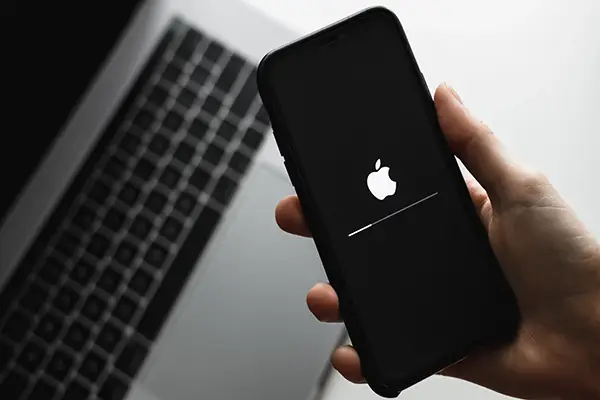
دلایل روشن نشدن گوشی آیفون بعد از آپدیت

آیفون به عنوان یکی از برندهای باکیفیت و مشهور گوشی های موبایل در ایران، مشتریان و طرفداران بسیاری دارد. این برند با تولید قابلیت های جدید و مبتکرانه در دنیای موبایل، همواره در بسیاری از زمینه ها پیشرو بوده است. طبیعتا، افزودن امکانات جدید برای اولین بار روی گوشی های موبایل، منجر به بروز مشکلات کوچک و بزرگ نرم افزاری برای گوشی خواهد شد. اگرچه که این مشکلات معمولا جای هیچگونه نگرانی ندارند، اما مشاهده آنها برای کاربران آیفون کمی‌آزاردهنده است.

توسعه دهندگان آیفون، به صورت مرتب آپدیت هایی را برای پروداکت های خود در هر سری و نسلی منتشر می‌کنند. این آپدیت ها ممکن است شامل امکانات سری جدید برای نسل های پایین تر، بهبود تجربه کاربری یا رفع باگ های سیستم عامل و رابط کاربری باشد. در هر صورت، این آپدیت ها به صورت دوره ای منتشر می‌شوند و توصیه تمام کارشناسان این است که به محض اطلاع از انتشار آپدیت برای موبایلتان، آن را دانلود و روی گوشی اجرا کنید.

با این وجود، بعضی از کاربران گزارش داده اند که گوشی آیفون آنها بعد از آپدیت دیگر روشن نمی‌شود. مسلما چنین اتفاقی برای کاربر بسیار ترسناک است زیرا هیچکس نمی‌خواهد به دلیل اجرای آپدیت جدید آیفون، گوشی خودش را از دست بدهد. اما چرا گوشی آیفون بعد از آپدیت بالا نمی‌آید؟ در این وضعیت چه کاری می‌توان انجام داد؟ آیا این روشن نشدن، دائمی‌است و ممکن است گوشی دیگر قابل استفاده نباشد؟ در این مقاله، به این سوالات پاسخ خواهیم داد.

در ادامه، به بررسی دلایل روشن نشدن گوشی آیفون بعد از آپدیت می‌پردازیم تا ببینیم این روشن نشدن گوشی چه اندازه جدی است و آیا راه حلی برای تعمیر گوشی اپل خاموش شده پس از آپدیت وجود دارد؟ اگر می‌خواهید پاسخ این سوال را بدانید، تا انتهای این مقاله با ماناتل پارس همراه باشید.

نشانه های روشن نشدن آیفون پس از آپدیت

نشانه های روشن نشدن آیفون پس از آپدیت

همیشه اینطور نیست که پس از اجرای آپدیت، تمام علائم حیاتی گوشی شما از بین برود. گاهی اوقات شما می‌توانید نشانه هایی از کار کردن موبایل را ببینید اما باز هم گوشی به مرحله استفاده نمی‌رسد. در این قسمت، ایرادهایی که ممکن است بعد از آپدیت آیفونتان مشاهده کنید را بیان می‌کنیم.

به طور کلی، یکی از حالت های زیر ممکن است بعد از آپدیت گوشی آیفون شما رخ دهد:

  • روشن شدن گوشی طبق روال معمول و رسیدن به صفحه ورود رمز (حالت کاملا عادی و سالم)
  • روشن نشدن نمایشگر و عدم وجود هیچ نشانه ای از حیات روی گوشی (حالت کاملا غیرعادی و ناسالم!)
  • کاملا سفید یا کاملا سیاه شدن صفحه نمایش
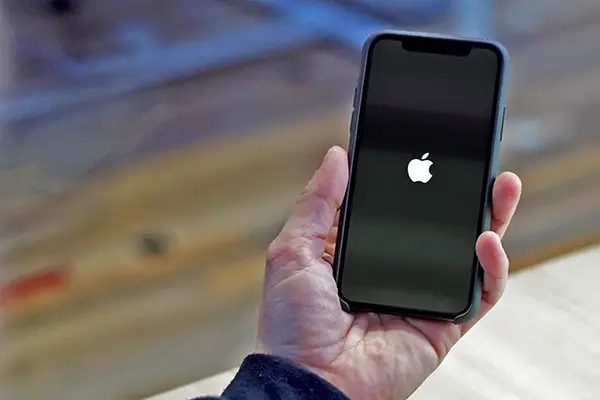
  • نمایش لوگوی اپل و قفل شدن نمایشگر روی این لوگو
  • ثابت ماندن گوشی روی حالت ریکاوری
  • متوقف شدن روی صفحه چرخ دنده در حال چرخیدن
  • بوت لوپ شدن (حالتی که گوشی روشن شده، به یک مرحله خاص می‌رسد و به صورت خود به خود ری استارت می‌شود)

اگر به هر یک از وضعیت های غیر عادی بالا برخورد کردید، در مرحله اول لازم است استرس را از خود دور کنید زیرا آسیب دیدگی شدید گوشی آیفون به دلیل نصب آپدیت، تقریبا غیرممکن می‌باشد. تقریبا در همه مواردی که چنین ایراداتی رخ می‌دهد، مشکل حل شدنیست و جای نگرانی وجود ندارد.

بررسی دلایل روشن نشدن آیفون پس از آپدیت

حال که با نشانه های بیماری موبایلتان آشنا شدید، می‌توانیم به بررسی دلایل روشن نشدن آیفون بعد از آپدیت و راهکارهای رفع این مشکل بپردازیم. مهم ترین دلایل این اتفاق عبارت اند از:

اختلالات کوچک سیستم

در هر مرحله ای از کار با موبایلتان هم که باشید، ممکن است اختلالات کوچکی برای گوشی پیش بیایند که رفتارهای عجیبی را رقم بزنند. این اختلالات گاهی در کار روزمره با گوشی هم رخ می‌دهد. راهکار برطرف کردن این اختلالات، روش معروف «خاموش و روشن کردن گوشی» است. در مورد بالا نیامدن گوشی آیفون پس از آپدیت هم ممکن است مشکل با یک خاموش و روشن کردن ساده برطرف شود. به هر حال، خالی از لطف نیست که یک بار گوشی خود را ری استارت کنید.

خالی شدن باتری

فرآیند دانلود و نصب آپدیت روی گوشی آیفون، درصد بالایی از باتری گوشی شما را مصرف خواهد کرد. به همین دلیل است که باید باتری را به بالاتر از عدد خاصی برسانید و بعد پروسه نصب آپدیت را شروع کنید. گاهی ممکن است به دلایل مختلف، مصرف باتری افزایش یابد و گوشی شما پس از پایان آپدیت شدن یا در حین آن خاموش شود. در این صورت، راهکار این است که گوشی خود را به آداپتور متصل کنید تا شارژ شود. مطمئن شوید که آداپتور و کابل شارژ هر دو سالم هستند؛ در غیر این صورت گوشی هیچ علامتی از شارژ شدن به شما نشان نمی‌دهد.

بررسی دلایل روشن نشدن آیفون پس از آپدیت

اگر با دو راهکار بالا مشکل روشن نشدن آیفون پس از آپدیت برایتان حل شده باشد، شما انسان خوش شانسی هستید؛ زیرا هیچ بخشی از اطلاعات موبایل شما از دست نرفته است. راهکارهای باقیمانده اما اطلاعات روی سیستم شما را پاک خواهند کرد و گوشی را در حالت تنظیمات کارخانه به شما تحویل خواهند داد.

بروز مشکل در سیستم عامل

برخی از آپدیت ها، خصوصا آپدیت های بزرگتر، با احتمال کمی ‌ممکن است سیستم عامل گوشی شما را خراب کنند. اگر بدشانس باشید و این اتفاق برایتان افتاده باشد، باید سیستم عامل را بازیابی کنید. برای این کار، لازم است مراحل زیر را دنبال کنید:

  • نرم افزار iTunes را روی کامپیوتر خود نصب کرده و گوشی را با کابل به سیستم متصل کنید.
  • روی سیستم خود در برنامه آیتونز موبایل خود را یافته و یکی از دو گزینه Update یا Restore را انتخاب کنید.

این پروسه، ممکن است مدتی بین 30 دقیقه تا یک ساعت طول بکشد. در این مدت، گوشی را از سیستم جدا نکنید. ترجیحا از سیستم خود هم استفاده دیگری انجام ندهید تا این فرآیند به اتمام برسد.

آسیب دیدن فریم ور (firmware)

فریم ور، بخشی از سیستم است که وظیفه برقراری ارتباط بین دستورات کاربر و عملکرد سیستم را دارد. در صورتی که به دلیل آپدیت، این بخش از گوشی آیفون شما به تعمیر و آپدیت نیازمند باشد، باید راهکارهای زیر را انجام بدهید:

  • نرم افزار iTunes را نصب کرده و موبایل خود را به وسیله کابل لایتنینگ به کامپیوتر متصل نمایید.
  • با توجه به مدل آیفون خود و جدول زیر، کلیدهای ترکیبی لازم را فشار دهید تا به مرحله آپدیت فریم ور برسید.

 دقت کنید که با توجه به مدل گوشی خود، پس از اجرای موفق مراحل بالا، صفحه نمایش باید کاملا سیاه شود. در غیر این صورت، با موفقیت به مرحله آپدیت فریم ور راه نیافته اید.

  • مطابق دستورالعمل نرم افزار، مراحل آپدیت فریم ور را دنبال کنید. این روش نیز نیم الی یک ساعت طول خواهد کشید.
حل مشکل روشن نشدن آیفون پس از آپدیت

جمع بندی

روشن نشدن گوشی آیفون بعد از آپدیت، یکی از ترسناک ترین اتفاقاتی است که ممکن است برای هر یوزر آیفونی رخ بدهد. در این حالت، بدترین تصورات ممکن در ذهن شما رخ خواهد داد اما لازم نیست خود را نگران کنید. تقریبا همیشه این مشکل رفع می‌شود. در این مقاله، به چهار دلیل احتمالی مشکل شما اشاره کردیم و راه حل متناسب با هر مشکل را شرح دادیم. به کمک راهکارهای این مقاله شما می‌توانید بدون مراجعه به مکانی برای تعمیر گوشی اپل خود، مشکلتان را برطرف نمایید.

روش های حل مشکل داینامیک آیلند آیفون

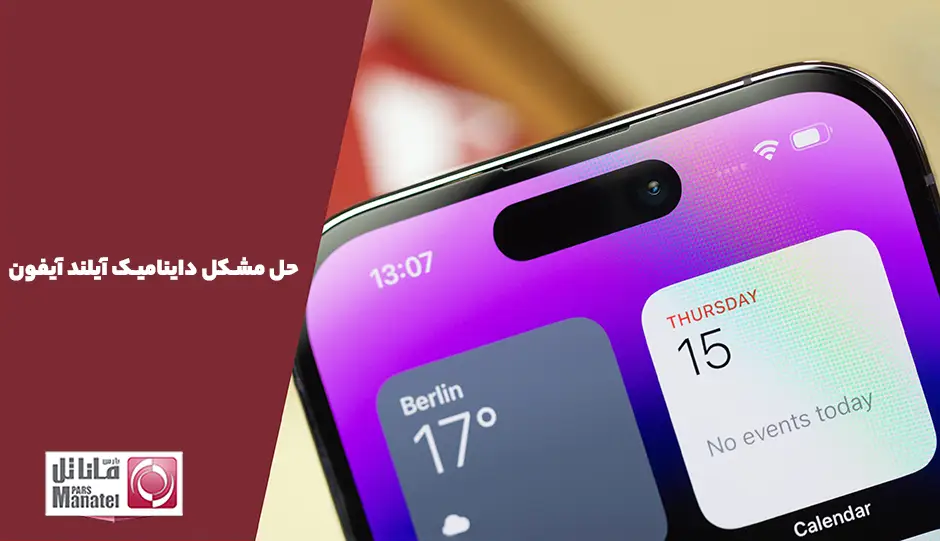
در این مقاله، قصد داریم به 7 روش برای حل مشکل داینامیک آیلند آیفون اشاره کنیم که ممکن است برای بیشتر استفاده کنندگان از سری 14 و 15 آیفون مفید باشد. مشکلات این بخش از موبایل هم نظیر بسیاری از مشکلات نرم افزاری، احتمال دارد برای یوزرهای آیفون 14 و 15  و 15 پیش آمده باشد یا پیش بیاید. در این مقاله از مجله ماناتل پارس، 7 راه حل کاربردی برای حل مشکل داینامیک آیلند ارائه می‌دهد تا در صورت بروز هر نوع مشکلی برای این بخش از موبایل شما، بدون استرس و نگرانی آن را برطرف کنید.

داینامیک آیلند چیست

داینامیک آیلند چیست؟

اگر کمی به عقب تر برگردیم، گوشی های هوشمند را با درصد زیادی از حاشیه برای موارد مختلفی از جمله کلیدهای ناوبری نظیر کلید home و دوربین سلفی به یاد می‌آوریم. امروزه اما تلاش سازندگان بر این است که فضای جلوی گوشی به صورت کامل به صفحه نمایش تبدیل شود. در این مسیر، دکمه home و سایر کلیدهای ناوبری به نوعی حذف شده است اما با دوربین سلفی چه باید کرد؟

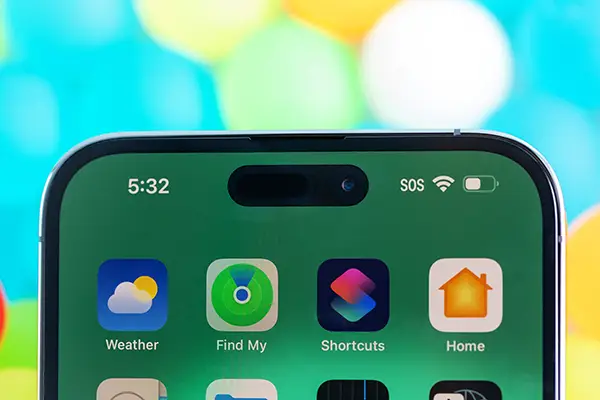
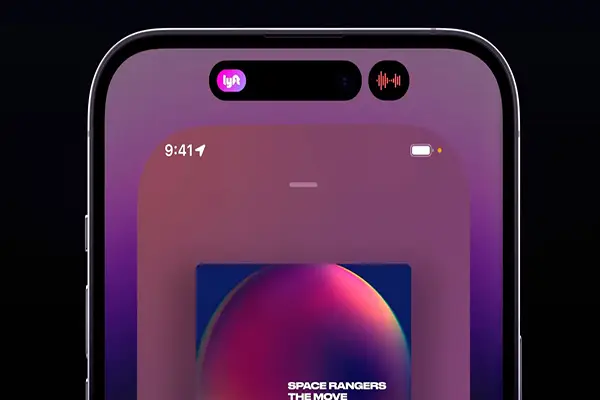
راه حل کمپانی ها برای دوربین سلفی، فضایی تحت عنوان ناچ بود. به این صورت که صفحه نمایش تا بالاترین نقطه ممکن کشیده می‌شد اما فضای مربوط به دوربین سلفی و سنسورهای مربوط به آن، در یک باکس از نمایشگر جدا می‌شدند. به این شکل، فضای تیره و جزیره مانندی وسط صفحه نمایش وجود داشت که دوربین را در خود جا می‌داد. این فضا عملا کاربرد دیگری نداشت تا اینکه اپل، در سری 14 و 15  خود با ایده نوآورانه داینامیک آیلند، این فضا را به یک بخش کاربردی از گوشی هوشمند خود تبدیل نمود.

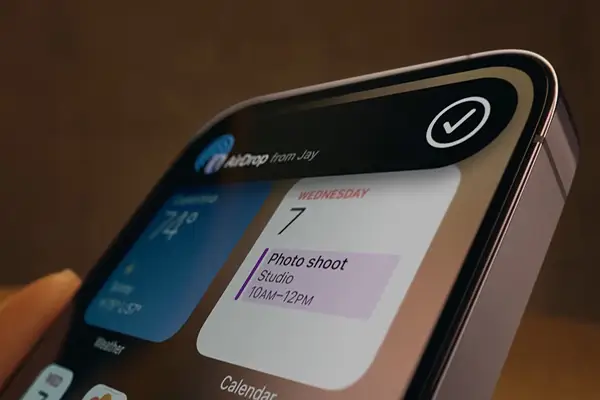
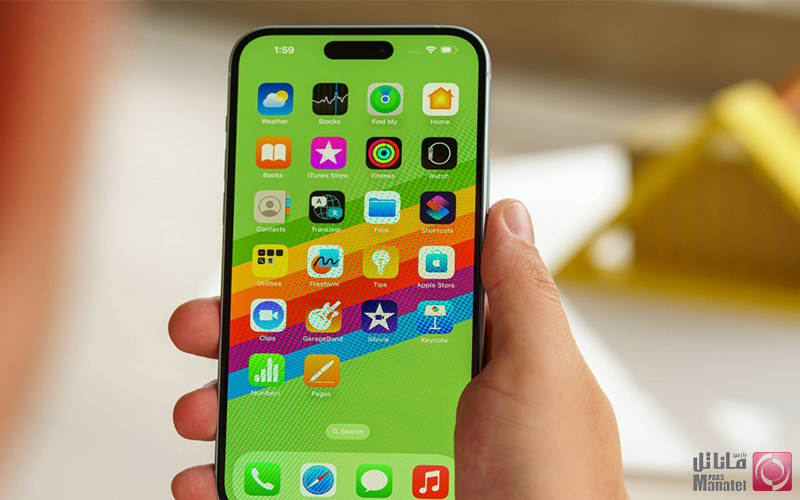
داینامیک آیلند، همان فضای ناچ گوشی های اپل است که در سری 14 و 15 تبدیل به یک نمایشگر مشکی رنگ شده و می‌تواند در بسیاری از برنامه ها نظیر نمایش موسیقی در حال پخش، نمایش اعلان ها، مسیریابی و چندین و چند قابلیت دیگر به کار گرفته شود. در واقع اپل با استفاده از داینامیک آیلند، به جای تلاش در حذف فضای ناچ گوشی های خود، کاربردهای تازه ای به آن بخشید و این فضای عملا بلااستفاده را تبدیل به یک نقطه قوت برای گوشی های سری 14 و 15 خود نمود. به اذعان بسیاری از فعالان حوزه تکنولوژی، با اضافه شدن داینامیک آیلند نه تنها فضای ناچ زیاد گوشی های اپل یک نقطه ضعف برای آنها به حساب نمی‌آید، بلکه این فضا تبدیل به یکی از جذاب ترین بخش های گوشی های سری 14 و 15  اپل شده است.

با این وجود، داینامیک آیلند هم مانند سایر بخش های موبایل، از بروز ایرادات مختلف در امان نیست. اغلب ایراداتی که برای این بخش از گوشی شما به وجود می‌آیند، نرم افزاری هستند و نیازی به مراجعه به مراکز تعمیراتی نیست. چند کلیک ساده می‌تواند داینامیک آیلند شما را مجددا به حالت همیشگی خود برگرداند.

در بخش بعدی، 7 راه حل مشکل داینامیک آیلند را به صورت مفصل مورد بررسی قرار می‌دهیم.

7 روش حل مشکل داینامیک آیلند

همانطور که گفتیم، اغلب مشکلاتی که برای داینامیک آیلند پیش می‌آیند ریشه نرم افزاری دارند. برای حل مشکلات نرم افزاری، نیازی به تعمیر گوشی اپل خود در مراکز تعمیراتی ندارید و مشکلات به وسیله خودتان قابل حل هستند. در ادامه، روش های حل مشکل داینامیک آیلند را بررسی می‌کنیم.

خاموش و روشن کردن گوشی

برای تمام مشکلاتی که ممکن است ریشه نرم افزاری داشته باشند، خاموش و روشن کردن گوشی حکم آچار فرانسه را دارد. داینامیک آیلند هم ممکن است به مشکلات نرم افزاری و اختلالات گوناگونی برخورد کند که یک بار خاموش و روشن کردن گوشی و راه اندازی مجدد نرم افزار موبایل، می‌تواند این مشکلات را برطرف کند. به هر حال، خالی از لطف نیست که یک بار گوشی خود را به هر طریقی که راحت تر هستید (از طریق تنظیمات یا دکمه پاور) ری استارت کنید.

پرهیز از سوایپ کردن روی داینامیک آیلند

احتمالا شما هم این نکته را کشف کرده باشید که موارد نمایش داده شده روی داینامیک آیلند با کشیدن انگشت شما روی این فضا محو می‌شوند. معمولا اعلان هایی که توسط شما به این روش از فضای داینامیک آیلند خارج می‌شوند، تا مدتی دیگر ظاهر نخواهند شد اما عملکرد آنها در بک گراند موبایل شما ادامه خواهند یافت.

به هر حال، در صورتی که می‌خواهید به اعلان هایی که از داینامیک آیلند خارج کرده اید دسترسی داشته باشید، می‌توانید روی این فضا سوایپ کنید تا بین اعلان های مختلف، جابجا شوید.

مشکلات ناچ ایفون 14

اطمینان از ارتباط نرم افزار و داینامیک آیلند

باید بدانید که تمام نرم افزارها با داینامیک آیلند کار نمی‌کنند. برخی نرم افزارها اصلا ارتباطی با این فضا ندارند که بخواهند چیزی را روی آن به نمایش بگذارند. با این وجود، بیشتر نرم افزارهای کاربردی نظیر پیام رسان ها، موزیک پلیرهایی نظیر اسپاتیفای، ساعت آیفون، نرم افزارهای مسیریابی و… از داینامیک آیلند استفاده می‌کنند و شما می‌توانید انتظار داشته باشید آنها را در فضای مشکی رنگ بالای صفحه خود ببینید.

فعال کردن live activity

اگر به هر دلیلی یا حتی به صورت تصادفی، دکمه لایو اکتیویتی در موبایل شما خاموش باشد، داینامیک آیلند برای شما کار نخواهد کرد؛ هر چه قدر هم نرم افزارهای شما قصد داشته باشند در آن فضا چیزی را نمایش بدهند. برای آنکه مطمئن شوید این گزینه در گوشی شما فعال است، مسیر زیر را دنبال کنید:

Settings – Face ID & Passcode – Live activities

اگر این گزینه خاموش است، آن را روشن کنید. سپس به صفحه تنظیمات برگردید و به لیست نرم افزارهای خود، مراجعه کنید. روی هر نرم افزاری که مدنظرتان است کلیک کرده و در بخش live activities، تیک Allow Live Activities را فعال کنید تا امکان نمایش اعلان های آن نرم افزار روی داینامیک آیلند شما فراهم شود.

آپدیت یا نصب مجدد نرم افزار معیوب

خیلی وقت ها، ممکن است یک ایراد برای همان نرم افزاری که به دنبال اعلان آن در داینامیک آیلند خود هستید به وجود آمده باشد. حتی الامکان سعی کنید نرم افزارهای خود را آپدیت نگه دارید تا ایرادهای آن کمتر از همیشه باشد. اگر نرم افزار مدنظر شما آپدیت بود و باز هم ایرادی از خود بروز می‌داد، می‌توانید آن را حذف کرده و دوباره نصب کنید تا شاید ایراد آن برطرف شود.

آپدیت نسخه سیستم عامل IOS

 متخصصین نرم افزار توسعه دهنده سیستم عامل اپل، همواره به دنبال ایرادات احتمالی این سیستم عامل هستند و آنها را برطرف کرده و در قالب آپدیت هایی، به گوشی شما می‌رسانند. بنابراین، آپدیت کردن مستمر سیستم عاملتان می‌تواند شما را از شر بسیاری از ایرادات نرم افزاری در امان نگه دارد که برخی از این ایرادات، شاید مربوط به داینامیک آیلند هم باشند.

برای اطلاع از آخرین آپدیت های نرم افزاری دستگاهتان، می‌توانید مسیر Settings – General – Software Update را بررسی کنید.

آخرین گلوله، ریست کردن تنظیمات

اگر هیچ یک از 6 راه حل مشکل داینامیک آیلند برای شما جواب نداد، به عنوان آخرین راه حل، می‌توانید تنظیمات موبایل خود را به صورت کامل ریست کنید. البته نیازی نیست نگران اطلاعات خود باشید زیرا با ریست کردن تنظیمات، آسیبی به اطلاعات شخصی شما وارد نمی‌شود. برای ریست کردن تنظیمات دستگاه، مسیر زیر را دنبال کنید:

Settings – General – Transfer or Reset iphone – Reset All Settings

سیاه شدن داینامیک آیلند آیفون

جمع بندی

داینامیک آیلند، ایده خلاقانه اپل برای استفاده بهینه از فضای ناچ گوشی است که در سری 14 و 15  به چشم می‌خورد. این بخش از موبایل هم نظیر هر بخش دیگری، ممکن است به ایرادات نرم افزاری دچار شود. برای رفع این ایرادات، نیازی به تعمیر گوشی اپل نیست بلکه اکثر اوقات با چند اقدام ساده می‌توان مشکل را برطرف کرد. در این مقاله، ما به توضیح 7 روش برای حل مشکل داینامیک آیلند گوشی های اپل اشاره کردیم. امیدواریم این روش ها بتوانند مشکل داینامیک آیلند را برای شما حل کنند. در صورت حل نشدن مشکل داینامیک آیلند ایفون خود، می‌توانید از خدمات تعمیر گوشی اپل ماناتل پارس استفاده کنید.

Galaxy Z Fold6 Slim یا Ultra در کنار سری Galaxy S25 عرضه خواهد شد

کمتر از دو ماه تا رویداد معرفی گلکسی Z Fold6 و Z Flip6 فاصله داریم. در کنار آن درز اطلاعات Z Fold6 Slim یا Ultra را در آینده داریم. سامسونگ هنوز در مورد نام نهایی این مدل های جدید تصمیم نگرفته است.

طبق گفته  Ross Young on X، سامسونگ قصد دارد در اوایل سال 2025 یک دستگاه Z Fold6 باریکتر را در کنار سری گلکسی S25  عرضه کند. همانطور که از نام آن پیداست تاشو باریکتر از نسخه اصلی خواهد بود، اما نمایشگر بزرگتری نیز خواهد داشت.

طبق گزارش ها، سامسونگ با حذف دیجیتالیزر برای ورودی قلم، به طراحی نازک تری دست یافته که به نوبه خود به معنای عدم پشتیبانی از قلم S  است.

Z Fold6 Slim

اولین دسته از پنل های تاشو مورد استفاده برای Z Fold6 Slim/Ultra آینده در سه ماهه چهارم امسال وارد کارخانه های سامسونگ می شود.

 اگر همه چیز طبق برنامه پیش برود، گوشی باید در سه ماهه اول 2025 در دسترس قرار گیرد. گفته می شود که قیمت تخمینی مشابه به  Z Fold6 است.

به نظر می رسد سامسونگ به سرعت در حال گسترش سبد تاشو خود می باشد تا با ارائه طیف وسیع تری از دستگاه های تاشو که می تواند برای مخاطبان جذاب باشد، برتری خود را نسبت به رقبا حفظ کند.

گوشی‌های هوشمند گلکسی Z Fold6 FE و Z Flip6 FE نیز در دست ساخت هستند و بازار مقرون ‌به ‌صرفه‌تری را هدف قرار می‌دهند.

Z Fold6 Slim

منبع

گلکسی Z Fold6 و Z Flip6 فقط از تراشه اسنپدراگون استفاده خواهند کرد

به گفته یک منبع، سامسونگ بار دیگر روی استراتژی تک تراشه اسنپدراگون برای گوشی های تاشوی آینده خود، Galaxy Z Fold6  و Z Flip6 شرط بندی کرده است.

این گزارش افشاگری‌های قبلی را رد می‌کند و نشان می‌دهد سامسونگ بالاخره استراتژی دو تراشه را با گوشی‌های تاشو خود اجرا می‌کند.

با این حال، استفاده از تراشه Snapdragon 8 Gen 3 به جای ترکیب آن با Exynos 2400 هیچ ربطی به نگرانی های عملکردی ندارد و همه چیز به مقرون به صرفه بودن مربوط می شود.

توسعه دستگاهی با استفاده از دو پلتفرم مختلف، در مورد Exynos 2400  و Snapdragon 8 Gen 3 به منابع بیشتری برای توسعه و پشتیبانی پس از فروش نیاز دارد.

تراشه اسنپدراگون
تراشه اسنپدراگون

تراشه اسنپدراگون

 به نظر می‌رسد که سامسونگ حساب‌ کتاب ها را انجام داده و به این نتیجه رسیده است که برای جبران هزینه‌های اضافی از مسیر دو تراشه، مدل های کافی را نمی‌فروشد.

این بدان معنا نیست که سامسونگ فروش ضعیفی دارد. سری گلکسی زد فولد و زد فلیپ هر سال شتاب بیشتری در فروش پیدا می‌کنند، اما همچنان محبوبیت نسبی در مقایسه با سری گلکسی اس پایین می باشد.

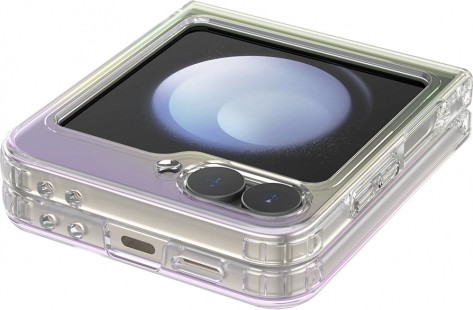
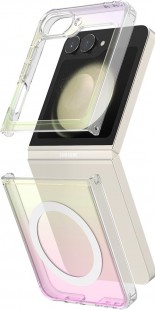
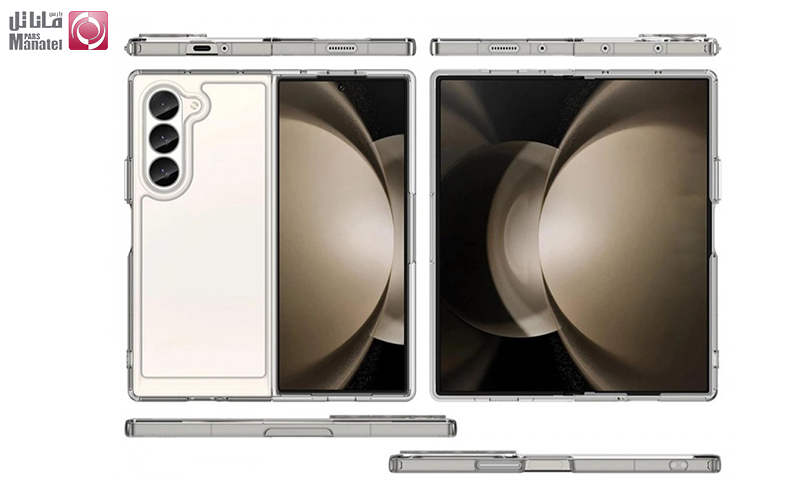
علاوه بر این، Roland Quandt  مجموعه‌ای از مشخصات قاب را به اشتراک گذاشت که طراحی‌های Galaxy Z Flip6  و Z Fold6 را نشان می‌دهد، که هیچ چیز جدیدی به برگه مشخصات موجود اضافه نمی‌کند.

منبع

ویدیو جعبه گشایی Poco F6 Pro در آستانه رونمایی لو رفت

پوکو در حال برنامه ریزی برای رونمایی از پوکو F6 و Poco F6 Pro در رویداد 23 می می باشد. ما از قبل اطلاعات زیادی در مورد طراحی و مشخصات هر دو گوشی بدست آورده ایم.

اما اطلاعات این بار به شکل یک ویدیو جعبه گشایی از Poco F6 Pro که در Dailymotion مشاهده شده است، ارائه می شود.

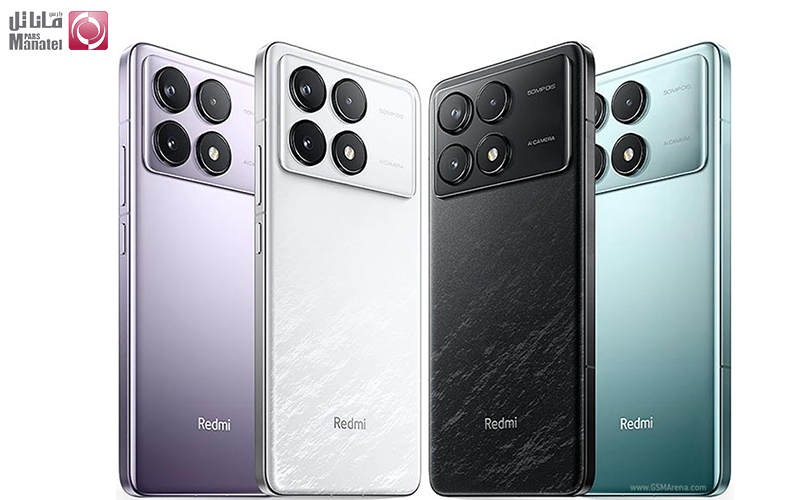
این ویدیو به هیچ وجه رسمی به نظر نمی رسد و به ماهیت آماتور آن اشاره دارد. با این حال، همه اینها فرضیه های قبلی را تأیید می کند که Poco F6 Pro یک  Redmi K70 می باشد که تغییر نام تجاری در بازارهای بین المللی داده است. ظاهر این دو گوشی یکسان می باشد و به نظر می رسد مشخصات اصلی خود را قرار است به اشتراک بگذارند.

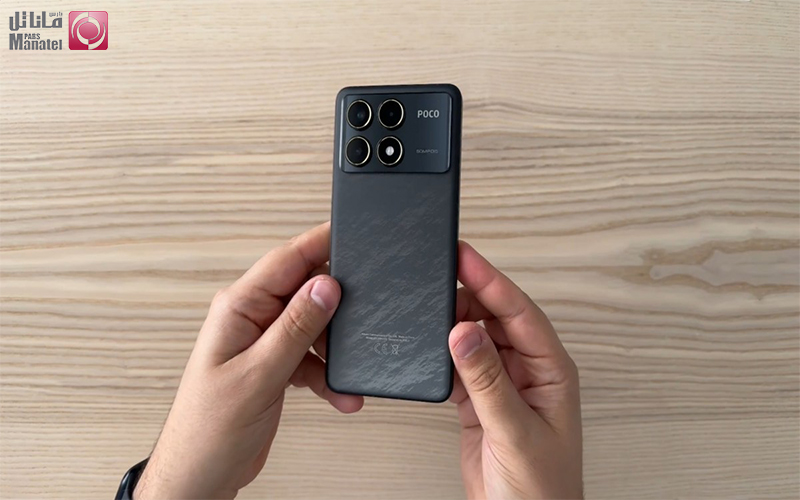
در این ویدیو ما به وضوح می‌توانیم گوشی را در رنگ مشکی ببینیم که با رگه‌های مرمر مانند در قاب پشتی، همانند مدل Redmi K70  دیده می‌شود، طراحی شده است.

می توانید بقیه طراحی دو مدل را در منبع یا در تصاویر صفحه مشخصات Redmi K70 مشاهده کنید.

Poco F6 Pro

این ویدیو چیز دیگری را نشان نمی دهد جز اینکه F6 Pro با یک شارژر 120 واتی، یک کابل شارژ، یک قاب محافظ و یک ابزار اجکتور سیم کارت عرضه می شود.

طبق افشای اخیر آمازون، Poco F6 Pro  با ظرفیت 16 گیگابایت/1 ترابایت باید با قیمتی در حدود 619.90 یورو به فروش می رسد.

در مورد مشخصات، شما یک تراشه اسنپدراگون 8 نسل 2، یک دوربین 8 مگاپیکسلی فوق عریض، یک دوربین ماکرو 2 مگاپیکسلی و یک دوربین سلفی 16 مگاپیکسلی خواهید داشت.

همچنین Poco F6 Pro  دارای صفحه نمایش 6.67 اینچی 12 بیتی، 120 هرتز، 1440pOLED، اسکنر اثر انگشت در صفحه نمایش، باتری 5000 میلی آمپر ساعتی، شارژ 120 واتی و بلندگوهای استریو خواهد بود.

Poco F6 Pro

منبع

تاریخ عرضه سری Oppo Reno 12 اعلام شد

اوپو امروز اعلام کرد که از Oppo Reno 12 با هوش مصنوعی Oppo در چین در تاریخ 23 می ساعت 4 عصر به وقت محلی رونمایی خواهد کرد.

این برند اعلام نکرده که این سری شامل چند گوشی هوشمند خواهد بود، اما مطمئناً یک مدل معمولی و یک مدل پرو خواهد بود.
شایعات ادعا می‌کنند که Oppo Reno12 از تراشه Dimensity 8250 بهره می‌برد، در حالی که Reno12 Pro دارای نسخه Dimensity 9200+ Star Speed ​​Edition  خواهد بود.

Oppo Reno 12

Oppo Reno12 Pro  همچنین با صفحه نمایش 6.7 اینچی 120 هرتزی 1.5K، باتری 5000 میلی آمپر ساعتی و شارژ 80 واتی عرضه می شود. این گوشی دارای سه دوربین 50 مگاپیکسلی اصلی، تله فوتو و سلفی خواهد بود.

با عرضه این گوشی بیش از یک هفته دیگر، می‌توانیم شاهد معرفی برخی از ویژگی‌های سری Reno12 در چند روز آینده Oppo باشیم.

Oppo Reno 12

منبع

اسنپدراگون 8 نسل 4 عملکرد GPU چشمگیری خواهد داشت

بر اساس اطلاعاتی که در سایت Weibo Digital Chat Station منتشر کرده، پرچمدار آینده کوالکام، یعنی اسنپدراگون 8 نسل 4، احتمالاً با عملکرد گرافیکی استثنایی روی عرصه خواهد آمد.

پست مرتبط کاملا مبهم است ، اما مثالی در مورد بازی Genshin Impact با پردازنده گرافیکی ارائه می دهد. این گزارش ادعا می‌کند که پردازنده گرافیکی Adreno جدید این عنوان را به صورت روان با وضوح 1080p اجرا می‌کند.

این بازی حتی برای چیپ‌ست‌های پیشرفته مدرن بسیار سخت است و برای اجرای روان، کاربران باید وضوح را کاهش دهند.
علاوه بر این، توسعه SoC زودتر از موعد مقرر پیش می رود، بنابراین کوالکام تاریخ انتشار را دقیقاً بعد از روز ملی چین، که در 1 اکتبر می باشد، در نظر گرفته است.

اسنپدراگون 8 نسل 4

این مطابق با شایعات قبلی است که نشان می دهد شیائومی 15 در اواسط اکتبر با اسنپدراگون 8 نسل 4 و به دنبال آن پرچمداران iQOO و OnePlus عرضه می شود.

اسنپدراگون 8 نسل 4

منبع

سامسونگ تولید تراشه اگزینوس 3 نانومتری را آغاز می کند

در بیانیه مطبوعاتی سامسونگ و سینوپسیس، این دو شرکت اعلام کردند که سامسونگ در حال آماده سازی برای تولید انبوه اولین تراشه اگزینوس 3 نانومتری هستند. البته، بیانیه مطبوعاتی به صراحت در مورد قسمت Exynos مشخص نیست.

سامسونگ با  Synopsys، که یک شرکت متخصص در اتوماسیون طراحی الکترونیک می باشد، برای تنظیم دقیق کل فرآیند تولید و به حداکثر رساندن بازده و بهبود عملکرد تراشه، همکاری کرده است.

در بیانیه مطبوعاتی آمده که این دو شرکت فناوری در مراحل نهایی طراحی به نام «تاپینگ خارج» هستند.
این اولین تراشه پیچیده و با کارایی بالا سامسونگ بر اساس گره 3 نانومتری با استفاده از فرآیند Gate All Around سامسونگ (GAA) خواهد بود.

تراشه اگزینوس 3 نانومتری

ریخته‌گری‌های سامسونگ قبلاً از سال 2022 تراشه‌های 3 نانومتری تولید می‌کردند، اما این تراشه‌ها تراشه‌های ساده‌ای هستند که برای استخراج ارزهای دیجیتال استفاده می‌شوند.

در حالی که SoC مورد استفاده در دستگاه‌های تلفن همراه یک قطعه سخت‌افزار پیچیده‌تر است که به فرآیندهای طراحی و ساخت متفاوتی نیاز دارد.
اگر همه چیز طبق برنامه پیش برود، کارخانه های ریخته گری سامسونگ باید تولید انبوه نسل بعدی SoC را تا چند ماه دیگر آغاز کنند.

تراشه اگزینوس 3 نانومتری

با این حال، مشخص نیست که آیا اولین تراشه 3 نانومتری واقعاً Exynos 2500 برای سری گلکسیS25 خواهد بود یا یک SoC دیگر. به عنوان مثال، گلکسی واچ 7 نزدیک به تولید می باشد و ممکن است با جدیدترین سخت افزار سامسونگ ارتقا یابد.

منبع

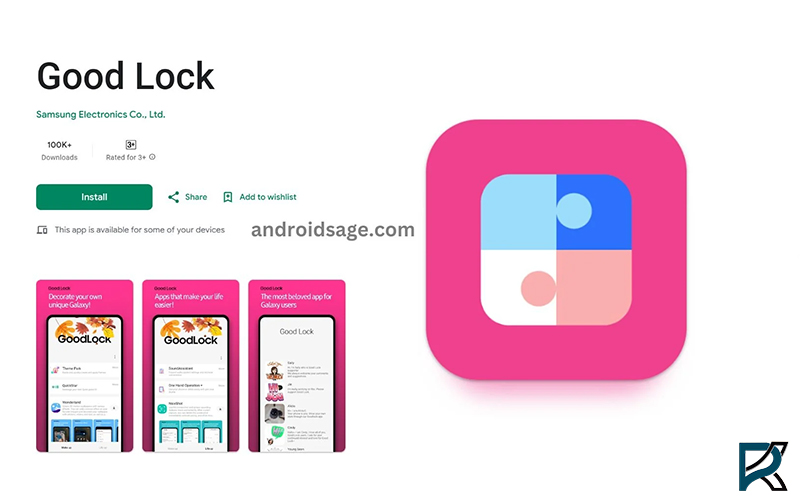
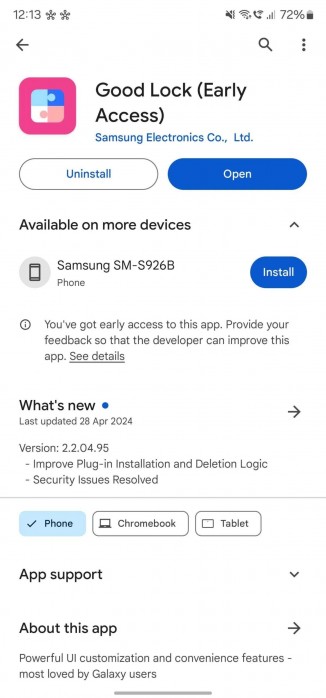
اپلیکیشن Good Lock سامسونگ به زودی در پلی استور منتشر خواهد شد

اپلیکیشن Good Lock سامسونگ که به طور انحصاری از طریق فروشگاه گلکسی سامسونگ به نمایش درآمده بود، اکنون از طریق فروشگاه Play گوگل در دسترس قرار گرفته است.

اپلیکیشن Good Lock

برنامه گود لاک با برچسب «Early Access» در فروشگاه Google Play نمایان شده است، بنابراین بهتر است از دانلود آن در فروشگاه Play در تلفن خود اجتناب کنید.

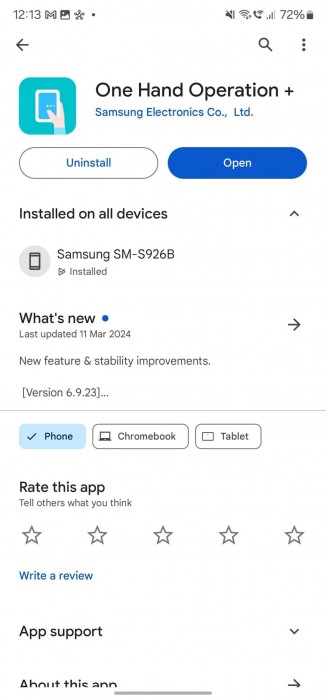
همچنین سامسونگ ماژول گود لاک One Hand Operation پلاس را در فروشگاه Google Play منتشر کرد و به کاربران سامسونگ امکان دانلود آن را از فروشگاه گلکسی یا پلی استور داد.

Good Lock
Good Lock

منبع

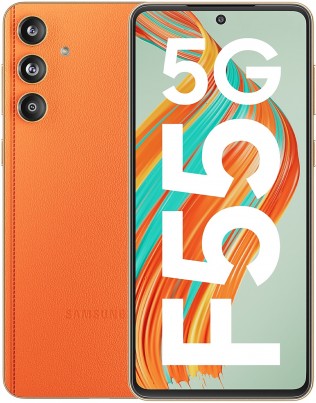
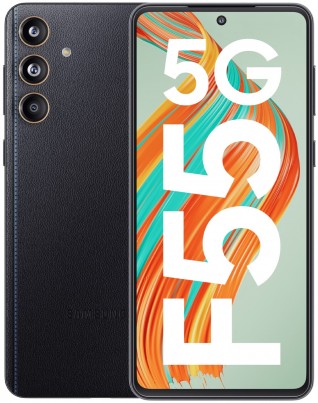
سامسونگ گلکسی F55 با مشخصات و تصاویر در Geekbench رونمایی شد

سامسونگ گلکسی F55 که در چند ماه گذشته در مورد آن شنیده ایم، در این ماه در هند عرضه می شود. این برند در حال حاضر لیست مشخصات این گلکسی را توضیح نداده است. به لطف  Geekbench، اکنون می دانیم که این گوشی هوشمند از پردازنده اسنپدراگون 7 نسل 1 بهره می برد.

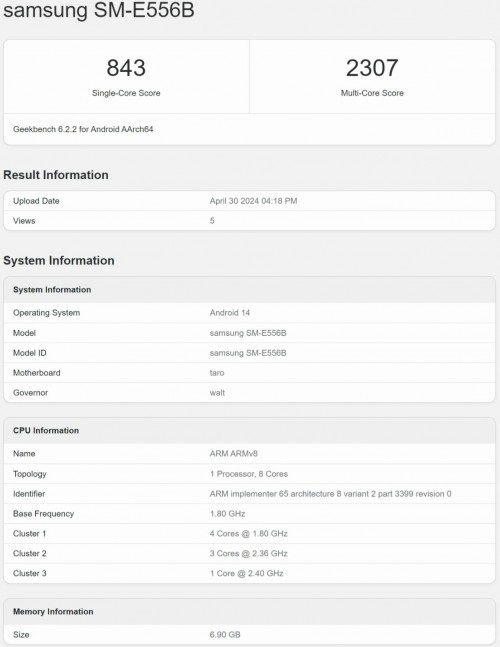
لیست Geekbench سامسونگ گلکسی این مدل جدید کد مدل ورزشی SM-E556B  همچنین نشان داده که این گوشی هوشمند با 8 گیگابایت رم و اندروید 14 عرضه خواهد شد.

گلکسی F55
گلکسی F55

گلکسی F55

در تست های تک هسته ای و چند هسته ای Geekbench به ترتیب امتیاز 843 و 2307 را به دست آورده است.

این امتیاز نسبتاً پایین‌تر از امتیازی است که گوشی‌های دارای تراشه یکسان در تست‌های ما کسب کردند. با این حال، این مدل خاص می تواند یک سیستم عامل پیش از انتشار را اجرا کند و در نسخه خرده فروشی می تواند عملکرد بهتری داشته باشد.

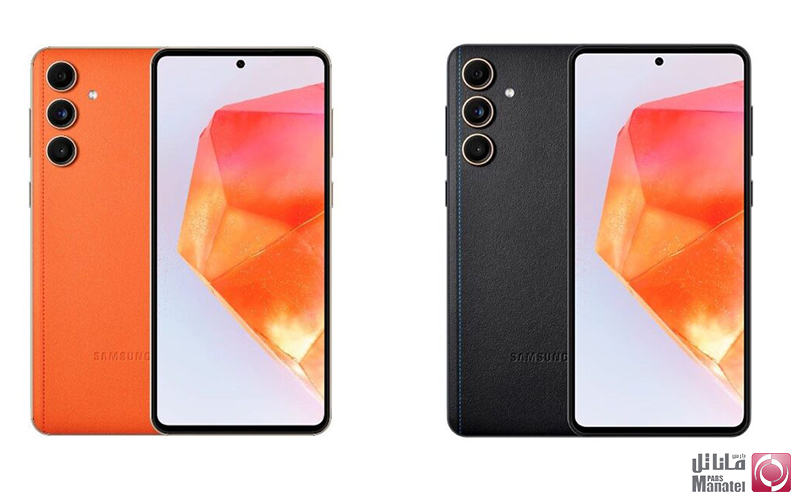
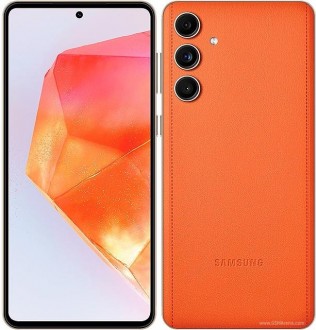
تیزر به اشتراک گذاشته شده توسط تیم سامسونگ در هند اخیراً نشان داد که گلکسی F55 با دوربین های سه گانه پشتی، روکش چرم گیاهی و دو مدل رنگ که یکی از آنها نارنجی است عرضه خواهد شد.

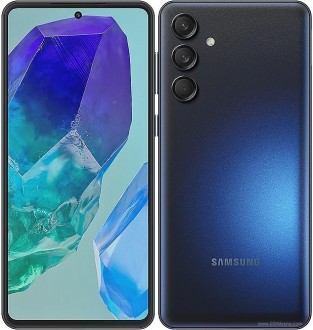
انتظار می‌رود که سامسونگ گلکسی F55  یک گلکسی C55 با برند جدید باشد که نسخه‌ای از گلکسی M55 می باشد که در حال حاضر در هند موجود است.

گلکسی F55

مشخصات گلکسی F55

گلکسی F55 با صفحه نمایش 6.7 اینچی FullHD+ 120 هرتز AMOLED، باتری 5000 میلی آمپر ساعتی با شارژ 45 واتی و اسکنر اثرانگشت زیر نمایشگرعرضه خواهد شد.

 تنظیمات دوربین سه گانه در پشت قاب گوشی با یک دوربین 50 مگاپیکسلی سرلوحه خواهد بود. در حالی که دوربین سلفی از سنسور 50 مگاپیکسلی استفاده خواهد کرد.

گلکسی F55
گلکسی F55

منبع

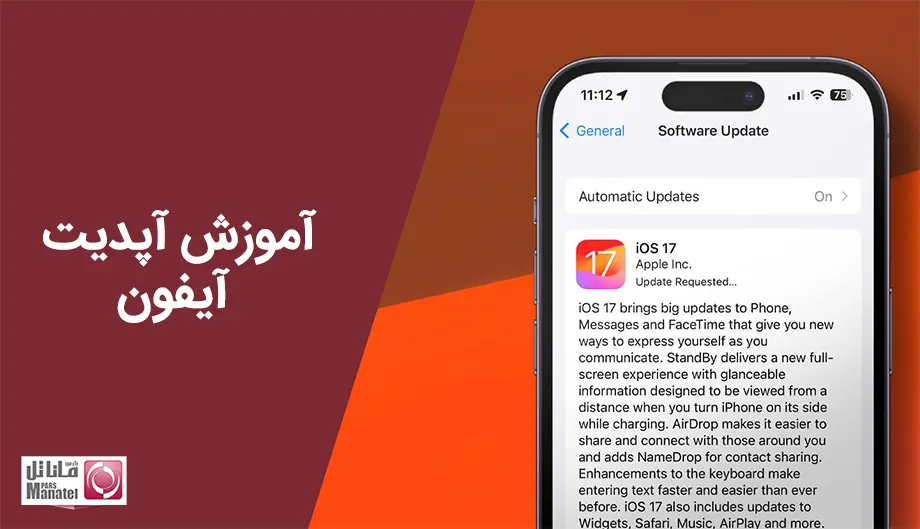
آموزش آپدیت آیفون (اپل)

اگر همچنان از نسخه قبلی IOS استفاده می‌کنید، وقت آن رسیده که با یک آپدیت به عملکرد گوشی خود بهبود ببخشید. همان‌طور که می‌دانید، سیستم عامل گوشی اپل یک سیستم عامل محبوب و پرطرفدار در سراسر جهان و به خصوص در ایران است. این سیستم عامل هر از گاهی آپدیت‌ها و به‌روزرسانی‌های جذابی را برای کاربران ارائه می‌دهد. این آپدیت‌ها برای عملکرد بهتر، رفع باگ، افزودن ویژگی‌های جدید، بهبود امنیت و غیره هستند. در نتیجه نباید از آپدیت کردن گوشی غافل شوید. از این رو در ادامه آموزش آپدیت آیفون یا اپل را برای شما شرح خواهیم داد.

آماده‌سازی گوشی برای آپدیت

به طور کلی زمانی که گوشی آیفون یا هر گوشی دیگر از جمله گوشی شیائومی را آپدیت یا به‌روزرسانی می‌کنید، تنظیمات گوشی و اطلاعات آن تغییری نمی‌کنند. به این معنا که دیتا، اطلاعات شخصی، فایل‌ها و برنامه‌ها تغییری پیدا نمی‌کنند. تنها باگ‌ها برطرف خواهند شد و گاهی هم تعدادی ویژگی جدید اضافه می‌شوند.

با این وجود، در اغلب موارد پیشنهاد می‌شود که از اطلاعات خود بک آپ تهیه کنید. در صورتی که از قبل گزینه بک آپ خودکار را فعال کرده باشید، خود گوشی پیش از نصب به‌روزرسانی یک نسخه پشتیبان از فایل‌ها، اطلاعات و تنظیمات شما تهیه می‌کند. در غیر این صورت، می‌توانید با فعال کردن گزینه پشتیبان‌گیری روزانه از حفظ اطلاعات خود اطمینان حاصل کنید.

به این ترتیب حتی اگر اتفاقی هم در هنگام آپدیت کردن گوشی آیفون رخ بدهد، می‌توانید به آسانی اطلاعات خود را باز گردانید. برای تهیه نسخه پشتیبان و فعال کردن بک آپ اتوماتیک تنها باید این چند مرحله ساده را انجام دهید:

  1. در ابتدا از متصل بودن وای‌فای گوشی اپل مطمئن شوید.
  2. از میان برنامه‌های گوشی به تنظیمات آیفون بروید.
  3. از قسمت تنظیمات بر روی نام اکانت خود کلیک کنید.
  4. در این مرحله به iCloud یا همان آی کلود بروید.
  5. سپس از این بخش باید قسمت مربوط به آی کلود بک آپ را پیدا و فعال کنید.
ممکن است در هنگام فعال کردن بک آپ خودکار با گزینه بک آپ از طریق داده همراه مواجه شوید. به دلخواه می‌توانید آن را فعال و یا غیرفعال کنید. به همین آسانی گوشی آیفون شما هر روزه از اطلاعات و تنظیمات گوشی نسخه پشتیبان تهیه می‌کند.
همچنین بهتر است برای آماده‌سازی گوشی برای آپدیت کردن نسخه آی‌او‌اس از داشتن شارژ باتری و فضای ذخیره‌سازی کافی مطمئن شوید. سپس با خیالی آسوده می‌توانید به سراغ آپدیت کردن گوشی اپل خود بروید. ۲ شیوه مختلف و مراحل آن را قدم به قدم در ادامه برای شما شرح خواهیم داد.

۲ شیوه برای آپدیت آیفون

به طور کلی ممکن است برای افرادی که به زبان انگلیسی تسلط ندارند یا به سیستم عامل اندروید عادت داشته‌اند، کار کردن با گوشی‌های آیفون کمی دشوار باشد. اما در مجموع در صورتی که مراحل موجود در این مطلب را حتی بدون دانش قبلی گام به گام دنبال کنید، می‌توانید تغییرات را به سادگی انجام دهید. نصب کردن آپدیت جدید هم به همین صورت است.

پیشنهاد می‌کنیم از طریق روش اول یا همان با استفاده از اینترنت وای‌فای آپدیت را دانلود و نصب کنید. اما در هر صورت شما می‌توانید بر اساس دلخواه و راحتی خود یکی از این دو مورد را برای آپدیت کردن گوشی آیفون (با هر مدل و نسخه آی‌او‌اس) انجام دهید:
1.   مراحل آپدیت آیفون با اینترنت

برای آپدیت آیفون با اینترنت به انجام کار پیچیده‌ای نیازی نیست. در واقع ساده‌ترین روش به‌روزرسانی سیستم عامل گوشی به حساب می‌آید. البته باید در نظر داشته باشید که وابسته به نسخه به‌روزرسانی و حجم آن، ممکن است به اینترنت زیادی نیاز داشته باشید.

در نتیجه پیش از اقدام به دانلود کردن نسخه جدید آی‌او‌اس برای اپل خود، از داشتن حجم اینترنت کافی اطمینان حاصل کنید. همچنین تأکید می‌کنیم که باتری گوشی حداقل ۵۰ درصد شارژ داشته باشد. سپس این مراحل را در خصوص آموزش آپدیت آیفون دنبال نمایید:
  1. در ابتدا باید وارد تنظیمات گوشی آیفون شوید.
  2. آیکون تنظیمات یک آیکون خاکستری به شکل چرخ دنده است. می‌توانید آن را در صفحه اصلی یا صفحه خانه گوشی در بین نرم‌افزارها پیدا کنید.
  3. به پایین صفحه تنظیمات اسکرول کنید تا گزینه General را بیابید. وارد این بخش شوید.
  4. در بالای صفحه باز شده یک قسمت با عنوان Software Update وجود دارد. این گزینه مربوط به کلیه آپدیت‌های نسخه سیستم عامل است.
  5. در صورتی که به‌روزرسانی برای گوشی شما وجود داشته باشد، در این بخش مشخص است.
  6. در این مرحله باید بر روی Download and Install کلیک کنید.
  7. با کلیک بر روی دانلود، باید آغاز شدن فرآیند دانلود نسخه جدید سیستم عامل را مشاهده کنید.
  8. پس از به اتمام رسیدن دانلود گزینه Install برای نصب به‌روزرسانی ظاهر می‌شود. بر روی آن بزنید.
  9. پسورد خود را وارد کنید.
  10. در آخر گوشی شما ری‌استارت می‌شود و شروع به نصب نسخه جدید آی‌او‌اس می‌کند.

در نهایت توجه داشته باشید که در هنگام نصب شدن نسخه جدید آی‌او‌اس تنها باید صبر کنید تا نصب به اتمام برسد و آن را خاموش نکنید. با فشردن دکمه‌ها و سعی بر تغییر وضعیت گوشی ممکن است با نصب آپدیت تداخل ایجاد کنید.

در ضمن از طریق روش مذکور و تنها با کمک تنظیمات و اینترنت گوشی می‌توانید در هر زمان که آپدیت جدیدی وجود داشت، این روش آپدیت کردن گوشی آیفون را انجام دهید.

1.   مراحل آپدیت آیفون با کامپیوتر

اگر به هر دلیلی از طریق روش قبلی موفق به دانلود و نصب آپدیت آیفون نشدید، نیازی به نگرانی نیست. تنها با کمک نرم‌افزار آیتونز و کامپیوتر به همراه یک کابل USB می‌توانید آپدیت گوشی اپل را انجام دهید. برای این کار مراحل ساده زیر را گام به گام دنبال کنید:

  1. گوشی خود را با کابل مخصوص آن به لپ‌تاپ یا کامپیوتر متصل کنید.
  2. بر روی گزینه Trust در گوشی کلیک کنید تا اتصال انجام شود.
  3. در مرحله بعد باید نرم‌افزار آیتونز را باز کنید.
  4. بر روی آیکون گوشی مانند در صفحه آیتونز کلیک کنید.
  5. برای آنکه از اطلاعات خود یک نسخه پشتیبان تهیه کنید، بر روی Back Up Now در پنجره باز شده کلیک نمایید. این مرحله چند دقیقه زمان خواهد برد.
  6. پس از به اتمام رسیدن پشتیبان‌گیری، در صفحه باز شده بر روی Check for Update کلیک کنید. (ممکن است مراحل قبلی برای شما ظاهر نشوند و مستقیم به این مرحله برسید.)
    1. بر روی گزینه دانلود یا دانلود و آپدیت بزنید و صبر کنید تا این مرحله تمام شود.

    به همین سادگی و تنها در هفت مرحله کوتاه و آسان گوشی خود را آپدیت کرده‌اید. این کار می‌تواند تنها چند دقیقه زمان ببرد. اما آیا می‌دانید انجام این به‌روزرسانی چه اهمیتی برای گوشی آیفون شما دارد؟ در ادامه دلایل اهمیت آپدیت کردن گوشی اپل را به طور مختصر برای شما شرح خواهیم داد.

    دلایل آپدیت نشدن آیفون

آیا تمامی مراحل را دنبال کرده‌اید و از هر روشی کمک گرفته‌اید اما همچنان آیفون شما آپدیت نمی‌شود؟ دلیل این مشکل می‌تواند یکی از موارد زیر باشد:

  • عدم داشتن شارژ کافی: همان‌طور که اشاره کردیم، برای آپدیت کردن گوشی آیفون باید حداقل ۵۰ درصد شارژ داشته باشید. در انجام آپدیت‌های سنگین به شارژ زیادی نیاز است و در صورت نداشتن شارژ ممکن است گوشی در حین نصب خاموش شود. پس این مسئله می‌تواند دلیل آپدیت نشدن آن باشد.
  • عدم اتصال به اینترنت: دانلود کردن نسخه جدید به اتصال به وای‌فای یا اینترنت گوشی نیاز دارد. از متصل بودن اطمینان حاصل کنید.
  • عدم فضای ذخیره‌سازی کافی: اغلب آپدیت‌ها حجیم هستند. در نتیجه گوشی به فضای ذخیره‌سازی برای دانلود نسخه جدید نیاز دارد. از وجود فضای کافی مطمئن شوید.
  • عدم وجود آپدیت: ممکن است آپدیت جدیدی برای آیفون شما عرضه نشده باشد یا باید مدتی برای عرضه آن صبر کنید.

دلایل اهمیت آپدیت کردن گوشی آیفون

در مجموع گوشی آیفون و هر گوشی موبایل دیگر با برند دیگری برای عملکردی عالی به دریافت آپدیت‌های خود نیاز دارد. به عبارتی آپدیت کردن گوشی از ۳ جنبه دارای اهمیت بسیار زیادی است:

  1. رفع باگ‌های گوشی: همان‌طور که می‌دانید، حتی بهترین نسخه‌های سیستم عامل و نرم‌افزار هم هر از گاهی دچار ایراداتی می‌شوند. کاربران گوشی این باگ‌ها را به سازنده یا کارخانه گزارش می‌کند. سازنده هم یک نسخه جدید برای رفع باگ‌ها ارائه می‌کند. در نتیجه با نصب این نسخه‌های جدید می‌توانید از رفع باگ‌های گوشی آیفون خود مطمئن باشید.
  2. افزایش امنیت گوشی: کلیه گوشی‌ها با هر برند و مدلی مدام در حال دریافت سیستم امنیتی بهتری هستند. در نتیجه برای اینکه امنیت اطلاعات را در تلفن همراه آیفون یا اپل خود افزایش دهید، باید به‌روزرسانی‌ها را دانلود و نصب کنید.
  3. عملکرد بهتر گوشی: در بسیاری از آپدیت‌های بزرگ و پرسروصدا، اپل امکانات و ویژگی‌های جدیدی اضافه می‌کند. این امکانات برای عملکرد بهتر گوشی هستند. به این ترتیب با به‌روزرسانی کردن سیستم عامل آی‌او‌اس می‌توانید از آن‌ها برخوردار شوید.

جمع‌بندی

با استفاده از نکات، مراحل و روش‌های مذکور در این مطلب در خصوص آموزش آپدیت آیفون می‌توانید به آسانی گوشی اپل خود را به‌روزرسانی کنید. تنها به یاد داشته باشید که مراحل را با دقت انجام دهید و تا اتمام دانلود و نصب صبر کنید. به این ترتیب مشکلی در آپدیت کردن گوشی شما به وجود نخواهد آمد.

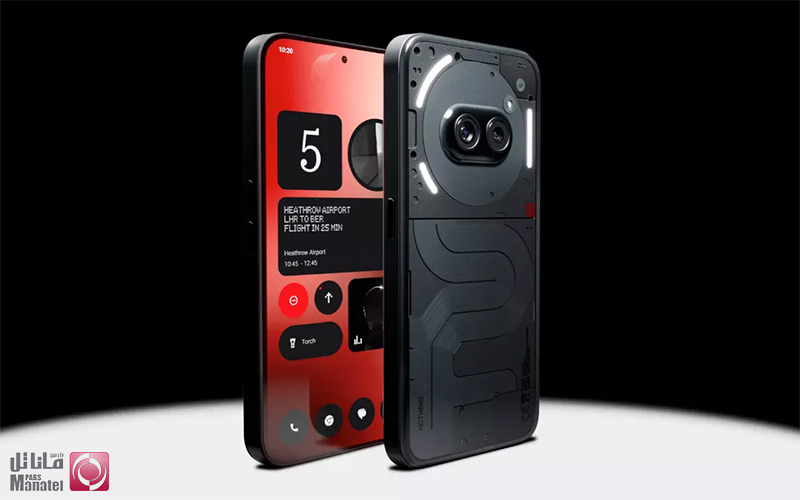
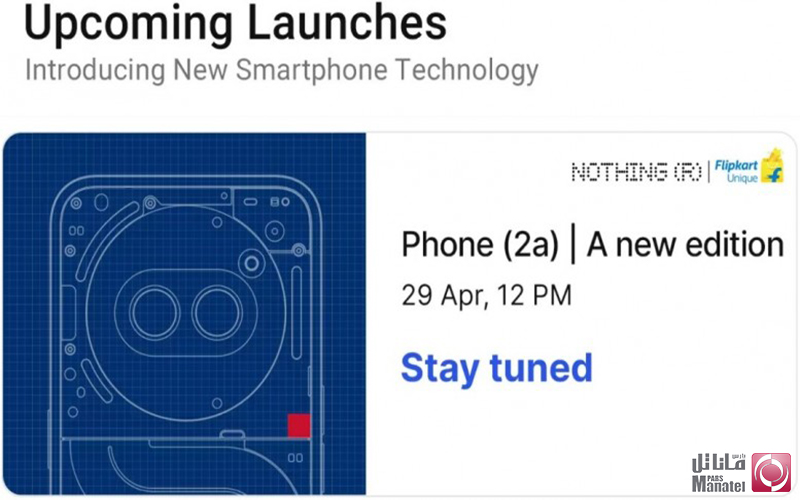
نسخه جدید Nothing Phone (2a) در 29 آوریل منتشر می شود

Nothing Phone (2a) که ماه گذشته رونمایی شد در رنگ های سیاه، سفید و شیری عرضه می شود. هفته آینده، “نسخه جدیدی” که توسط غول تجارت الکترونیک Flipkart  مورد توجه قرار گرفته به این موارد اضافه خواهد شد.

نسخه جدید Nothing Phone (2a) در 29 آوریل ظهر به وقت محلی در هند عرضه خواهد شد. تصویر استفاده شده توسط Flipkart  در نسخه جدید، طراحی گوشی هوشمند را نشان می دهد که انتظار می رود شبیه به مدل های استاندارد باشد.

Nothing Phone (2a)

نه Nothing و نه Flipkart فاش نکرده اند که نسخه جدید Phone (2a) چه تفاوتی با نسخه استاندارد خواهد داشت.

با توجه به عرضه این گوشی هوشمند، تنها دو روز دیگر فرصت داریم تا بدانیم ناتینگ چه مدلی را ارائه خواهد کرد.

Nothing Phone (2a)

منبع

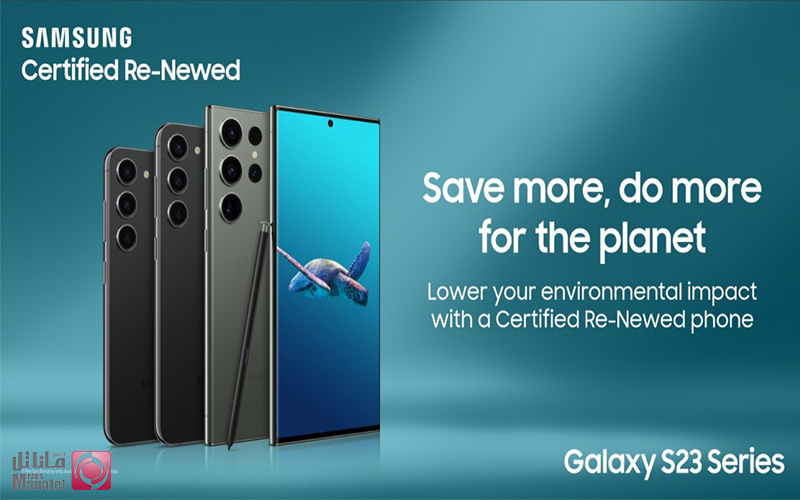
Galaxy S23 سامسونگ در ایالات متحده به فروش می رسد

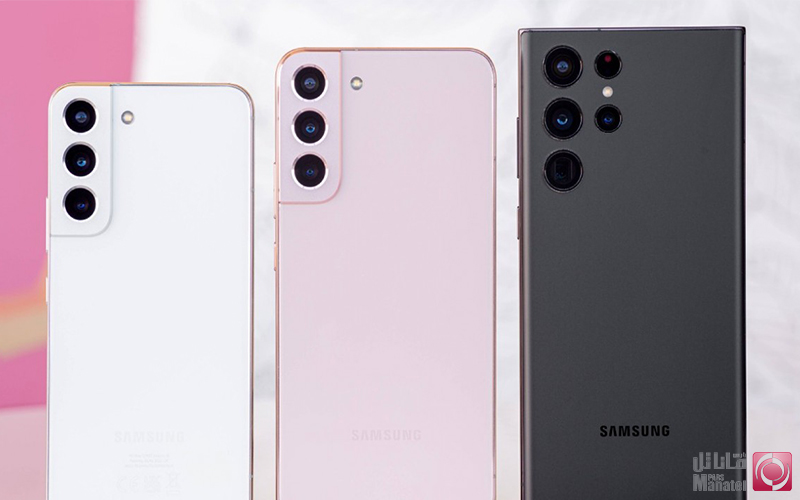
همه دستگاه‌های CRN  Galaxy S23 دارای یک سال گارانتی هستند و با اندروید 14 و آخرین رابط کاربری One UI 6.1 با Galaxy AI عرضه می‌شوند. گلکسی اس ۲۳ و اس ۲۳ پلاس در رنگ مشکی فانتوم و اس ۲۳ اولترا نیز در رنگ سبز موجود می باشد.

گلکسی اس ۲۳ CRN  از 619 دلار برای مدل 128 گیگابایتی شروع می شود ام در حالی که نسخه 256 گیگابایتی 669 دلار است.

Galaxy S23
Galaxy S23

Galaxy S23

گلکسی اس ۲۳ پلاس CRN با قیمت 769 دلار برای مدل 256 گیگابایتی و 869 دلار برای نسخه 512 گیگابایتی عرضه می شود.
Galaxy S23 Ultra CRN 919  دلار برای نسخه 256 گیگابایتی و 1069 دلار برای مدل 512  گیگابایتی است. سامسونگ همچنین نسخه‌های CRN سری S22 و S21 خود را ارائه می‌کند و معاملات فروش را آغاز می کند.

منبع

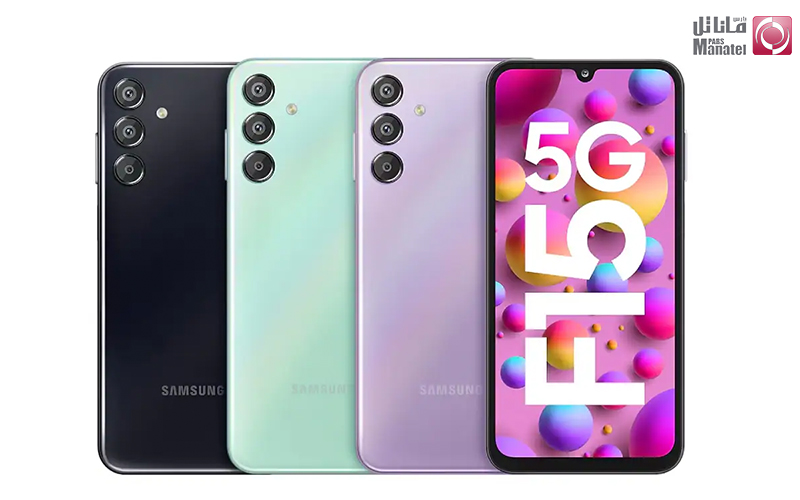
سامسونگ گلکسی F15 با رم 8 گیگابایت وارد بازار خواهد شد

سامسونگ گلکسی F15 را ماه گذشته عرضه کرد که این گوشی در دو نسخه رم 4 تا 6 گیگابایت عرضه شد که هر دو با 128 گیگابایت حافظه داخلی عرضه شدند.

اکنون F15 با 8 گیگابایت رم در هند نیز در دسترس قراردارد و فضای ذخیره سازی آن 128 گیگابایت است.
این نسخه جدید را می توان از خرده فروشان مجاز سامسونگ با مبلغ 15999 INR  (تقریباً 191 دلار یا 179 یورو با نرخ ارز فعلی) تهیه کنید.

سامسونگ گلکسی F15

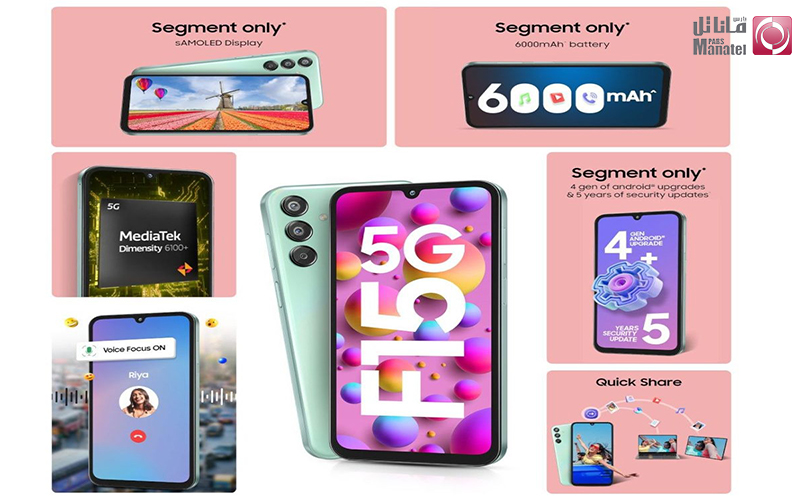
به غیر از ارتقا رم، تمام مشخصات دیگر مانند قبل می باشد. سامسونگ گلکسی F15 دارای صفحه نمایش لمسی 6.6 اینچی 90 هرتز 1080×2340 Super AMOLED، مدیاتک Dimensity 6100+ SoC می باشد.

همچنین با دوربین پشت سه گانه (50 مگاپیکسل اصلی، 5 مگاپیکسل فوق عریض، 2 مگاپیکسل ماکرو)، یک دوربین سلفی 13 مگاپیکسلی ارائه می شود.

گوشی گلکسی جدید با باتری 6000 میلی آمپر ساعتی با پشتیبانی از شارژ سیمی 25 واتی و با اندروید 14 و One UI 6 اجرا می شود.

منبع

iOS 17.5 دانلود برنامه ها را از وب سایت ها امکان پذیر کرد

امروز اپل iOS 17.5 beta 2 را برای توسعه دهندگان منتشر کرده است. ما معمولاً در مورد چنین نسخه هایی گزارشی منتشر نمی کنیم اما این گزارش بسیار مهم است. زیرا اولین ویژگی است که اپل مجبور شده به لطف قانون بازارهای دیجیتال اتحادیه اروپا (DMA)  اضافه کند.

با شروع  انتشار نسخه iOS 17.5، دارندگان آیفون اتحادیه اروپا می توانند برنامه ها را از وب سایت ها دانلود کنند. این برنامه sideloading می باشد که نیازی به مراجعه به اپ استور اپل یا هر فروشگاه دیگری برای دانلود برنامه ها نیست.

توسعه‌دهندگانی که می‌خواهند برنامه‌های قابل دانلود را در وب‌سایت‌های خود ارائه دهند، باید فرآیند تأیید محضری اپل را انجام دهند، باید دو سال یا بیشتر در برنامه توسعه‌دهنده اپل عضویت داشته باشند. همچنین توسعه‌دهنده باید مستقر در اتحادیه اروپا یا دارای زیرمجموعه باشد.
برنامه‌هایی که در سال گذشته یک میلیون نصب اولیه سالانه یا بیشتر در iOS در اتحادیه اروپا داشته‌اند، واجد شرایط استفاده از این روش هستند. خبر خوب این است که برنامه های دانلود شده از وب سایت ها را می توان مانند سایر برنامه ها پشتیبان گیری، بازیابی و به روز رسانی کرد.

iOS 17.5

هنگامی که می‌خواهید برنامه‌ای را نصب کنید، یک برگه سیستم می‌بینید که نام برنامه، نام توسعه‌دهنده، توضیحات برنامه و تصاویر صفحه نمایش را نشان می‌دهد و باید به آن برنامه‌نویس اجازه دهید تا برنامه‌ها را نصب کند. شما فقط می‌توانید از این ویژگی در داخل اتحادیه اروپا و فقط در آیفون‌ها استفاده کنید.
مزیت همه این‌ کارها برای توسعه‌دهندگان این است که آنها مجبور نخواهند بود برای برنامه‌هایی که در وب‌سایت‌ها توزیع می‌شوند، مبلغی از فروش اپلیکیشن‌ها را به اپل بپردازند اما این بدان معنا نیست که آنها مبلغی پرداخت نخواهند کرد.

اپل برای هر نصب سالانه بیش از یک میلیون در سال گذشته “هزینه فناوری اصلی” 0.5 یورو را از کاربران درخواست می کند. خوشبختانه این هزینه حداقل برای موسسات غیرانتفاعی، موسسات آموزشی و نهادهای دولتی معاف شده است.

iOS 17.5

منبع

خاموش شدن گوشی سامسونگ

خاموش شدن گوشی سامسونگ بسیاری از کاربران را شاکی کرده است. با این مشکل رایج گوشی‌های سامسونگ، در حین استفاده، تماس و مکالمه، چت کردن و حتی بازی کردن گوشی مواجه می‌شوید. حتی اگر گوشی شارژ کامل هم داشته باشد، به طور ناگهانی در اجرای پردازش‌ها ری‌استارت می‌شود. مشکل از کجاست و چگونه می‌توانیم آن را برطرف کنیم؟ در ادامه به پاسخ این سؤالات می‌پردازیم و در انتهای مطلب هم بهترین روش‌های رفع مشکل خاموش شدن گوشی سامسونگ را معرفی خواهیم کرد.

علت‌های خاموش شدن گوشی سامسونگ

مشکل خاموش شدن گوشی سامسونگ می‌تواند از قسمت‌های مختلف موبایل نشأت بگیرد. برخی مواقع این این مشکل سخت‌افزاری است و برخی مواقع به دلایل نرم‌افزاری رخ می‌دهد. به طور کلی اصلی‌ترین علت‌های خاموش شدن گوشی سامسونگ این موارد را شامل می‌شود:

خرابی باتری

به زمان‌هایی که گوشی شما ناگهانی خاموش می‌شود، دقت کنید. آیا الگوی خاصی در آن‌ها وجود دارد؟ برای مثال آیا در هر شرایطی خاموش می‌شود؟ یا تنها زمانی که شارژ آن به کمتر از ۳۰ الی ۴۰ درصد می‌رسد، خاموش می‌شود؟

اگر پاسخ شما به این سؤال مثبت است، به احتمال زیاد دلیل خاموش شدن ناگهانی گوشی شما وجود مشکل در باتری است. حتی شاید دیگر روشن نشود مگر آنکه آن را به شارژر متصل کنید. در این شرایط به احتمال زیاد باتری گوشی معیوب شده است.

در بعضی موارد هم خرابی باتری به اشکال دیگری رخ می‌دهد. برای مثال درصد شارژ به یک عدد خاص که می‌رسد، گوشی سامسونگ ناگهان خاموش می‌شود. تمامی این مشکلات نشان دهنده وجود ایراد در باتری است که البته ایرادات دیگری را هم به دنبال می‌آورد. به همین دلیل در اسرع وقت باید به تعویض یا تعمیر باتری اقدام کنید تا سایر قسمت‌های گوشی هم دچار آسیب نشوند.

خراب بودن شارژر

خراب بودن شارژر

اگر گوشی شما تا یک اندازه خاصی شارژ را نگه می‌دارد و سپس ناگهان خاموش می‌شود، ممکن است ایراد از باتری نباشد. بلکه شارژر شما خراب است. زمانی که شارژر خراب می‌شود، گوشی را به درستی شارژ نمی‌کند. البته شاید در ظاهر همه چیز درست و سالم به نظر برسد. برای مثال شارژر به آسانی متصل شود و گوشی را هم تا ۱۰۰ درصد کامل شارژ کند، اما این نوع شارژ کردن کاذب است.

در حقیقت گوشی شما تنها مقدار کمی شارژ شده اما عدد آن شارژ کامل را نشان می‌دهد. به همین دلیل پس از کمی کار کردن با آن به طور ناگهانی خاموش می‌شود. در این شرایط باید پیش از آسیب دیدن باتری به تعویض شارژر اقدام کنید.

در هنگام خرید شارژر باید به سراغ مدل‌های اصلی و اورجینال بروید چراکه مدل‌های فیک و ارزان قیمت بازار باتری گوشی را خراب خواهند کرد. البته تا زمانی که مطمئن نشدید علت خاموش شدن گوشی سامسونگ شما از خرابی شارژر است، برای خرید یک مدل جدید اقدام نکنید.

ایراد در CPU گوشی

سی‌پی‌یو یا پردازنده مغز گوشی شما است. هر کاری که با گوشی سامسونگ خود انجام می‌دهید، با کمک و توسط سی‌پی‌یو انجام می‌شود. زمانی که در قسمت خاصی از گوشی مشکلی وجود داشته باشد یا حتی خود سی‌پی‌یو معیوب شده باشد، عملکرد گوشی را با مشکل مواجه می‌کند.

در این شرایط سی‌پی‌یو معیوب گوشی فرامین و دستورات اشتباهی را اجرا کرده که خاموش شدن گوشی سامسونگ یکی از آن‌ها است. حتی ممکن است این کار اقدام خودکار گوشی برای جلوگیری از ایجاد آسیب بیشتر به سی‌پی‌یو و گوشی باشد. در نتیجه از آنجایی که این قسمت بسیار حساس و مهم است، باید در اسرع وقت به رفع مشکل آن اقدام کنید.

معیوب بودن منبع تغذیه گوشی (IC شارژ)

در صورتی که باتری و شارژر گوشی شما سالم باشد، ممکن است علت خاموش شدن گوشی سامسونگ در معیوب بودن منبع تغذیه باشد. این منبع نقش پررنگی در دریافت برق و تأمین شارژ باتری توسط شارژر دارد. در نتیجه زمانی که معیوب و خراب شود، نمی‌تواند برق و انرژی لازم را به درستی تأمین کند.

در بعضی موارد حتی ممکن است خرابی آن به مشکلات بدتری هم منتهی شود. معیوب بودن کامل آن می‌تواند از روشن شدن گوشی جلوگیری کند. به این ترتیب زمانی که گوشی سامسونگ خاموش شود، دیگر روشن نخواهد شد. در این شرایط تنها راه‌حل کمک گرفتن از تعمیرکار و متخصصین برای رفع ایرادات منبع تغذیه است.

خراب شدن دکمه پاور

خراب شدن دکمه پاور

دکمه پاور یا دکمه خاموش و روشن کردن گوشی قسمت حساس دیگری از گوشی است. در مدل‌های جدید و به خصوص مدل‌های سری A جدید گوشی سامسونگ که حسگر اثر انگشت بر روی این دکمه قرار دارد، حساسیت و اهمیت آن دو برابر می‌شود.

در نتیجه ممکن است با یک ضربه ساده یا از دست افتادن، این دکمه حساس آسیب ببیند. جابه‌جا شدن، قرارگیری نامناسب و حتی از جا در آمدن از اتفاقاتی هستند که برای دکمه‌های پاور ظریف رخ می‌دهند. خرابی این دکمه به هر شکل می‌تواند یکی از دلایل خاموش شدن گوشی سامسونگ باشد. در این شرایط دکمه به صورت ناگهانی گیر می‌کند و بالطبع گوشی خاموش و روشن می‌شود.

ضربه خوردن گوشی

استفاده از یک محافظ قوی برای صفحه گوشی و یک قاب محکم و استاندارد برای خود موبایل از بهترین روش‌ها برای افزایش عمر گوشی‌های سامسونگ است. متأسفانه امروز اغلب کاربران و تولید کنندگان تمرکز خود را بر روی ظاهر و طراحی فانتزی قاب‌های محافظ می‌گذارند. به این ترتیب خود محافظ کیفیت و توانایی لازم را برای محافظت از گوشی ندارد.

نتیجه آن هم این است که با ضربه خوردن، ایراداتی نظیر خاموش شدن و حتی شکستن ال سی دی گوشی به وجود می‌آید. در شرایطی که پس از ضربه وارد شدن به گوشی با مشکل خاموش شدن روبرو شدید، به احتمال زیاد یکی از قطعات داخلی گوشی آسیب دیده است. به همین دلیل گوشی به درستی عمل نمی‌کند و باید در اسرع وقت قطعه معیوب تعمیر شود.

آب‌خوردگی گوشی

خوشبختانه امروزه اکثر تولیدات جدید سامسونگ یا ضدآب هستند و یا در برابر آب تا حدودی مقاوم هستند. به همین دلیل اگر در حد چند ثانیه آب بر روی آن‌ها بریزد و یا در درون آب بیافتند، آسیب نمی‌بینند. با این وجود، همچنان آب‌خوردگی گوشی در بعضی شرایط و به خصوص در مدل‌های قدیمی‌تر، یکی از دلایل مهم خاموش شدن گوشی سامسونگ است.

در این شرایط هم مانند ضربه خوردگی، یکی از قطعات داخلی گوشی آسیب دیده است. به احتمال زیاد از قسمت‌های مختلف گوشی آب وارد قطعات و از جمله سی‌پی‌یو شده و به آن آسیب وارد کرده است. به همین دلیل همیشه تأکید داریم که در صورت آب‌خوردگی گوشی حتماً آن را برای یک بررسی کلی و جلوگیری از آسیب دیدن قطعات به دست یک کارشناس بسپارید.

خراب شدن ال سی دی گوشی

خراب شدن ال سی دی گوشی

خراب شدن ال سی دی گوشی یکی دیگر از علت‌های خاموش شدن گوشی سامسونگ است. در صورتی که گوشی ضربه ببیند، در جای تحت فشار مانند جیب شلوار جین قرار گیرد و حتی خیس شود، احتمال خراب شدن ال سی دی بیشتر از همیشه است.

بعضی از علائم خرابی ال سی دی گوشی مواردی همچون نقاط مشکی، نقاط بنفش، کاهش سرعت، هنگ کردن و ترک خوردن هستند. این موارد مشکلات دیگری را هم به دنبال می‌آورند که خاموش شدن گوشی یکی از آن‌ها است. برای رفع آن به تعویض ال سی دی نیاز خواهد بود و باید به یک مجموعه معتبر در زمینه تعمیر گوشی سامسونگ مراجعه نمایید.

داغ شدن گوشی

یکی از دلایل ساده خاموش شدن گوشی سامسونگ داغ شدن آن است. وابسته به مدل گوشی شما، در هنگام استفاده طولانی مدت و یا فشار آمدن به گوشی در پردازش احتمال خاموش شدن گوشی سامسونگ وجود دارد. البته این مسئله به سری گوشی هم بستگی دارد. برای مثال در گوشی‌های میان رده سری A و M نسبت به گوشی‌های قدرتمند و پرچمدار سری S بیشتر رخ می‌دهد.

این اتفاق اغلب به دلیل مواردی همچون استفاده از پردازنده گوشی بیش از ظرفیت آن رخ می‌دهد. برای نمونه اگر گوشی میان رده سامسونگ شما تنها توانایی پردازش بازی‌های سبک با گرافیک معمولی را داشته باشد اما شما بازی‌های سنگین را با گرافیک بالا اجرا کنید، گوشی داغ خواهد شد.

به این ترتیب هم خاموش شدن گوشی سامسونگ راه‌حل خود آن برای جلوگیری از آسیب و حرارت بیشتر است. به همین دلیل همیشه باید از گوشی در حد ظرفیت و توانایی آن استفاده کرده و نرم‌افزارهای سنگین را حذف کنید.

اگر گوشی شما بیش از اندازه داغ می‌شود، حتما مقاله داغ شدن گوشی سامسونگ را مطالعه نمایید.

پر بودن حافظه گوشی

مشکل پر بودن حافظه گوشی که یکی از مشکلات رایج و آزار دهنده در مدل‌های قدیمی‌تر گوشی‌های این برند است، نارضایتی و شکایت بسیاری از کاربران را به دنبال داشته است.

در این مدل‌های قدیمی حتی زمانی که در گوشی فایل‌ها و نرم‌افزارهای خاصی ذخیره نیستند، مدام پیام پر بودن حافظه ذخیره‌سازی نمایش داده می‌شود. این مشکل می‌تواند دردسرهای دیگری را به دنبال داشته باشد که خاموش شدن گوشی سامسونگ یکی از آن‌ها است.

البته خاموش یا ری‌استارت شدن گوشی به دلیل پر بودن حافظه ذخیره‌سازی تنها در مدل‌های قدیمی رخ نمی‌دهد. حتی اگر در هنگام استفاده از گوشی سری جدید خود حافظه آن را به صورت حداکثری پر کنید، باعث ایجاد دردسرهایی نظیر خاموش شدن ناگهانی، هنگ کردن گوشی و کاهش سرعت آن خواهید شد.

نصب ویروس و بدافزار در گوشی

نصب ویروس و بدافزار در گوشی

تقریباً در تمامی مشکلاتی که برای گوشی‌های سامسونگ رخ می‌دهند و آن را نیازمند تعمیر می‌کنند، نصب ویروس و بدافزار یکی از دلایل اصلی و رایج بوده است. شاید در ظاهر همه چیز طبق روال طبیعی باشد و همه نرم‌افزارها به خوبی کار کنند، اما ممکن است در پس زمینه یک بدافزار در حال آسیب رساندن به گوشی شما باشد.

همین دلیل هم می‌تواند به خاموش شدن گوشی هوشمند منتهی شود. از این رو هیچ گاه نباید از منابع نامعتبر و غیرقابل‌اعتماد نسبت به نصب نرم‌افزار و برنامه‌های گوشی اقدام کنید.

ناسازگاری گوشی با آپدیت جدید سیستم عامل

اگرچه در اغلب موارد پیشنهاد می‌کنیم که گوشی سامسونگ خود را به‌روز و آپدیت نگه دارید، اما متأسفانه گاهی مشکلاتی در این زمینه رخ می‌دهد. برای مثال آپدیت جدید سیستم دارای ایراد یا باگ خاصی است. حتی شاید این نسخه جدید با نوع و مدل گوشی شما ناسازگاری داشته باشد. از این رو به خاموش شدن ناگهانی آن منتهی می‌شود. در مجموع این علت خاموش شدن گوشی سامسونگ یکی از ساده‌ترین دلایل است که به آسانی هم برطرف می‌شود.

روش‌های رفع خاموش شدن گوشی سامسونگ

روش‌های رفع خاموش شدن گوشی سامسونگ

طبیعی است که به دلایلی همچون صرفه‌جویی در زمان و هزینه‌ها بخواهید در اولین اقدام برای رفع مشکل خاموش شدن گوشی سامسونگ شخصاً دست به کار شوید. این کار غیرممکن نیست، اما تنها در شرایطی که مشکل از مسئله‌ای ساده همچون پر بودن حافظه باشد که البته آن هم در بعضی موارد به تخصص نیاز دارد. با این وجود، در مجموع روش‌های رفع خاموش شدن گوشی سامسونگ که باید از آن‌ها مطلع باشید، به این ترتیب هستند:

نصب آنتی ویروس

ساده‌ترین اقدامی که می‌توانید برای جلوگیری از خاموش شدن گوشی سامسونگ یا ویروسی و معیوب شدن آن انجام دهید، نصب آنتی ویروس است. یک آنتی ویروس حرفه‌ای از ورود بدافزار و ویروس‌ها به گوشی شما جلوگیری می‌کند. در نتیجه احتمال خراب شدن گوشی از این طریق کاهش پیدا می‌کند.

با این حال، اغلب آنتی ویروس‌های معمولی و به ویژه رایگان، از توانایی تشخیص تمامی بدافزارها و ویروس‌ها برخوردار نیستند. به عبارتی دیگر، بعضی از بدافزارها از آن‌ها عبور می‌کنند و شما را از وجود ویروس مطلع نمی‌کنند. به همین دلیل پیشنهاد می‌کنیم مدل‌های برتر که توانایی ۱۰۰ درصدی در تشخیص ویروس دارند را امتحان کنید یا از مراکز معتبر مدل‌های غیر رایگان و اشتراکی را تهیه کنید.

مطالعه این مقاله پیشنهاد می‌شود: علت از کار افتادن ویبره گوشی سامسونگ

خالی کردن گوشی

اگر می‌خواهید به سرعت به رفع مشکل خاموش شدن گوشی سامسونگ بپردازید، همین حالا به خالی کردن گوشی اقدام کنید. اگرچه بدون کمک تجهیزات و نرم‌افزار تخصصی نمی‌توانید به طور دقیق از معیوب و ویروسی بودن یک فایل و نرم‌افزار اطمینان داشته باشید، اما به احتمال زیاد تا به حال به بعضی از نرم‌افزارها شک کرده باشید.

در اغلب موارد نرم‌افزارهای رایگان و برای مثال بعضی از نرم‌افزارهای رفع فیلتر، عکاسی و ادیت تصاویر دارای ویروس هستند. حتی بعضی از بازی‌های ساده می‌توانند یک بدافزار باشند. در نتیجه هر چیزی را که از منابع غیرمعتبر وارد گوشی کرده‌اید، حذف کنید. به این ترتیب هم گوشی هوشمند شما سرعت و عملکرد بهتری خواهد داشت، هم دیگر خبری از خاموش شدن ناگهانی نخواهد بود.

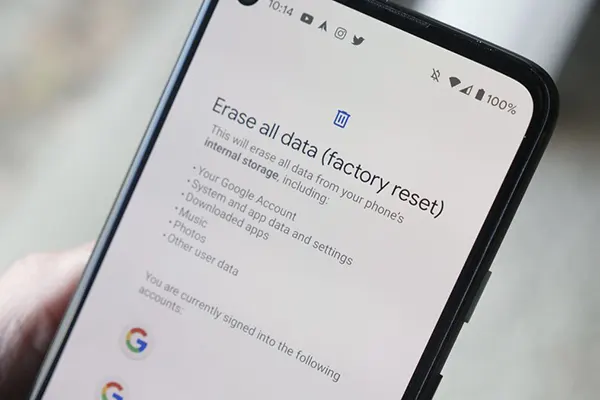
ریست فکتوری کردن گوشی

ریست فکتوری کردن گوشی

مشخص است که اغلب افراد به ریست فکتوری کردن علاقه‌ای نداشته باشند و به عبارتی از آن فراری باشند. دردسر انتقال فایل‌ها از گوشی به یک حافظه امن و حذف و نصب مجدد برنامه‌ها دردسرهای زیادی را برای کاربر دارد. اما اگر روش قبلی را امتحان کردید و مشکل برطرف نشد، بد نیست ریست فکتوری را هم امتحان کنید.

توجه داشته باشید که با انجام این کار به طور کامل تمامی فایل‌ها، برنامه‌ها، تصاویر و حتی تنظیمات گوشی پاک شده و به حالت کارخانه برمی‌گردند. در نتیجه حتماً پیش از اقدام به انجام این کار از حفظ اطلاعات و ذخیره‌سازی فایل‌های مهم خود در یک گوشی، لپ‌تاپ یا حافظه ذخیره‌سازی دیگر اطمینان حاصل کنید.

پاک کردن حافظه پنهان یا کش

بسیاری از برنامه‌ها و نرم‌افزارهای شبکه‌های اجتماعی از جمله تلگرام، اینستاگرام، واتس‌اپ، یوتیوب، اسپاتیفای و حتی گوگل حافظه پنهان یا کش زیادی را نگه می‌دارند. این مسئله دلیل مهمی دارد. به این شکل می‌توانند بسیاری از اطلاعات و برای مثال پلی‌لیست اسپاتیفای را ذخیره نگه دارند و دفعات بعد نیازی به دریافت مجدد این اطلاعات از سرور را نداشته باشند.

در نتیجه بهتر است آن‌ها را حذف نکنید. البته حذف کردن این حافظه باعث پاک شدن اطلاعات نمی‌شود و برنامه مجددا آن‌ها را از سرور دریافت خواهد کرد. از این رو اگر می‌خواهید شانس خود را برای رفع مشکل خاموش شدن گوشی سامسونگ از این طریق هم امتحان کنید، به تنظیمات گوشی بروید. سپس گزینه برنامه‌ها را انتخاب کنید. از طریق تنظیمات هر برنامه حافظه پنهان را پاک کنید.

روشن کردن حالت ایمن گوشی

روشن کردن حالت ایمن گوشی

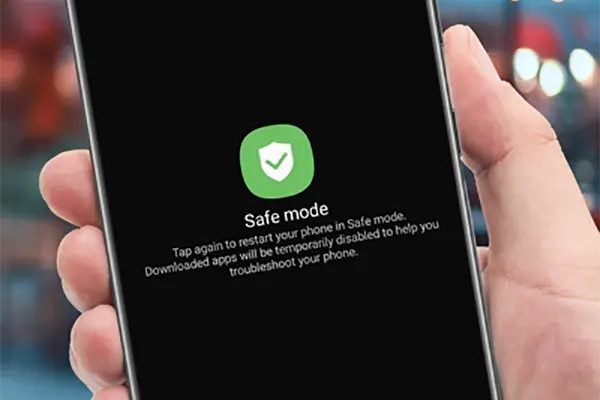
روش دیگری که از مهمترین روش‌های برطرف کردن مشکل خاموش شدن گوشی سامسونگ به حساب می‌آید، روشن کردن حالت ایمن است. در این حالت هیچ یک از برنامه‌های نصبی گوشی شما اجرا نخواهند شد و گویا که گوشی به یک استراحت طولانی و خواب عمیق فرو رفته است.

انجام این کار و روشن کردن این حالت کار سخت و پیچیده‌ای نیست. تنها باید همانند خاموش یا ری‌استارت کردن گوشی خود، دکمه پاور را چند ثانیه نگه دارید. از منو ظاهر شده گزینه سیف مود یا حالت ایمن را انتخاب کنید تا فعال شود.

هارد ریست کردن گوشی

گاهی ری‌استارت یا ریست کردن معمولی گوشی هوشمند برای رفع مشکل کافی نیست. در این شرایط برای برطرف کردن مشکل خاموش شدن ناگهانی گوشی سامسونگ باید به هارد ریست کردن روی بیاورید. البته این کار برای مواردی است که دیگر گوشی شما روشن نشده و به روش‌های دیگری همچون ریست فکتوری دسترسی ندارید. به همین دلیل باید بدانید که اگر آن را انجام دهید، تمامی اطلاعات از دست خواهند رفت. در نتیجه این کار را پیشنهاد نمی‌کنیم و بهتر است روش بعدی را امتحان کنید.‌

رفع مشکل خاموش شدن گوشی سامسونگ با ماناتل

در نهایت بهترین راه رفع مشکل خاموش شدن گوشی سامسونگ، کمک گرفتن از مجموعه ماناتل پارس است. در این صورت می‌توانید بدون دغدغه، دردسر و مشکلاتی همچون خطر از دست رفتن اطلاعات نسبت به تعمیر گوشی اقدام کنید. از این رو از ریشه‌یابی مشکل و رفع اساسی آن هم مطمئن خواهید بود. در نتیجه مجددا رخ نخواهد داد و خیالی آسوده خواهید داشت.

متخصصین مجموعه ماناتل پارس با برخورداری از تجهیزات لازم، دانش به‌روز برای تعمیر مدل‌های جدید و قدیمی، تجربه قبلی و مهارت چشمگیر نسبت به رفع ایراد خاموش شدن گوشی سامسونگ شما با مناسب‌ترین هزینه‌ها اقدام خواهند کرد.

مدل جدید ChatGPT برای کاربران پولی سریعتر و هوشمندتر می‌شود

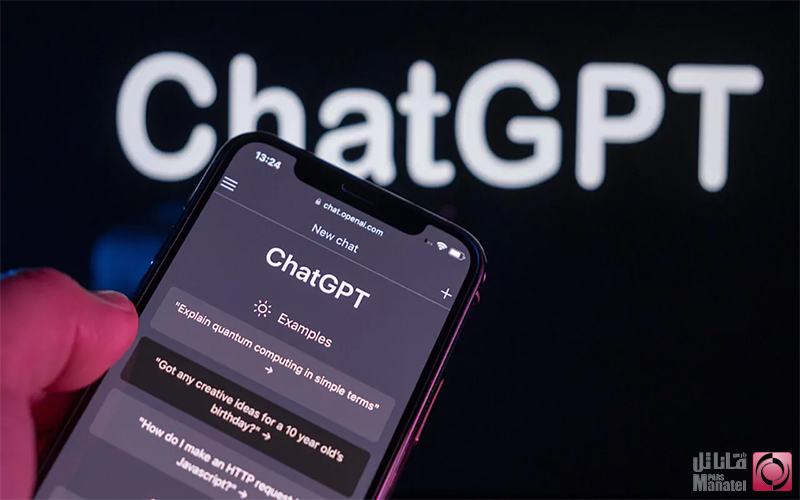
OpenAI به ‌تازگی به‌روزرسانی LLM (مدل زبان بزرگ) خود به نام GPT-4 Turbo را اعلام کرد. این یک پیشرفت نسبت به مدل GPT-4 می باشد که از زبان محاوره‌ای بیشتری استفاده می‌کند. این شرکت فاش کرد که مدل جدید نوشتن، ریاضی، استدلال منطقی و کدنویسی را بهبود می بخشد.

اکنون GPT-4 Turbo جدید برای کاربران پولی ChatGPT در دسترس می باشد. ما قابلیت‌های نوشتن، ریاضی، استدلال منطقی و کدنویسی را بهبود بخشیده‌ایم.
منبع: https://t.co/fjoXDCOnPr pic.twitter.com/I4fg4aDq1T
— OpenAI (@OpenAI) 12 آوریل 2024

ChatGPT

در حال حاضر دسترسی به مدل جدید GPT-4 برای مشترکین طرح پلاس، تیم اینترپرایز محدود می شود. خرید اشتراک از 20 دلار در ماه خواهد بود.

ChatGPT  پاسخ‌های جدیدتری ارائه می‌دهد چون نسخه جدید Turbo از داده‌ها استفاده می‌کند و تا دسامبر 2023 در دسترس قرار می گیرد. نسخه فعلی GPT4-Turbo بر روی داده ها تا آوریل 2023 آموزش داده می شود.

ChatGPT

منبع

کدام دستگاه ها رابط کاربری ONEUI 6.1 را دریافت خواهند کرد

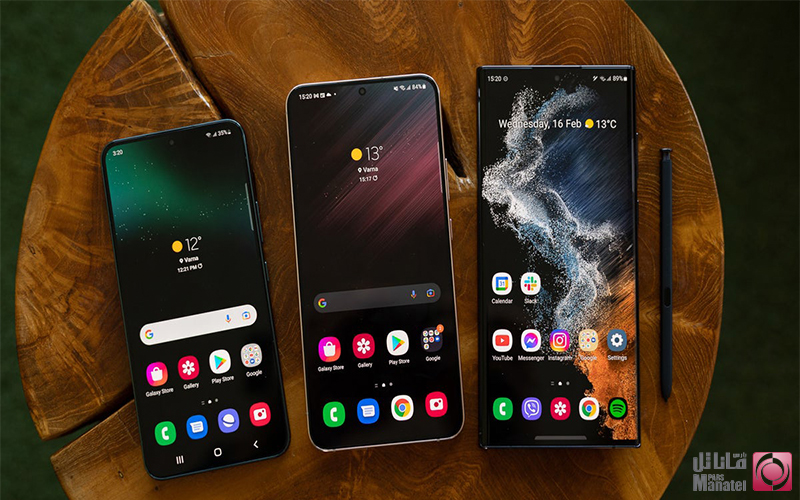
سامسونگ جدیدترین نرم افزار OneUI 6.1 خود را به زودی برای پرچمداران 2022 و 2021 عرضه خواهد کرد. با توجه به پستی که یکی از ناظران در وب سایت جامعه سامسونگ منتشر کرده این نسخه در ماه می به روز رسانی خواهد شد.  One UI 6.1ویژگی های هوش مصنوعی را به سری گلکسی S22 می آورد.

سری  Galaxy S22، Z Fold4  و Flip4 تاشو و همچنین تبلت های Tab S8 با  “Galaxy S23 FE-level of AI” نسخه One UI 6.1  را دریافت خواهند کرد.

ONEUI 6.1

همچنین گوشی های سری گلکسی اس 21 و گوشی های تاشو 2021 چندان خوش شانس نخواهند بود و ویژگی‌های هوش مصنوعی محدودی خواهد داشت چرا که در ماه می عرضه خواهند شد.

کارمند سامسونگ فاش کرد که به‌روزرسانی ONEUI 6.1 در اوایل ماه مه در گلکسی  S22، S22+، S22 Ultra، Z Fold4، Z Flip4، Tab S8، Tab S8+ و Tab S8 Ultra  قرار خواهد گرفت. این دستگاه‌ها تمام ویژگی‌های جالب مانند ویرایش تولیدی، ترجمه زنده، خلاصه، حلقه جستجو و غیره را دریافت خواهند کرد.

در اواخر همان ماه، سامسونگ گلکسی  S21، S21+، S21 Ultra، Z Flip3  و Z Fold3  فقط ویژگی Circle را به جستجو و Magic Rewrite  اضافه می کند.

با آخرین به‌روزرسانی ONEUI 6.1‌، سامسونگ از مرز 100 میلیون در پایان ماه مارس عبور می کند و کاربران گلکسی AI خود را دو برابر کرده و به 200 میلیون خواهد رساند.

ONEUI 6.1

منبع

هواوی واچ ۴ پرو اسپیس ادیشن معرفی شد + مشخصات و قیمت

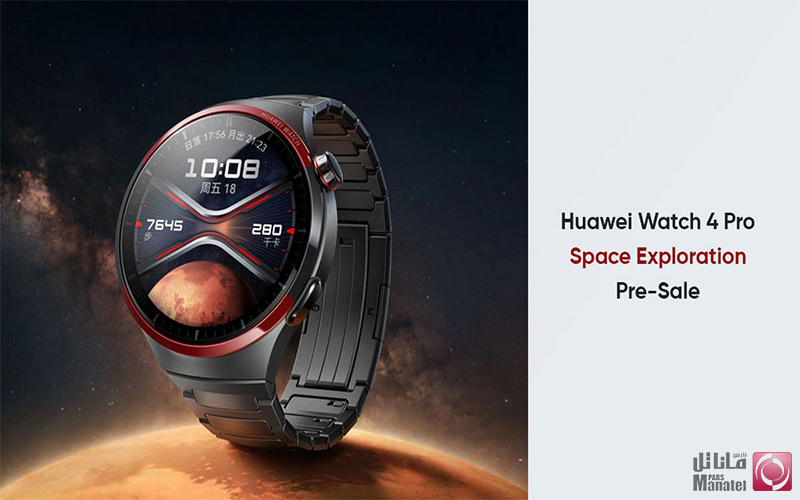
هواوی واچ ۴ پرو در ژوئن گذشته عرضه شد، اما حالا این شرکت آن را با نسخه ویژه Space Exploration به روز می کند. امروز پیش از عرضه ساعت هوشمند هواوی واچ در 12 آوریل در چین پیش خرید شده است.

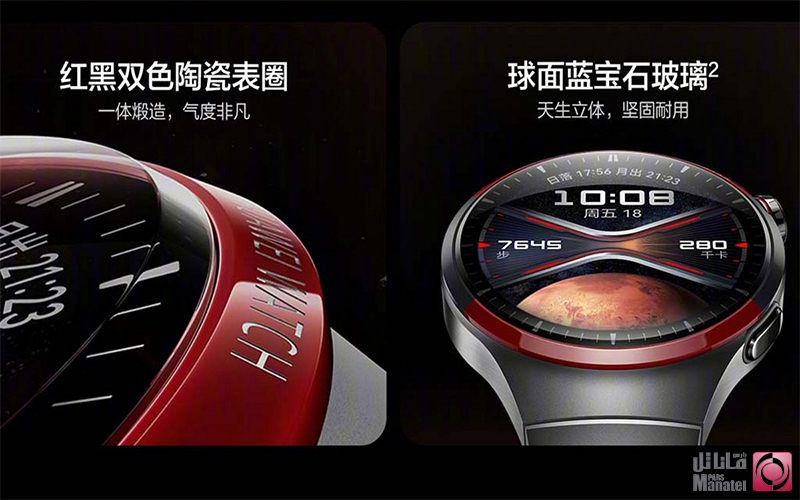
قیمت آن 4999 یوان (تقریباً 691 دلار یا 637 یورو با نرخ ارز فعلی) است. ظاهراً از طراحی موشک‌های فضاپیمایی الهام گرفته  است. همچنین دارای یک قاب سرامیکی و شیشه‌ای از جنس یاقوت کبود با روکش الماس‌مانند می باشد که باید آن را دوبرابر سفت‌تر از شیشه‌های دیگر است و در برابر آسیب‌ها بهتر مقاومت می‌کند.

این ساعت دارای یک دستبند تیتانیومی است و از نوار فوق عریض (UWB) پشتیبانی می کند. این ویژگی می تواند برای دسترسی بدون لمس به نرم افزار  Aito M9، که توسط شرکت هواوی طراحی شده استفاده شود. یعنی هر زمان که کاربر در فاصله 8 متری آن قرار گرفت، قفل را باز می کند.
همچنین می توانید با صدای خود از طریق ساعت، خودرو را کنترل کنید تا پنجره ها یا صندوق عقب آن باز شود و از طریق اپلیکیشن Aito روی ساعت وضعیت خودرو را بررسی کنید. در ادامه یک صفحه ساعت ویژه Aito نیز وجود دارد که می تواند به دلخواه شخصی سازی شود.

هواوی واچ ۴ پرو

نسخه هواوی واچ ۴ پرو دارای یک eSIM است و به شما امکان می‌دهد بدون اینکه تلفن هوشمندتان در نزدیکی شما باشد تماس بگیرید.

این ساعت دارای مقاومت 5ATM/50  متر در برابر آب است. طول آن 49.1 میلی متر و ضخامت آن 12.9 میلی متر و وزن آن 68 گرم است.

صفحه نمایش 1.5 اینچی 466×466 AMOLED  دارد و می‌تواند با گوشی‌های دارای سیستم عامل هارمونی او اس ۲.۰ و بالاتر، اندروید ۸.۰ و بالاتر و حتی iOS ۱۳ و بالاتر جفت شده و وصل شوند. همچنین عمر باتری آن 4.5 روز می باشد، در حالی که در حالت صرفه جویی عمر باتری می تواند تا 21 روز دوام داشته باشد.

هواوی واچ ۴ پرو

منبع