ماناتل پارس

باتری Galaxy S25 در استفاده واقعی؛ واقعیت فراتر از عدد روی کاغذ

در دنیایی که شارژدهی گوشی‌ها به یکی از مهم‌ترین معیارهای انتخاب کاربران تبدیل شده، بررسی دقیق باتری پرچمدار سامسونگ اهمیت ویژه‌ای دارد. بسیاری از کاربران تصور می‌کنند اعداد درج‌شده در مشخصات فنی نشان‌دهنده عملکرد واقعی باتری هستند؛ درحالی‌که تجربه کاربری، نوع مصرف و حتی نحوه‌ی شارژ می‌تواند نتیجه‌ای کاملاً متفاوت رقم بزند.

در این مقاله از فروشگاه ماناتل پارس قصد داریم عملکرد باتری Galaxy S25 در استفاده واقعی را به شکل تخصصی بررسی کنیم؛ از زمان روشن ماندن در کارهای روزمره گرفته تا تست‌های سنگین گیمینگ، عکاسی و استریم ویدیو. همچنین، نگاهی به نحوه بهینه‌سازی شارژ سریع سامسونگ و نقش آن در دوام باتری خواهیم داشت.

چرا بررسی باتری واقعی اهمیت دارد؟

باتری، قلب تپنده‌ی هر گوشی هوشمند است. هیچ کاربری نمی‌خواهد وسط روز با درصد شارژ تک‌رقمی مواجه شود، به‌ویژه زمانی که از یک گوشی پرچمدار مانند گوشی سامسونگ Galaxy S25 5G استفاده می‌کند.
در بسیاری از بررسی‌های رسمی، آزمایش‌ها در شرایط آزمایشگاهی انجام می‌شوند، اما در دنیای واقعی، کاربران ترکیبی از تماس، وب‌گردی، عکاسی، فیلم‌برداری و بازی را تجربه می‌کنند.

سامسونگ در این نسل، وعده داده است که مصرف انرژی را تا ۱۵٪ نسبت به مدل S24 کاهش داده و با بهبود تراشه Snapdragon 8 Gen 4 و فناوری AI Power Optimization، زمان استفاده واقعی را افزایش داده است.

ظرفیت و فناوری باتری S25

درون Galaxy S25 یک باتری ۵۰۰۰ میلی‌آمپرساعتی از نوع لیتیوم-یون قرار گرفته است. این عدد ممکن است در نگاه اول مشابه نسل قبل باشد، اما ترکیب جدید تراشه و الگوریتم‌های هوشمند سامسونگ تفاوت چشمگیری ایجاد کرده‌اند.

جدول مشخصات فنی باتری Galaxy S25

ویژگی توضیحات
ظرفیت باتری 5000 میلی‌آمپر ساعت
نوع باتری لیتیوم-یون، غیر قابل تعویض
شارژ سریع 45 وات (Super Fast Charging)
شارژ بی‌سیم 25 وات (Fast Wireless Charging 2.0)
شارژ معکوس پشتیبانی از Wireless PowerShare
زمان شارژ کامل حدود ۵۷ دقیقه (۰ تا ۱۰۰٪)
دوام در پخش ویدیو حدود ۲۲ ساعت مداوم
دوام در وب‌گردی حدود ۱۹ ساعت
دوام در مکالمه بیش از ۳۲ ساعت

این اعداد، طبق تست‌های داخلی سامسونگ و نتایج سایت‌های تحلیلی مانند GSMArena و Tom’s Guide به‌دست آمده‌اند و در شرایط واقعی نزدیک‌ترین تجربه به استفاده روزمره را نشان می‌دهند.

باتری در استفاده روزمره؛ چقدر دوام می‌آورد؟

در استفاده روزمره، کاربران معمولاً بین ۵ تا ۷ ساعت از صفحه‌نمایش استفاده فعال دارند (Screen On Time). آزمایش‌های میدانی نشان می‌دهد که Galaxy S25 به راحتی یک روز کامل با مصرف سنگین را پاسخ‌گوست.

در تست واقعی:

  • تماس و پیام‌رسانی: ۲ ساعت
  • پخش ویدیو در یوتیوب: ۱.۵ ساعت
  • عکاسی و فیلم‌برداری: ۱ ساعت
  • استفاده از شبکه‌های اجتماعی: ۲ ساعت
  • وب‌گردی و بازی سبک: ۱ ساعت

نتیجه: باتری در پایان روز هنوز ۲۵٪ شارژ دارد.
در حالت صرفه‌جویی (Power Saving Mode)، می‌توان استفاده را تا ۱.۵ روز نیز تمدید کرد.

نقش پردازنده در بهینه‌سازی انرژی

سامسونگ در Galaxy S25 از تراشه Snapdragon 8 Gen 4 استفاده کرده که با فناوری ۳ نانومتری تولید شده است. این تراشه نه‌تنها قدرتمندتر از نسل قبل است، بلکه با کاهش دمای کاری، مصرف انرژی را به طرز محسوسی پایین آورده است.

بر اساس آزمایش‌های AnandTech، توان مصرفی این پردازنده در حالت پردازش سنگین حدود ۲۰٪ کمتر از نسل قبلی (Gen 3) است. همین موضوع باعث شده شارژدهی در حالت استندبای (عدم استفاده فعال) تا ۴ روز افزایش یابد.

بیشتر بخوانید: ۱۰ قابلیت پنهان در Galaxy S25

عملکرد باتری در گیمینگ و کارهای سنگین

بازی‌های سنگینی مثل Genshin Impact یا PUBG Mobile معمولاً فشار زیادی بر باتری وارد می‌کنند. در تست عملی، Galaxy S25 توانسته حدود ۵ ساعت بازی ممتد با روشنایی ۷۰٪ و کیفیت گرافیکی بالا ارائه دهد، بدون آنکه افت عملکرد یا داغ شدن شدید رخ دهد.

نرخ نوسازی ۱۲۰ هرتز در نمایشگر Dynamic AMOLED 2X نیز به صورت هوشمند بین ۱ تا ۱۲۰ هرتز تنظیم می‌شود تا مصرف انرژی هنگام مرور صفحات یا تماشای ویدیو کاهش یابد.

مقایسه شارژ سریع با رقبا

در این بخش مقایسه‌ای بین پرچمداران بازار از نظر سرعت شارژ داریم:

مقایسه سرعت شارژ سریع Galaxy S25 با رقبا

مدل گوشی ظرفیت باتری توان شارژ (وات) زمان شارژ کامل
Galaxy S25 Ultra 5000 میلی‌آمپر 45 وات 57 دقیقه
iPhone 17 Pro Max 4422 میلی‌آمپر 27 وات 88 دقیقه
Xiaomi 14 Ultra 5000 میلی‌آمپر 90 وات 32 دقیقه
OnePlus 12 Pro 5400 میلی‌آمپر 100 وات 28 دقیقه
Google Pixel 9 Pro 5050 میلی‌آمپر 45 وات 65 دقیقه

منبع داده‌ها: گزارش Battery Benchmark و تست‌های ماناتل پارس تا ژوئن ۲۰۲۵.

با اینکه برخی برندها سرعت شارژ بالاتری دارند، اما سامسونگ ترجیح داده بین ایمنی، دما و سلامت طولانی‌مدت باتری تعادل ایجاد کند.

سلامت باتری در طول زمان

باتری‌های لیتیومی با گذشت زمان دچار افت ظرفیت می‌شوند. سامسونگ در S25 از سیستم محافظتی جدیدی استفاده کرده که هنگام شارژ شبانه، میزان جریان را به‌طور هوشمند کاهش می‌دهد تا از شارژ بیش از حد جلوگیری کند.

در تست بلندمدت ۶ ماهه، افت ظرفیت باتری Galaxy S25 فقط حدود ۲٪ گزارش شده است؛ در حالی که میانگین بازار حدود ۴ تا ۵٪ است.

همچنین حالت Battery Protect Mode باعث می‌شود شارژ تا ۸۵٪ محدود شود در زمانی که دستگاه برای مدت طولانی به برق وصل است — قابلیتی مشابه iPhone Optimized Charging.

بیشتر بخوانید: شارژ نشدن گوشی سامسونگ؛ دلایل و روش‌های تعمیر‎

هوش مصنوعی در مصرف انرژی

یکی از ویژگی‌های جذاب Galaxy S25، استفاده از الگوریتم Galaxy AI برای شناسایی الگوی مصرف کاربر است.
این سیستم، اپلیکیشن‌هایی که کمتر استفاده می‌شوند را در پس‌زمینه به حالت خواب می‌برد و با یادگیری رفتار کاربر، مدت روشن ماندن صفحه را تنظیم می‌کند.

طبق گزارش SamMobile، این ویژگی تا ۸٪ در صرفه‌جویی انرژی تأثیر مثبت داشته است.

تجربه واقعی کاربران

کاربران واقعی در انجمن‌های Reddit و XDA گزارش کرده‌اند که Galaxy S25 با استفاده معمول (شبکه‌های اجتماعی، عکس و ویدیو، تماس، تلگرام و واتساپ) به راحتی ۷ تا ۸ ساعت روشن‌ماندن نمایشگر را فراهم می‌کند.

یکی از کاربران نوشته:

“من از Galaxy S25 به مدت ۴ ماه استفاده کردم، شارژ سریع ۴۵ وات عالیه و هنوز بعد از صدها بار شارژ، افت عملکرد ندیدم.”

راهکارهای بهینه‌سازی باتری

برای بهره‌مندی حداکثری از باتری S25، چند نکته ساده اما مؤثر وجود دارد:

  1. روشنایی خودکار را فعال کنید.
  2. نرخ نوسازی نمایشگر را روی Adaptive قرار دهید.
  3. برنامه‌هایی که استفاده نمی‌کنید، Force Stop کنید.
  4. از کابل و آداپتور اصلی استفاده کنید.
  5. در شب، حالت Protect Battery را روشن کنید.

نمودار آماری عملکرد باتری (HTML Inline CSS)

نمودار زمان دوام باتری در استفاده واقعی (ساعت)

Galaxy S25
22h
iPhone 17 Pro Max
19h

داده‌ها براساس آزمایش‌های Battery Lab تا ژوئن ۲۰۲۵ محاسبه شده‌اند.

نقش گارانتی و تعمیر در حفظ کارایی باتری

یکی از نکات مهم، پشتیبانی بعد از فروش است. اگر عملکرد باتری در آینده دچار افت شود، تعمیر سامسونگ در مراکز مجاز ماناتل پارس به‌صورت تخصصی و با قطعات اورجینال انجام می‌شود.تیم متخصصین ماناتل پارس خدماتی مانند تعویض سلول، بررسی سلامت مدار شارژ و کالیبره کردن نرم‌افزار باتری را برای مدل‌های سری S ارائه می‌دهند.

سوالات متداول درباره باتری Galaxy S25

آیا ظرفیت باتری Galaxy S25 نسبت به نسل قبل تغییر کرده است؟

ظرفیت باتری همچنان ۵۰۰۰ میلی‌آمپر است اما با بهینه‌سازی تراشه و الگوریتم‌های هوش مصنوعی، دوام آن تا ۱۵٪ افزایش یافته است.

آیا Galaxy S25 از شارژ بی‌سیم سریع پشتیبانی می‌کند؟

بله، از فناوری Fast Wireless Charging 2.0 با توان ۲۵ وات پشتیبانی می‌کند و امکان شارژ معکوس دستگاه‌های دیگر را نیز دارد.

چطور می‌توان عمر مفید باتری Galaxy S25 را افزایش داد؟

فعال‌سازی حالت Protect Battery، استفاده از آداپتور اصلی و به‌روزرسانی منظم سیستم‌عامل به حفظ سلامت باتری کمک زیادی می‌کند.

در صورت بروز مشکل در باتری، آیا تعمیر آن ممکن است؟

بله، مراکز مجاز ماناتل پارس با بهره‌گیری از تجهیزات پیشرفته، خدمات تخصصی تعمیر سامسونگ و تعویض باتری‌های اورجینال را ارائه می‌دهند.

جمع‌بندی

عملکرد باتری Galaxy S25 در استفاده واقعی یکی از بهترین نمونه‌ها در بین پرچمداران حال حاضر بازار است. سامسونگ موفق شده تعادل بین ظرفیت بالا، شارژ سریع و سلامت بلندمدت را حفظ کند.اگر به دنبال خرید مطمئن با گارانتی معتبر و خدمات پس از فروش حرفه‌ای هستید، ماناتل پارس انتخابی مطمئن است — مجموعه‌ای که تجربه، تخصص و تعهد را در کنار هم قرار داده است
راهنمای خرید گوشی پرچمدار ۲۰۲۵؛ Galaxy S25 یا iPhone 17؟

وقتی صحبت از انتخاب بهترین گوشی سال ۲۰۲۵ می‌شود، رقابت میان سامسونگ و اپل دوباره در صدر توجه‌ها قرار می‌گیرد. کاربران امروز فقط به ظاهر یا برند توجه نمی‌کنند، بلکه می‌خواهند بدانند کدام پرچمدار قدرت، دوام، دوربین بهتر و ارزش خرید بالاتری دارد. در این مقاله از فروشگاه ماناتل پارس، که یکی از معتبرترین واردکنندگان رسمی موبایل در ایران است، می‌خواهیم همه جوانب را بررسی کنیم تا تصمیم‌گیری برای شما آسان‌تر شود.

معرفی مفهوم پرچمدار

گوشی‌های پرچمدار در واقع vitrine فناوری شرکت‌ها هستند. جدیدترین تراشه، قدرتمندترین دوربین، بدنه‌ای مقاوم‌تر و طراحی دقیق‌تر در آن‌ها جمع شده است. گوشی‌هایی مانند Galaxy S25 Ultra و iPhone 17 Pro Max نمونه‌هایی از این کلاس هستند.
پرچمداران معمولا طول عمر بیشتری دارند، به‌روزرسانی نرم‌افزاری بلندمدت‌تری دریافت می‌کنند و از فناوری‌های هوش مصنوعی و سخت‌افزار پیشرفته بهره‌مندند.

بررسی کلی پرچمداران سال ۲۰۲۵

در سال ۲۰۲۵، سامسونگ با سری Galaxy S25 تمرکز خود را بر پردازنده Snapdragon 8 Gen 4 و قابلیت‌های هوش مصنوعی گذاشته است.
در مقابل، اپل با iPhone 17 Pro Max و تراشه A18 Pro به دنبال ارائه تجربه‌ای پایدارتر و حرفه‌ای‌تر برای کاربران iOS است.

Galaxy S25 Ultra با دوربین ۲۰۰ مگاپیکسلی و زوم اپتیکال ۵۰ برابری در عکاسی فوق‌العاده عمل می‌کند، در حالی که iPhone 17 Pro Max در فیلم‌برداری HDR و رنگ پوست طبیعی‌تر عملکرد بهتری دارد.
طراحی جدید سامسونگ با بدنه تیتانیومی و نمایشگر خمیده، ظاهری مدرن‌تر نسبت به اپل دارد که همچنان طراحی تخت خود را حفظ کرده است.

سامسونگ یا اپل؟ کدام انتخاب هوشمندانه‌تر است؟

اگر به دنبال انعطاف‌پذیری، سفارشی‌سازی رابط کاربری و امکانات متنوع‌تر هستید، خانواده Galaxy S25 انتخاب بهتری است. نسخه‌های مختلف این سری شامل S25، S25+ و S25 Ultra با ظرفیت‌های ۲۵۶ تا ۱ ترابایت عرضه می‌شوند.

اما اگر اکوسیستم بسته، هماهنگی نرم‌افزاری و امنیت بالاتر را ترجیح می‌دهید، iPhone 17 Pro Max ارزش بیشتری برای شما خواهد داشت.
بر اساس گزارش موسسه Counterpoint، در بازار جهانی سال ۲۰۲۴، گوشی‌های اپل بیشترین سهم بازار پرچمداران را داشته‌اند. با این حال، در سال جدید، سامسونگ توانسته با افزایش فروش سری S25 جایگاه خود را به اپل نزدیک کند.

مقایسه فنی Galaxy S25 Ultra و iPhone 17 Pro Max

مشخصات Galaxy S25 Ultra iPhone 17 Pro Max
نمایشگر Dynamic AMOLED 2X، 6.8 اینچ، 120Hz Super Retina XDR، 6.7 اینچ، 120Hz
پردازنده Snapdragon 8 Gen 4 (3nm) A18 Pro (3nm)
دوربین اصلی 200 مگاپیکسل (AI Zoom 50x) 48 مگاپیکسل (Sensor Shift OIS)
باتری 5000 میلی‌آمپر، شارژ سریع 45 وات 4422 میلی‌آمپر، شارژ 27 وات
سیستم عامل Android 14 (One UI 7) iOS 18
حافظه داخلی 256GB / 512GB / 1TB 256GB / 512GB / 1TB / 2TB
قابلیت ویژه قلم S Pen، هوش مصنوعی Galaxy AI Dynamic Island، ویدیو HDR10+

نکات مهم هنگام خرید گوشی پرچمدار

  1. پردازنده: تفاوت عملکرد تراشه Snapdragon 8 Gen 4 و A18 Pro بسیار ناچیز است؛ هر دو برای بازی و ویرایش حرفه‌ای ویدیو فوق‌العاده‌اند.
  2. دوربین: اگر به زوم اپتیکال یا عکاسی نجومی علاقه دارید، Galaxy S25 Ultra مناسب‌تر است.
  3. باتری و شارژ: سامسونگ با شارژ سریع ۴۵ واتی و باتری ۵۰۰۰ میلی‌آمپری عملکرد بهتری دارد.
  4. سیستم عامل: اندروید آزادی بیشتری در تنظیمات می‌دهد، iOS ثبات و امنیت بالاتری دارد.
  5. گارانتی و خدمات پس از فروش: موضوعی حیاتی برای بازار ایران که نباید نادیده گرفته شود.

چرا خرید از ماناتل پارس؟

ماناتل پارس یکی از شرکت‌های وارد کننده همراه با گارانتی است که تمامی محصولات را به صورت فروش عمده و تکی عرضه می‌کند.
کاربران می‌توانند با متخصصین ماناتل مشورت کرده و از خدمات رجیستری، فعال‌سازی و تعمیر حرفه‌ای گوشی‌ها بهره‌مند شوند.
در بخش درباره ماناتل، سوابق همکاری با برندهای معتبر جهانی و نحوه ارائه گارانتی اصلی به‌صورت شفاف بیان شده است.

از طریق مقایسه Galaxy S25 و iPhone 17 در سایت، کاربران می‌توانند مدل مناسب خود را با جزئیات فنی، قیمت به‌روز و گارانتی معتبر انتخاب کنند.

آمار فروش پرچمداران در سال گذشته

در سال ۲۰۲۴، آیفون‌ها در رتبه اول فروش جهانی پرچمداران قرار داشتند، اما سامسونگ با سری S25 توانست در نیمه نخست ۲۰۲۵ سهم بازار خود را به‌طور چشمگیری افزایش دهد.
در ادامه نمودار مقایسه‌ای آمار فروش پرچمداران اصلی را می‌بینی:

📊 آمار فروش جهانی گوشی‌های پرچمدار (HTML + Inline CSS)

آمار فروش جهانی گوشی‌های پرچمدار در سال ۲۰۲۴

iPhone 15 Pro Max
10.3M
Galaxy S24 Ultra
8.6M
Xiaomi 14 Ultra
4.2M

این آمار بر اساس داده‌های منتشرشده توسط مؤسسه TrendForce تا پایان دسامبر ۲۰۲۴ است. آیفون‌ها بیشترین فروش جهانی را داشته‌اند و پس از آن سامسونگ در جایگاه دوم قرار گرفته است.

سوالات متداول درباره خرید گوشی‌های پرچمدار ۲۰۲۵

تفاوت اصلی Galaxy S25 Ultra و iPhone 17 Pro Max در چیست؟

تفاوت اصلی در سیستم عامل و نوع دوربین است؛ S25 Ultra از اندروید و دوربین ۲۰۰ مگاپیکسلی بهره می‌برد،
در حالی که آیفون ۱۷ با iOS و پردازنده A18 Pro تمرکز بیشتری روی عملکرد و ویدیو دارد.

آیا گوشی‌های پرچمدار ۲۰۲۵ از گارانتی پشتیبانی می‌کنند؟

بله، تمامی مدل‌های ارائه‌شده توسط فروشگاه ماناتل پارس دارای گارانتی معتبر، رجیستری رسمی و خدمات پس از فروش تخصصی هستند.

آیا امکان خرید عمده گوشی‌های پرچمدار وجود دارد؟

بله، ماناتل پارس به عنوان یک شرکت واردکننده رسمی، خدمات فروش عمده و تکی را برای برندهای سامسونگ و اپل ارائه می‌دهد.

کدام پرچمدار در ایران بیشتر فروش داشته است؟

طبق آمار منتشر شده تا نیمه ۲۰۲۵، مدل‌های Galaxy S25 Ultra بیشترین فروش را در میان پرچمداران بازار ایران داشته‌اند.

نتیجه‌گیری

انتخاب بین Galaxy S25 و iPhone 17 در سال ۲۰۲۵ به نیاز کاربر بستگی دارد. اگر دوربین، سفارشی‌سازی و نمایشگر برایتان اولویت دارد، S25 انتخاب مناسبی است. اگر ثبات نرم‌افزاری و اکوسیستم هماهنگ‌تری می‌خواهید، آیفون ۱۷ گزینه قابل اعتماد‌تری است.

در نهایت، خرید از ماناتل پارس خیال شما را از اصالت کالا، گارانتی معتبر و خدمات تخصصی پس از فروش راحت می‌کند — جایی که تجربه، اعتماد و تخصص در کنار هم قرار گرفته‌اند.

اشتباهات رایج هنگام تعمیر گوشی که باید بدانید‎

گوشی موبایل یکی از مهم‌ترین ابزارهای روزمره ماست که بدون آن بسیاری از امور شخصی و کاری دچار اختلال می‌شود. به همین دلیل، وقتی گوشی دچار مشکل می‌شود، سریع به دنبال تعمیر آن هستیم. امروزه بسیاری افراد ترجیح می‌دهند خودشان به کمک آموزش‌های آنلاین، اقدام به تعمیر موبایل در خانه کنند تا هزینه‌ها را کاهش دهند. اما این کار به ظاهر ساده می‌تواند به دلیل نداشتن تخصص، منجر به بروز اشتباهات تعمیر گوشی شود که باعث آسیب جدی به دستگاه و حتی افزایش هزینه‌ها می‌شود. در این مطلب از ماناتل پارس به بررسی مهم‌ترین اشتباهات رایج تعمیر موبایل و راهکارهای جلوگیری از آن‌ها می‌پردازیم تا با آگاهی کامل بتوانید از مشکلات سخت‌افزاری گوشی خود پیشگیری کنید و در صورت لزوم تعمیر اصولی را انجام دهید.

چرا تعمیر گوشی حساس و پرریسک است؟

تعمیر گوشی به دلیل ساختار پیچیده و ظریف قطعات سخت‌افزاری آن، کاری حساس و پرریسک است. گوشی‌های هوشمند از قطعات حساسی مانند برد اصلی، صفحه‌نمایش، باتری و ماژول‌های مختلف تشکیل شده‌اند که کوچک‌ترین اشتباه در تعمیر گوشی می‌تواند باعث آسیب به برد گوشی یا دیگر قطعات شود. استفاده از ابزار تعمیر گوشی مناسب و دقیق یکی از الزامات مهم برای جلوگیری از این مشکلات است. علاوه بر این، خطرات ناشی از الکتریسیته ساکن هنگام لمس قطعات الکترونیکی بسیار جدی است و می‌تواند به سادگی باعث سوختن مدارهای داخلی شود. همچنین، مشکلات سخت‌افزاری گوشی معمولاً نشانه‌های ظریف و گمراه‌کننده‌ای دارند که تشخیص اشتباه آنها منجر به تعویض یا تعمیر قطعات سالم و هزینه‌های اضافی می‌شود. بنابراین، تعمیر گوشی نیازمند دانش فنی و دقت بالا است تا از بروز خطا در تعمیر گوشی و آسیب‌های بیشتر جلوگیری شود.

اشتباهات رایج در تعمیر گوشی که باید از آن‌ها دوری کرد

باز کردن قاب گوشی به ظاهر ساده است اما اگر از ابزار مناسب استفاده نشود، می‌تواند به قاب و قطعات داخلی آسیب جدی وارد کند. در ادامه، به دلایل اهمیت استفاده از ابزار مخصوص تعمیر گوشی اشاره می‌کنیم.
نبستن کامل پیچ‌ها

بسیاری از تعمیرکاران پس از تعمیر گوشی، به بستن تمام پیچ‌ها به دقت توجه نمی‌کنند. این موضوع باعث ایجاد شکاف بین قطعات و نفوذ گرد و غبار یا آب به داخل گوشی می‌شود. همچنین گوشی در برابر ضربه و شکستگی حساس‌تر خواهد شد. کارشناسان مجرب ما، با دقت ویژه تمام پیچ‌ها را بسته تا از مشکلات احتمالی جلوگیری شود و کیفیت تعمیر حفظ گردد.

استفاده از قطعات تقلبی موبایل

یکی از رایج‌ترین اشتباهات تعمیر گوشی، استفاده از قطعات تقلبی موبایل است. این قطعات ممکن است ارزان‌تر باشند اما کیفیت پایین آنها باعث کاهش عمر گوشی، بروز مشکلات عملکردی و حتی آسیب‌های جدی به برد و دیگر قطعات می‌شود. همیشه سعی کنید قطعات را از فروشگاه‌های معتبر و همراه با ضمانت تهیه کنید.

بی‌توجهی به الکتریسیته ساکن

الکتریسیته ساکن هنگام تعمیر قطعات الکترونیکی گوشی می‌تواند باعث آسیب شدید به مدارهای داخلی شود. بسیاری از افراد این موضوع را دست کم می‌گیرند و بدون استفاده از دستبند ضد الکتریسیته ساکن یا دیگر روش‌های ایمنی، قطعات حساس را لمس می‌کنند که به راحتی باعث سوختن یا خرابی قطعات می‌شود.

نداشتن اطلاعات کافی از نحوه تعویض باتری موبایل

باتری یکی از حساس‌ترین قطعات گوشی است. اگر در حین تعویض باتری موبایل اشتباه شود، احتمال متورم شدن، نشت مواد شیمیایی و حتی آتش‌سوزی وجود دارد. بسیاری بدون دانش کافی اقدام به باز کردن و تعویض باتری می‌کنند که می‌تواند به آسیب جدی و خطرناک منجر شود.

استفاده از حرارت یا فشار زیاد

برای جدا کردن صفحه‌نمایش یا باتری، برخی از افراد از حرارت زیاد یا فشار بیش از حد استفاده می‌کنند. این روش‌ها می‌توانند باعث ترک خوردگی صفحه، آسیب به برد یا حتی خراب شدن قطعات جانبی شوند. باید با دقت و ابزار مخصوص، تعمیر انجام شود تا از چنین آسیب‌هایی جلوگیری شود.

استفاده از نرم‌افزارهای ناشناخته برای فلش یا ریست

در برخی موارد مشکلات نرم‌افزاری باعث خرابی گوشی می‌شوند اما استفاده از نرم‌افزارهای غیررسمی یا ناشناخته برای فلش کردن یا ریست گوشی می‌تواند باعث پاک شدن اطلاعات مهم و حتی خراب شدن سیستم عامل شود. همیشه از نرم‌افزارهای معتبر و راهنمایی‌های تخصصی استفاده کنید.

عدم تست اولیه قطعات قبل از بستن گوشی

پس از تعویض قطعات یا تعمیر بخش‌های مختلف، بسیاری گوشی را بدون تست اولیه می‌بندند. این کار باعث می‌شود در صورت وجود مشکل، مجبور به باز کردن دوباره گوشی و صرف هزینه و زمان بیشتر شوند. تست کامل و دقیق پس از تعمیر، یکی از نکات مهم در پیشگیری از هزینه‌های اضافی است.

اشتباه در تشخیص منبع مشکل

یکی از بزرگ‌ترین خطاها، تشخیص نادرست مشکل گوشی است. مثلا تصور اینکه مشکل از باتری است در حالی که برد یا صفحه نمایش خراب شده است. این اشتباه باعث تعویض قطعات سالم، اتلاف زمان و هزینه و در نهایت عدم رفع مشکل اصلی می‌شود.

بی‌توجهی به تمیز بودن محیط کار

تعمیر گوشی در محیط آلوده یا پر گرد و غبار می‌تواند باعث نفوذ ذرات به داخل دستگاه شود که به مرور باعث خرابی موبایل و کاهش عمر قطعات می‌شود. همچنین عدم تمیز بودن ابزار و میز کار، احتمال بروز اشتباهات و آسیب به گوشی را افزایش می‌دهد.

عدم رعایت قوانین ایمنی

بهترین قوانین ایمنی در تعمیرات موبایل باید به گونه‌ای اجرا شوند که هم از آسیب رسیدن به گوشی جلوگیری کنند و هم سلامت تعمیرکار حفظ شود. استفاده از ابزارهای ضد الکتریسیته ساکن (ESD) مانند دستبند ضد استاتیک، پد نسوز و میزکار استاندارد از جمله مهم‌ترین نکات ایمنی در این زمینه است.

اشتباهات رایج کاربران در تشخیص خرابی گوشی

بسیاری از کاربران در مواجهه با خرابی گوشی، بدون داشتن دانش فنی کافی، خودسرانه به تشخیص مشکل می‌پردازند که اغلب منجر به خطا در تعمیر گوشی می‌شود. مثلاً تصور می‌کنند که مشکل از باتری است و به دنبال تعویض باتری موبایل می‌روند، در حالی که ممکن است مشکل اصلی مربوط به آسیب به برد گوشی یا مشکلات نرم‌افزاری باشد. همچنین برخی کاربران بدون توجه به نشانه‌های واقعی خرابی، اقدام به تعمیر یا تعویض قطعات می‌کنند که باعث اتلاف هزینه و زمان می‌شود. استفاده از قطعات غیراصلی یا قطعات تقلبی موبایل در چنین شرایطی مشکلات را تشدید می‌کند. بنابراین، بهترین راهکار مراجعه به مراکز معتبر یا کسب آموزش اصولی در زمینه تعمیر گوشی است تا از بروز این خطاها جلوگیری شود و تعمیر به صورت اصولی و ایمن انجام شود. در تعمیر گوشی اپل، استفاده از ابزار نامناسب یا باز کردن نادرست دستگاه می‌تواند به برد یا قطعات حساس آسیب جدی وارد کند.

نقش آموزش و ابزار در تعمیر گوشی

یکی از مهم‌ترین عوامل موفقیت در تعمیر گوشی، داشتن آموزش تخصصی و استفاده از ابزار تعمیر گوشی استاندارد و با کیفیت است. آموزش اصولی به شما کمک می‌کند تا با آشنایی کامل با ساختار داخلی گوشی و نحوه عملکرد قطعات، اشتباهات رایج تعمیر گوشی را بشناسید و از آن‌ها اجتناب کنید. بدون دانش کافی، باز کردن قاب گوشی یا تعویض قطعات حساس نظیر باتری و برد می‌تواند منجر به آسیب به گوشی و مشکلات جدی‌تر شود.

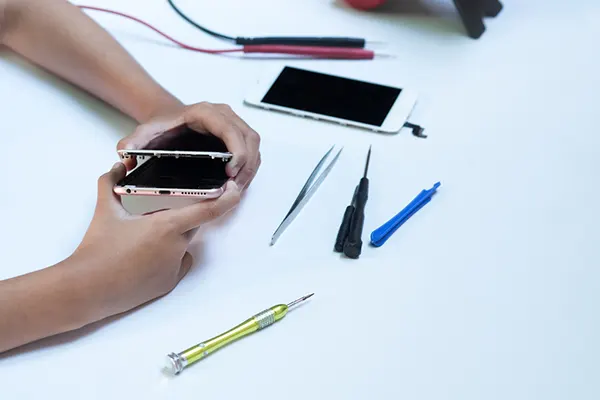
همچنین استفاده از ابزارهای تخصصی مانند پیچ‌گوشتی‌های مخصوص، پنس، دستبند ضد الکتریسیته ساکن و تجهیزات تست قطعات، باعث کاهش خطا و افزایش دقت در تعمیر می‌شود. در مقابل، استفاده از ابزار غیر استاندارد می‌تواند به قطعات لطمه زده و فرآیند تعمیر را دشوارتر کند. بنابراین، آموزش تعمیر موبایل و ابزار مناسب دو رکن اساسی برای تعمیر موفق و بدون خطر گوشی هستند.

جمع‌بندی

تعمیر گوشی کاری حساس و تخصصی است که نیازمند دانش فنی، ابزار مناسب و دقت بالاست. اشتباهات تعمیر گوشی همچون استفاده از قطعات تقلبی، تشخیص نادرست خرابی و رعایت نکردن نکات تعمیر موبایل، ممکن است باعث آسیب جدی به گوشی و افزایش هزینه‌ها شود. شرکت معتبر ماناتل پارس با تیم تخصصی و استفاده از ابزارهای استاندارد، خدمات تعمیر موبایل را با بالاترین کیفیت و اطمینان ارائه می‌دهد. برای حفظ سلامت گوشی و جلوگیری از آسیب‌های احتمالی، توصیه می‌شود تعمیرات خود را به متخصصان ماناتل پارس بسپارید تا بهترین نتیجه را دریافت کنید.

سوالات متداول

چرا تعمیر گوشی نیاز به تخصص و ابزار خاص دارد؟

تعمیر گوشی به دلیل پیچیدگی قطعات سخت‌افزاری و حساسیت بالا، نیازمند دانش فنی و استفاده از ابزارهای استاندارد مثل پیچ‌گوشتی مخصوص و دستبند ضد الکتریسیته ساکن است. نداشتن تخصص باعث بروز اشتباهات و آسیب به دستگاه می‌شود.

استفاده از قطعات تقلبی چه مشکلاتی ایجاد می‌کند؟

قطعات تقلبی کیفیت پایین دارند، باعث کاهش عمر گوشی، مشکلات عملکردی و آسیب به برد و سایر قطعات می‌شوند. همیشه باید از قطعات اصل و با ضمانت استفاده کرد.

چرا نبستن کامل پیچ‌ها در تعمیر گوشی مشکل‌ساز است؟

نبستن پیچ‌ها باعث ایجاد شکاف بین قطعات می‌شود که ورود گرد و غبار و آب را آسان می‌کند و حساسیت گوشی به شکستگی و خرابی را افزایش می‌دهد.

چه خطراتی در تعویض باتری بدون دانش کافی وجود دارد؟

باتری موبایل حساس است و تعویض نادرست آن می‌تواند باعث متورم شدن، نشت مواد شیمیایی و حتی آتش‌سوزی شود. برای تعویض باتری باید آموزش و ابزار مناسب داشت.

چگونه می‌توان از آسیب الکتریسیته ساکن هنگام تعمیر جلوگیری کرد؟

استفاده از دستبند ضد الکتریسیته ساکن و میز کار مناسب، جلوگیری از لمس مستقیم قطعات حساس و رعایت نکات ایمنی، مهم‌ترین راه‌های پیشگیری از آسیب به مدارهای داخلی گوشی هستند.

اشتباهات رایج هنگام تعمیر گوشی مانند استفاده از قطعات تقلبی، نداشتن مهارت کافی یا باز کردن غیراصولی، می‌تواند آسیب بیشتری به دستگاه وارد کند.

دلایل نخواندن کارت حافظه در گوشی

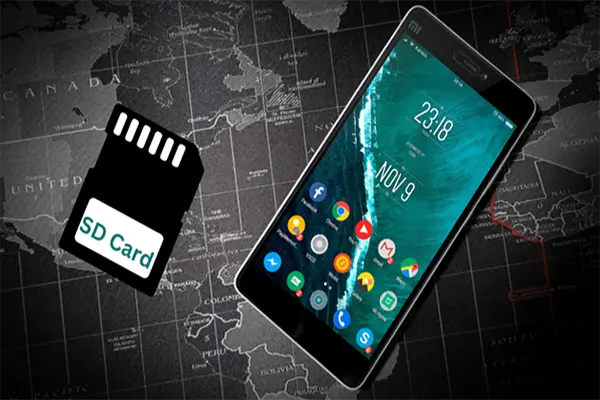
امروزه، تجهیزات ذخیره‌سازی اطلاعات نقش مهمی در زندگی ما ایفا می‌کنند و بسیاری از فعالیت‌های روزمره ما به آن‌ها وابسته است. کارت‌های حافظه، یکی از محبوب‌ترین این تجهیزات هستند که به کاربران امکان می‌دهند ظرفیت حافظه گوشی‌های هوشمند خود را افزایش داده و به‌راحتی به انواع فایل‌ها مانند عکس، فیلم و موسیقی دسترسی داشته باشند.

بااین‌حال، گاهی اوقات کارت‌های حافظه با مشکلاتی مواجه می‌شوند و دسترسی به اطلاعات ذخیره شده را مختل می‌کنند. یکی از شایع‌ترین این مشکلات، عدم شناسایی و نخواندن کارت حافظه در گوشی است. این مسئله در سیستم‌عامل اندروید ممکن است به دلایل مختلفی رخ دهد؛ اما خوشبختانه در بسیاری از موارد، با انجام چند اقدام ساده می‌توان آن را برطرف کرد.

در این مقاله، با همراهی ماناتل، به بررسی علل احتمالی عدم کارکرد کارت حافظه در گوشی و ارائه راهکارهای رفع این مشکل خواهیم پرداخت.

دلایل نخواندن کارت حافظه در گوشی

مهم‌ترین اقدام برای رفع مشکل نخواندن کارت حافظه در گوشی، تعیین دقیق محل بروز مشکل است. باید مشخص شود که آیا مشکل از کارت Micro SD تلفن اندرویدی یا عامل دیگری است. این کار از صرف وقت و تلاش بی‌مورد جلوگیری می‌کند.

دلایل نخواندن کارت حافظه در گوشی

مشکلات ناشی از کارت حافظه

در بسیاری از موارد، مشکل از کارت SD است. برای تشخیص این موضوع، می‌توانید از روش‌های زیر استفاده کنید:

  • بررسی کارت حافظه در دستگاه دیگر: کارت حافظه را در یک تلفن همراه دیگر که قابلیت خواندن کارت‌های حافظه را دارد، قرار دهید. اگر کارت در دستگاه دیگر شناسایی شد، مشکل از تلفن اندرویدی شماست.
  • بررسی کارت حافظه با کارت‌خوان: کارت SD را با استفاده از یک کارت‌خوان به کامپیوتر متصل کنید. اگر کامپیوتر کارت را شناسایی کرد، ایراد از تلفن اندرویدی شما می‌باشد.

با انجام این بررسی‌های ساده می‌توانید به‌سرعت مشکل را شناسایی و برای رفع آن اقدام کنید.

بیشتر بدانید: مشکل بسته شدن برنامه ها در شیائومی

مشکلات ناشی از تلفن اندرویدی

در برخی موارد، ممکن است مشکل از تلفن اندرویدی باشد. برای بررسی این موضوع، یک کارت حافظه که در دستگاه دیگری به‌درستی شناسایی می‌شود را در تلفن خود قرار دهید. اگر تلفن قادر به شناسایی این کارت SD جدید نباشد، احتمالاً مشکل از تلفن و در سطح نرم‌افزار یا سخت‌افزار آن است.

سایر عوامل احتمالی

در موارد نادر، ممکن است تلفن اندرویدی و کارت حافظه به‌صورت جداگانه بدون مشکل کار کنند؛ اما هنگام استفاده هم‌زمان دچار مشکل شوند. برخی از کارت‌های SD برای عملکرد صحیح به منبع تغذیه پایدار نیاز دارند. در چنین شرایطی، توصیه می‌شود از یک باتری اصلی و باکیفیت برای تلفن خود استفاده کنید.

رفع مشکل نخواندن کارت حافظه در گوشی

رفع مشکل نخواندن کارت حافظه در گوشی

۱۱ روش برای رفع مشکل شناسایی نشدن یا نخواندن کارت حافظه در تلفن اندرویدی عبارت‌اند از:

  • راه‌اندازی مجدد تلفن اندرویدی
  • تمیز کردن آرام کارت SD
  • جدا کردن و اتصال مجدد کارت حافظه
  • استفاده از کامپیوتر برای تشخیص مشکل
  • به‌روزرسانی درایور کارت حافظه
  • بررسی سازگاری دستگاه تلفن خود
  • تعمیر کارت حافظه با دستور CHKDSK
  • دسترسی به کارت SD در حالت Safe Mode (امن)
  • فرمت کردن کارت حافظه
  • بازگشت به تنظیمات کارخانه تلفن اندرویدی
  • تعمیر مشکل سخت‌افزاری

در ادامه، به شرح کامل هریک از این روش‌های رفع مشکل نخواندن کارت حافظه در گوشی خواهیم پرداخت.

راهکارهای اولیه برای رفع مشکل عدم شناسایی کارت SD

در صورت بروز مشکل در شناسایی کارت SD توسط گوشی اندرویدی، پیش از هر اقدامی، می‌توانید راهکارهای ساده زیر را امتحان کنید:

راه‌اندازی مجدد تلفن

ابتدا تلفن همراه خود را یک بار خاموش و روشن کنید. این عمل ساده می‌تواند بسیاری از مشکلات نرم‌افزاری موقت را که منجر به نخواندن کارت حافظه در گوشی شده‌اند، برطرف کند.

بررسی و تمیز کردن کارت SD و محل قرارگیری آن

ضعف در اتصال کارت حافظه به تلفن می‌تواند دلیل عدم شناسایی آن باشد. برای رفع این مشکل، کارت SD را از تلفن خارج کنید. قسمت فلزی کارت حافظه و همچنین محل قرارگیری آن در تلفن را به‌آرامی با یک پارچه نرم و خشک تمیز کنید. از وارد کردن هرگونه فشار یا جسم خارجی به داخل شیار کارت حافظه خودداری کنید.

بیشتر بدانید: رفع مشکل نصب نشدن برنامه در شیائومی

جداسازی و اتصال مجدد (Unmount و Remount) کارت حافظه

در تلفن‌های اندرویدی، قابلیتی برای Unmount و Remount کارت SD وجود دارد که می‌تواند به رفع مشکل کمک کند. برای این کار، به بخش تنظیمات (Settings) تلفن خود رفته و سپس وارد بخش ذخیره‌سازی (Storage) شوید. در این قسمت، بخش مربوط به کارت حافظه را پیدا کنید.

اگر گزینه‌های “Unmount SD Card” یا “Mount SD Card” (بسته به وضعیت فعلی کارت) را مشاهده می‌کنید، آن‌ها را به ترتیب انتخاب نمایید. توجه داشته باشید که در طول این فرایند، تلفن نباید به کامپیوتر متصل باشد.

استفاده از کامپیوتر برای عیب‌یابی کارت حافظه

استفاده از کامپیوتر برای عیب‌یابی کارت حافظه

سیستم‌عامل ویندوز قابلیت تعمیر برخی از خطاهای موجود در درایوهای دیسک را دارد. ازاین‌رو، می‌توانید کارت حافظه خود را با استفاده از یک کارت‌خوان به کامپیوتر متصل کرده و خطاهای احتمالی آن را بررسی و تعمیر کنید. توجه داشته باشید که این روش فقط در صورتی قابل‌استفاده است که کامپیوتر قادر به شناسایی کارت SD باشد.
برای انجام این کار، مراحل زیر را دنبال کنید:

  1. کارت حافظه را درون کارت‌خوان قرار داده و آن را به یکی از پورت‌های USB کامپیوتر متصل کنید.
  2. پس از اتصال کارت‌خوان، وارد بخش “My Computer” شده و درایو مربوط به کارت SD را پیدا کنید.
  3. روی درایو کارت حافظه راست کلیک کرده و گزینه “Properties” را انتخاب کنید.
  4. در پنجره باز شده، به تب “Tools” بروید.
  5. در بخش “Error-checking”، روی گزینه “Check” و سپس “Repair drive” کلیک کنید.
  6. پس از اتمام فرایند تعمیر، کارت SD را از کامپیوتر جدا کرده و دوباره در تلفن همراه خود قرار دهید.

با انجام این مراحل، می‌توانید خطاهای احتمالی موجود در کارت حافظه را شناسایی و برطرف کنید.

به‌روزرسانی درایور کارت SD

یکی از دلایل احتمالی برای نخواندن کارت حافظه در گوشی‌های اندرویدی، قدیمی بودن درایور آن است. درایورها نرم‌افزارهایی هستند که به سیستم‌عامل اجازه می‌دهند با سخت‌افزارها ارتباط برقرار کنند. اگر درایور کارت حافظه قدیمی یا خراب باشد، ممکن است تلفن نتواند آن را به‌درستی شناسایی کند. برای حل این مشکل، می‌توانید درایور کارت SD خود را به روش زیر به‌روزرسانی کنید:

  1. ابتدا کارت SD را از تلفن خارج کرده و با استفاده از یک کارت‌خوان به کامپیوتر خود متصل کنید.
  2. روی آیکون ویندوز در گوشه پایین سمت چپ صفحه‌نمایش راست کلیک کنید و گزینه “Device Manager” را از منوی باز شده انتخاب کنید.
  3. در پنجره Device Manager، بخش “Universal Serial Bus Controllers” را باز کنید. در این بخش، به دنبال درایو USB مربوط به کارت‌خوان خود بگردید. معمولاً نام این درایو شامل کلماتی مانند “USB Mass Storage Device” یا نام سازنده کارت‌خوان است.
  4. روی درایو USB مربوطه راست کلیک کنید و گزینه “Update driver” را انتخاب کنید. در پنجره باز شده، می‌توانید گزینه “Search automatically for drivers” را انتخاب کنید تا ویندوز به‌صورت خودکار بهترین درایور را برای کارت SD شما پیدا و نصب کند. در غیر این صورت، می‌توانید درایور موردنظر خود را از وب‌سایت سازنده کارت‌خوان دانلود و به‌صورت دستی نصب کنید.
  5. پس از اتمام فرایند به‌روزرسانی درایور، کامپیوتر خود را مجدداً راه‌اندازی کنید.
  6. پس از راه‌اندازی مجدد کامپیوتر، کارت SD را دوباره به تلفن خود وارد کنید و بررسی کنید که آیا مشکل نخواندن کارت حافظه آن برطرف شده است یا خیر.
بیشتر بدانید: حل مشکل ارسال نشدن پیام در گوشی شیائومی

درصورتی‌که مشکل همچنان پابرجا بود، ممکن است مشکل از کارت حافظه یا تلفن همراه شما باشد. در این صورت، می‌توانید از سایر راهکارهای ارائه شده در این راهنما استفاده کنید.
بررسی سازگاری دستگاه تلفن با کارت حافظه

بررسی سازگاری دستگاه تلفن با کارت حافظه

یکی از عوامل مهم در شناسایی کارت حافظه توسط تلفن اندرویدی، سازگاری بین این دو است. اگر تلفن اندرویدی شما قدیمی باشد، ممکن است با کارت حافظه جدید شما سازگار نباشد. به‌عنوان‌مثال، کارت‌های MicroSD جدیدتر با سرعت و ظرفیت ذخیره‌سازی بالاتر طراحی شده‌اند که ممکن است توسط دستگاه‌های اندرویدی قدیمی‌تر پشتیبانی نشوند.
برای بررسی این موضوع، می‌توانید کارت حافظه خود را با یک کارت حافظه با ظرفیت و سرعت پایین‌تر جایگزین کنید. اگر تلفن شما با کارت حافظه قدیمی‌تر سازگار باشد، مشکل نخواندن کارت حافظه جدید به دلیل عدم سازگاری آن با تلفن شماست.
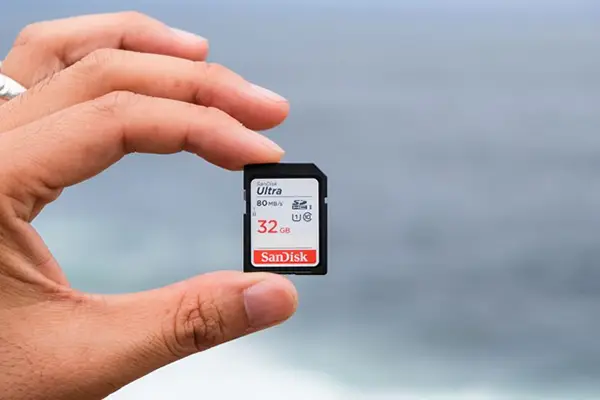
در نظر داشته باشید که علاوه بر سازگاری ظرفیت و سرعت، استاندارد کارت حافظه (مانند SDHC یا SDXC) نیز باید با تلفن شما سازگار باشد. برای اطمینان از سازگاری کامل، می‌توانید به دفترچه راهنمای تلفن خود یا وب‌سایت سازنده آن مراجعه کنید و مشخصات کارت‌های حافظه پشتیبانی شده توسط دستگاه خود را بررسی نمایید.

تعمیر کارت حافظه با استفاده از دستور CHKDSK

درصورتی‌که کارت حافظه شما دچار مشکلات داخلی شده باشد، تلفن اندرویدی شما ممکن است قادر به شناسایی آن نباشد. برای رفع این مشکل، می‌توانید از دستور CHKDSK در سیستم‌عامل ویندوز استفاده کنید. این دستور می‌تواند خطاهای موجود در کارت SD را شناسایی و در صورت امکان، برطرف کند.

برای انجام این کار، مراحل زیر را دنبال کنید:

  1. ابتدا کارت حافظه را از تلفن خود خارج کرده و با استفاده از یک کارت‌خوان به کامپیوتر متصل کنید.
  2. روی آیکون ویندوز در گوشه پایین سمت چپ صفحه‌نمایش راست کلیک کنید و گزینه “Windows PowerShell (Admin)” را از منوی باز شده انتخاب نمایید.
  3. در پنجره PowerShell باز شده، دستور زیر را وارد کنید و کلید Enter را فشار دهید:

chkdsk X: /R

در این دستور، حرف “X” را با حرف درایو مربوط به کارت حافظه خود در کامپیوتر جایگزین کنید. برای اطلاع از حرف درایو کارت SD، می‌توانید به بخش “My Computer” مراجعه کنید.

  1. پس از اجرای دستور، منتظر بمانید تا فرایند CHKDSK به طور کامل به پایان برسد. این فرایند ممکن است بسته به حجم کارت حافظه و میزان خطاها، مدتی طول بکشد.

با اجرای این دستور، CHKDSK کارت حافظه شما را برای وجود بخش‌های خراب (bad sectors) بررسی کرده و در صورت امکان، آن‌ها را تعمیر می‌کند. پس از اتمام فرایند، کارت SD را از کامپیوتر جدا کرده و دوباره در تلفن خود قرار دهید.

بررسی کارت حافظه در حالت Safe Mode

یکی از دلایل احتمالی برای عدم شناسایی کارت SD در تلفن اندرویدی، وجود مشکل در برنامه‌های شخص ثالث نصب شده روی دستگاه است. برای بررسی این موضوع، می‌توانید تلفن خود را در حالت Safe Mode (حالت امن) راه‌اندازی کنید. در این حالت، تمام برنامه‌های شخص ثالث به طور موقت غیرفعال شده و فقط برنامه‌های اصلی سیستم‌عامل اجرا می‌شوند.

اگر کارت حافظه در حالت Safe Mode شناسایی شود، این احتمال وجود دارد که یکی از برنامه‌هایی که اخیراً نصب کرده‌اید، باعث ایجاد مشکل شده باشد. در این صورت، می‌توانید برنامه‌هایی که به آن‌ها مشکوک هستید را حذف کنید تا مشکل برطرف شود.

نحوه راه‌اندازی حالت Safe Mode در گوشی‌های اندرویدی (برای مثال، تلفن اندرویدی سامسونگ را در نظر بگیرید):

  1. دکمه کاهش صدا و دکمه کناری (Power) را به طور هم‌زمان فشار دهید و نگه دارید تا گوشی خاموش شود. سپس گزینه “Power Off” را انتخاب کنید.
  2. پس از خاموش شدن صفحه‌نمایش، دکمه کاهش صدا و دکمه کناری را هم‌زمان فشار داده و نگه دارید تا گوشی دوباره روشن شود.
  3. به‌محض نمایش لوگوی سامسونگ روی صفحه، دکمه کناری (Power) را رها کنید؛ اما همچنان دکمه کاهش صدا را نگه دارید.
  4. اگر عبارت “Safe mode” در گوشه پایین سمت چپ صفحه‌نمایش ظاهر شد، می‌توانید دکمه کاهش صدا را رها کنید. اکنون گوشی شما در حالت Safe Mode قرار دارد.
  5. بررسی کنید که آیا کارت حافظه در حالت Safe Mode شناسایی می‌شود یا خیر. اگر کارت حافظه شناسایی شد، به بخش تنظیمات (Settings) و سپس برنامه‌ها (Apps) بروید و برنامه‌هایی که اخیراً نصب کرده‌اید یا مشکوک به مشکل هستند را حذف کنید.
  6. برای بازگشت به حالت عادی، دکمه کاهش صدا و دکمه کناری را به طور هم‌زمان فشار داده و چند لحظه نگه دارید؛ سپس گزینه “Restart” را انتخاب نمایید.

بازگشت به تنظیمات کارخانه تلفن اندرویدی

با انجام این مراحل، می‌توانید بررسی کنید که آیا برنامه‌های شخص ثالث باعث مشکل نخواندن کارت حافظه در گوشی شده‌اند یا خیر و در صورت لزوم، برنامه مشکل‌ساز را حذف کنید.

اگر با انجام این مراحل مشکل نخواندن کارت حافظه در گوشی همچنان پابرجاست، احتمال وجود مشکلات سخت‌افزاری یا نرم‌افزاری پیچیده‌تر وجود دارد. در این صورت، توصیه می‌شود برای بررسی تخصصی‌تر و تعمیر گوشی شیائومی یا تعمیر گوشی سامسونگ خود به یک مرکز معتبر مراجعه کنید. ساکنین شرق تهران می‌توانند از خدمات تخصصی نمایندگی گوشی سامسونگ در شرق تهران بهره‌مند شوند تا با استفاده از قطعات اصلی و توسط تکنسین‌های مجرب، مشکل گوشی خود را برطرف کنند.

فرمت کردن کارت حافظه

فرمت کردن کارت SD آخرین راهکاری است که در صورت عدم پاسخگویی سایر روش‌ها می‌توانید از آن استفاده کنید. توجه داشته باشید که با فرمت کردن کارت حافظه، تمام اطلاعات موجود روی آن پاک خواهد شد؛ بنابراین، قبل از انجام این کار، حتماً از اطلاعات مهم خود نسخه پشتیبان تهیه کنید.

این روش فقط زمانی قابل‌اجرا است که کامپیوتر شما بتواند کارت SD را شناسایی کند. برای فرمت کردن کارت SD، مراحل زیر را دنبال کنید:

  1. کارت حافظه را از طریق یک کارت‌خوان به کامپیوتر خود متصل کنید.
  2. قبل از هر اقدامی، از تمام اطلاعات موجود روی کارت حافظه یک نسخه پشتیبان (Backup) روی کامپیوتر خود تهیه کنید.
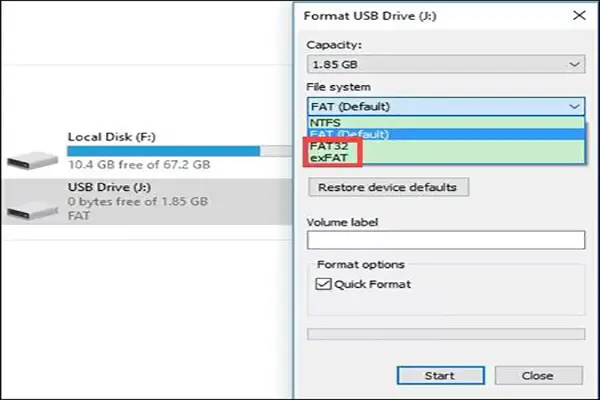
  3. روی درایو کارت حافظه در کامپیوتر راست کلیک کنید و گزینه “Format” را انتخاب کنید.
  4. در پنجره باز شده، سیستم فایل موردنظر خود را انتخاب کنید. معمولاً برای کارت‌های SD از سیستم فایل FAT32 استفاده می‌شود.
  5. روی دکمه “Start” کلیک کنید تا فرایند فرمت کردن آغاز شود.
  6. پس از اتمام فرایند فرمت، کارت حافظه را از کامپیوتر جدا کرده و دوباره در تلفن خود قرار دهید.

با انجام این مراحل، کارت حافظه شما برای استفاده مجدد آماده خواهد شد. در نظر داشته باشید که پس از فرمت کردن، تمام اطلاعات قبلی روی کارت SD پاک شده و غیر قابل بازیابی خواهند بود.

بازگشت به تنظیمات کارخانه تلفن اندرویدی

در برخی موارد، مشکلات نرم‌افزاری موجود در تلفن اندرویدی می‌توانند مانع از شناسایی کارت حافظه شوند. بازگشت به تنظیمات کارخانه (Factory Reset) یکی از راهکارهایی است که می‌تواند برخی از این خطاها را برطرف کند. بااین‌حال، توجه داشته باشید که این کار تمام اطلاعات و تنظیمات موجود در تلفن شما را پاک خواهد کرد؛ بنابراین، قبل از انجام بازگشت به تنظیمات کارخانه، حتماً از اطلاعات مهم خود نسخه پشتیبان تهیه کنید.

برای انجام بازگشت به تنظیمات کارخانه، معمولاً می‌توانید به بخش تنظیمات (Settings) تلفن خود رفته و در قسمت مدیریت عمومی (General Management) یا سیستم (System) گزینه “بازگشت به تنظیمات کارخانه” یا “Factory Reset” را پیدا کنید. پس از انتخاب این گزینه و تأیید آن، فرایند بازگشت به تنظیمات کارخانه آغاز خواهد شد.

مشکلات سخت‌افزاری و لزوم مراجعه به متخصص

درصورتی‌که هیچ یک از روش‌های ذکر شده در این راهنما نتوانست مشکل نخواندن کارت حافظه در گوشی اندرویدی شما را برطرف کند، احتمالاً مشکل سخت‌افزاری است. این مشکل می‌تواند ناشی از خرابی کارت SD یا مشکل در بخش مربوط به کارت حافظه در تلفن همراه شما باشد.

در این مرحله، توصیه می‌شود که به یک متخصص تعمیر گوشی یا یک فروشگاه معتبر ارائه‌دهنده خدمات تعمیرات مراجعه کنید. متخصصان با استفاده از تجهیزات و دانش فنی خود می‌توانند مشکل دقیق را شناسایی و برای رفع آن اقدام کنند.

بیشتر بدانید: مشکل استوری اینستاگرام در شیائومی

جمع بندی

کارت SD به‌عنوان یک فضای ذخیره‌سازی خارجی پرطرف‌دار برای تلفن‌های اندرویدی با حافظه داخلی محدود و همین‌طور کاربرانی که به بازی، عکاسی و فیلم‌برداری علاقه دارند، شناخته می‌شود. بااین‌وجود، مشکل نخواندن کارت حافظه در گوشی به دلایل گوناگونی از جمله کارت حافظه تقلبی، استفاده نادرست یا آسیب‌دیدگی کارت حافظه، رایج است. در صورت عدم شناسایی کارت حافظه توسط تلفن اندرویدی، راهکارهایی برای رفع این مشکل وجود دارد. ابتدا باید منشأ مشکل را شناسایی کرده و سپس راه‌حل‌های ساده‌ای مانند راه‌اندازی مجدد تلفن، تمیز کردن کارت حافظه و فرمت کردن آن را امتحان نمود.

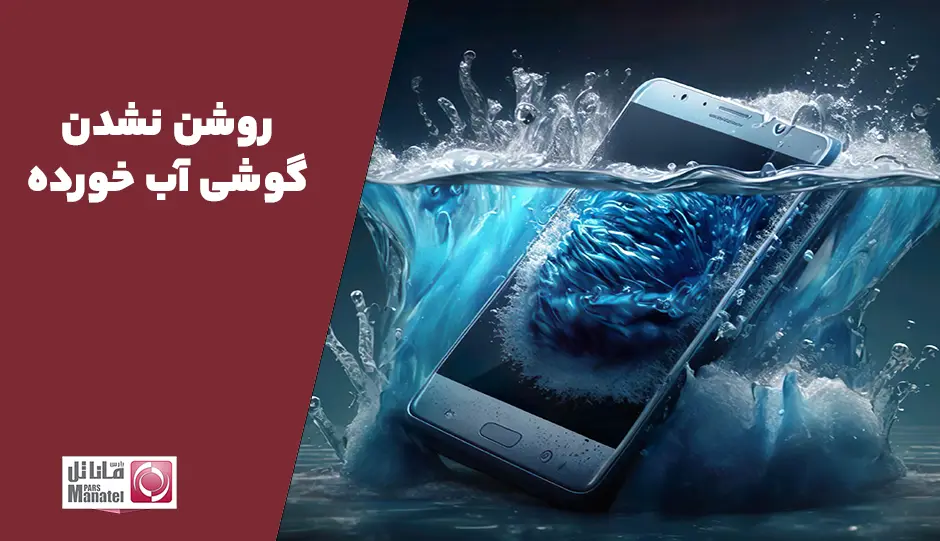
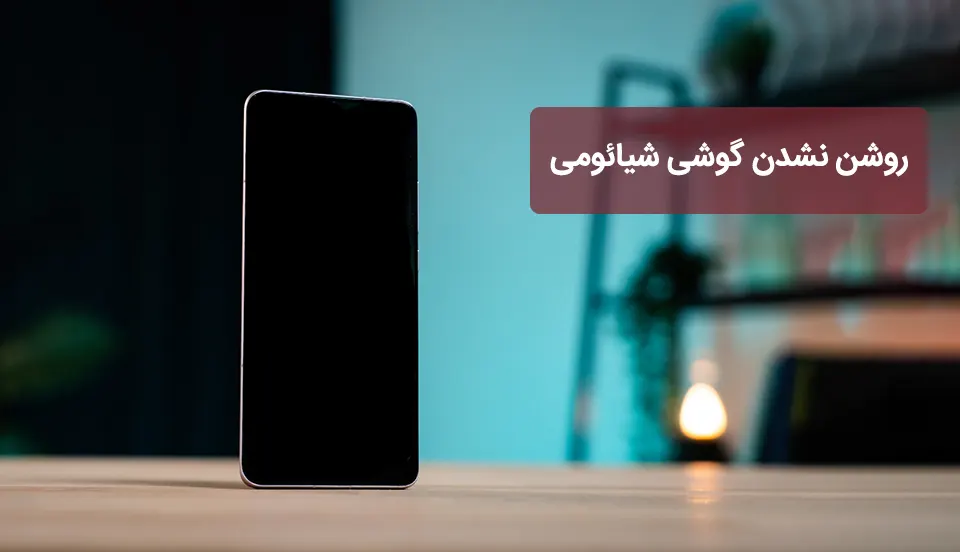
روشن نشدن گوشی آب خورده

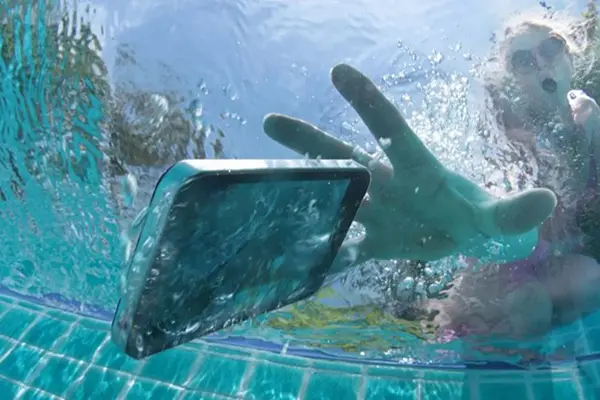
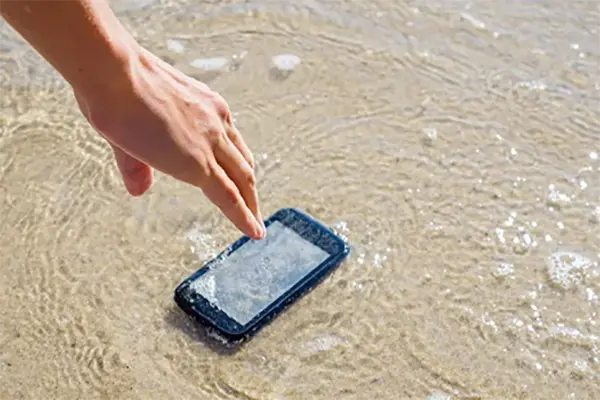
رطوبت موجود در هوا، تماس با انواع مایعات و یا حتی ریختن آب بر اثر اتفاقات ناگوار، همگی می‌توانند از عوامل بروز آسیب‌های ناشی از نفوذ آب در تلفن‌های همراه هوشمند باشند. حال این پرسش مطرح می‌شود که چرا یک گوشی آسیب‌دیده از آب اغلب روشن نمی‌شود؟

برای یافتن پاسخ، بهتر است کمی دقیق‌تر به این مسئله نگاه کنیم تا دلیل عدم روشن شدن آن را درک کنیم. در نظر داشته باشید که گاهی اوقات، علی‌رغم نفوذ آب، دستگاه ممکن است همچنان روشن بماند؛ اما این حالت نیز همچنان خطرناک است.

در ادامه این مقاله از ماناتل پارس، به بررسی راهکارهای مؤثر برای خروج آب از دستگاه تلفن همراه و همچنین روش‌های پیشگیرانه جهت جلوگیری از بروز این مشکل خواهیم پرداخت.

اقدامات اولیه برای نجات گوشی خیس شده

اقدامات اولیه برای نجات گوشی خیس شده

  • درصورتی‌که دستگاه شما همچنان روشن و فعال است، بلافاصله آن را خاموش کرده و با استفاده از ابزاری مکنده، مایع را از درون تلفن خارج نمایید. حتی اگر دستگاه در حال کار باشد، این بدان معنا نیست که خطری وجود ندارد. در واقع، احتمال آسیب‌دیدگی اجزای درونی هنوز پابرجاست. همچنین، از به‌کارگیری باد گرم برای خشک نمودن دستگاه خودداری نمایید. زیرا این کار می‌تواند سبب جابه‌جایی آب به بخش‌هایی از تلفن شود که هنوز رطوبت به آنها نرسیده است.
  • هرگز نباید تلفن همراهی که دچار نفوذ آب شده است را به منبع تغذیه یا همان شارژر متصل نمود. این عمل می‌تواند منجر به تشدید صدمات وارده شود. در حقیقت، برقراری اتصال شارژ، موجب انتقال جریان الکتریکی به داخل دستگاه می‌گردد که این امر ممکن است به برد اصلی آسیب برساند؛ لذا، تا زمان انجام تعمیرات تخصصی، لازم است از این اقدام پرهیز شود.
  • به‌سرعت به یک مغازه تعمیرات تلفن همراه رسمی و دارای اعتبار مراجعه نمایید. تعمیر تلفن‌های آسیب‌دیده ناشی از آب، نیازمند مهارت و ظرافت ویژه‌ای می‌باشد. همچنین، برای انجام تعمیرات درست و استاندارد، به کارشناسان مجرب و حرفه‌ای نیاز است. پیشنهاد ما به شما این است که از روش‌های غیراصولی و غیرتخصصی که در فضای مجازی وجود دارد، پرهیز کنید تا از واردشدن آسیب‌های بیشتر جلوگیری شود.

گوشی‌های شیائومی نیز ممکن است دچار مشکل روشن نشدن پس از آب‌خوردگی شوند. اگرچه تعمیر گوشی شیائومی در این حالت ممکن است؛ اما گاهی اوقات این آسیب فراتر از روشن نشدن دستگاه می‌رود. ممکن است با کار نکردن دکمه پاور گوشی شیائومی، علت قطع شدن صدای گوشی شیائومی یا حتی کم و زیاد شدن خودکار صدای گوشی شیائومی مواجه شوید. در برخی موارد نیز شاهد خاموش روشن شدن گوشی شیائومی به‌صورت مکرر خواهید بود. تشخیص دقیق علت و میزان آسیب، برای تعیین روش تعمیر مناسب ضروری است.

پیشگیری از خیس شدن گوشی

پیشگیری از خیس شدن گوشی

گوشی‌های هوشمند، به‌عنوان ابزارهای جدایی‌ناپذیر زندگی روزمره، در معرض آسیب‌های مختلفی از جمله نفوذ آب قرار دارند. برای پیشگیری و حفاظت از این تلفن‌های همراه، رعایت برخی نکات ضروری است:

محدودکردن استفاده از تلفن همراه در حین شنا
یکی از عوامل رایج آسیب‌دیدگی تلفن‌های همراه ناشی از نفوذ آب به‌ویژه در فصول گرم سال، استفاده از آنها در سواحل یا استخرهای شنا است. ازاین‌رو، باید از بردن گوشی به داخل استخر یا دریا خودداری کنید. حتی در اطراف این محیط‌ها نیز خطر نفوذ آب به دستگاه وجود دارد.

همچنین، با محدود کردن تعداد عکس‌های سلفی در داخل یا اطراف استخر و اجتناب از تصویربرداری در زیر آب، می‌توانید به طور قابل‌توجهی خطر آسیب‌دیدگی ناشی از آب را کاهش دهید. در صورت تمایل به گوش‌دادن به موسیقی در حین شنا، توصیه می‌شود از هدفون‌های بلوتوث ضد آب استفاده کرده و تلفن همراه خود را در کیف مخصوص گوشی و به‌دوراز آب نگهداری نمایید. همچنین، توجه به نکات ایمنی در ساحل برای محافظت از تلفن همراه حائز اهمیت است.

دور نگه داشتن تلفن همراه از محیط حمام
فضای حمام، به دلیل وجود توالت و وان، شرایط متعددی را برای آسیب‌دیدگی ناشی از آب فراهم می‌کند. بررسی ایمیل‌ها، انجام بازی یا ارسال پیام‌های متنی در حمام، اگرچه رواج یافته است؛ اما به‌منظور حفاظت از دستگاه در برابر آب، بهتر است از انجام این کار در حمام اجتناب شود.

پیشگیری از ریختن مایعات بر روی دستگاه
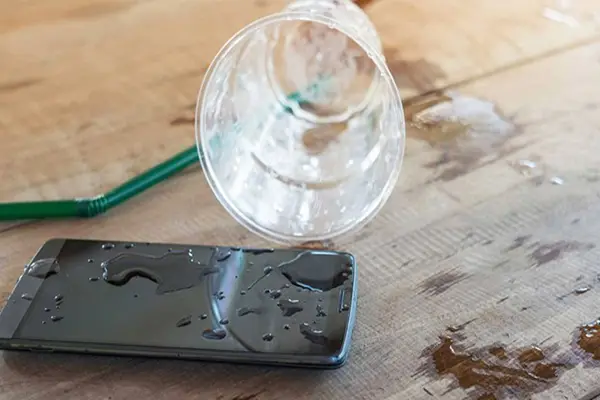
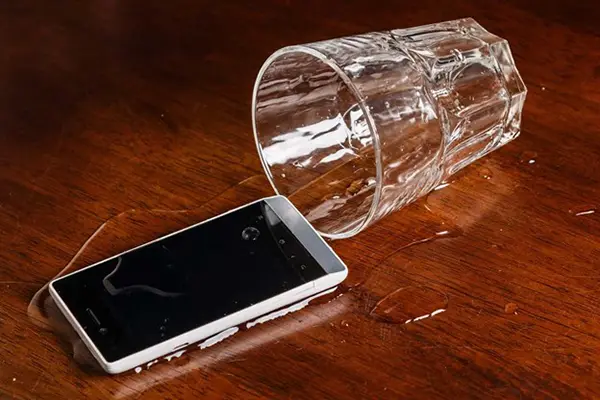
ریختن مایعات بر روی تلفن همراه، می‌تواند منجر به تحمیل هزینه‌های چشمگیر تعمیر گوشی شود. درصورتی‌که آب به هر یک از قسمت‌های برد منطقی یا درگاه شارژ نفوذ کند، دستگاه ممکن است دچار آسیب جدی و غیرقابل‌جبران گردد. ازاین‌رو، از قراردادن تلفن همراه روی میز در هنگام غذا خوردن اجتناب کنید و فاصله ایمن بین دستگاه و نوشیدنی‌های خود را رعایت نمایید.

نشانه‌های آسیب گوشی آب خورده

نشانه‌های آسیب گوشی آب خورده

چندین نشانه وجود دارد که می‌تواند نشان‌دهندة ورود آب به داخل دستگاه و آسیب دیدن آن باشد:

مشاهده آثار ظاهری آب

بررسی دقیق صفحه‌نمایش از نظر وجود قطرات آب، لکه‌های نم یا آثار خشک‌شدة آب می‌تواند نشانه‌ای از نفوذ رطوبت به داخل گوشی باشد.

خوردگی در اتصالات

بررسی دقیق پورت‌های گوشی مانند پورت شارژ، جک هدفون و سیم‌کارت از نظر وجود علائم خوردگی یا زنگ‌زدگی می‌تواند نشان‌دهندة آسیب ناشی از آب باشد.

فعال‌شدن نشانگر آسیب مایع (LDI)

بسیاری از گوشی‌های هوشمند به نشانگری مجهز هستند که در صورت تماس با مایعات تغییر رنگ می‌دهد. این نشانگر معمولاً در قسمت‌های داخلی گوشی مانند جک هدفون، محفظه باتری یا شکاف سیم‌کارت قرار دارد و در صورت فعال شدن، به رنگ قرمز یا قهوه‌ای مایل به قرمز تغییر رنگ می‌دهد.

راهنمای خروج آب از تلفن همراه

راهنمای خروج آب از تلفن همراه

اگر متأسفانه گوشی شما در آب افتاده یا خیس شده، نگران نباشید. با انجام اقدامات و مراحل سریع و صحیح، ممکن است بتوانید از آسیب جدی به دستگاه خود جلوگیری کنید. مراحل اولیه خارج کردن آب از تلفن همراه به شرح زیر است:

  1. اولین و مهم‌ترین کار، خاموش کردن فوری گوشی است. هرگونه فعالیت الکتریکی می‌تواند به قطعات داخلی آسیب برساند.
  2. در صورت امکان، قاب محافظ و باتری را از گوشی جدا کنید. این کار به خشک شدن سریع‌تر دستگاه کمک می‌کند.
  3. در صورت امکان، پشتی گوشی را باز نموده و باتری، سیم‌کارت و کارت حافظه microSD (در صورت وجود) را خارج کنید. در صورت عدم آشنایی با نحوه خارج کردن سیم‌کارت، به راهنماهای مرتبط با تلفن همراه آیفون یا اندروید خود مراجعه نمایید.
  4. با استفاده از یک پارچه نرم و خشک، سطح دستگاه را به‌آرامی خشک کنید. از مالش دادن دستگاه خودداری نمایید، زیرا این کار ممکن است سبب ورود ناخواسته مایع به قسمت‌های حساس‌تر شود. در صورت غوطه‌ور شدن کامل دستگاه در آب، می‌توانید بااحتیاط بسیار زیاد، اطراف شیارها و منافذ دستگاه را با استفاده از جاروبرقی مکش نمایید تا میزان بیشتری از آب خارج شود.
  5. گوشی را در یک مکان گرم و خشک قرار دهید تا به طور طبیعی خشک شود. از قرار دادن آن در معرض نور مستقیم خورشید خودداری کنید.
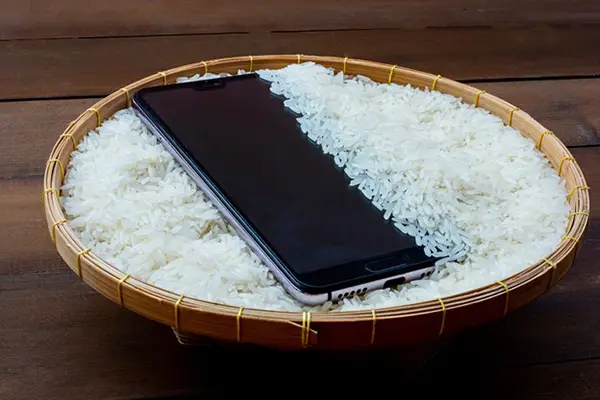
  6. با وجود توصیه‌های متعدد مبنی بر قراردادن تلفن همراه در برنج، این روش توصیه نمی‌شود. در عوض، برای جذب رطوبت باقیمانده، استفاده از بسته‌های سیلیکاژل (مانند آنهایی که در جعبه کفش‌های نو یافت می‌شوند) بسیار مؤثرتر از برنج است. گوشی را به همراه بسته‌های سیلیکاژل در یک کیسه زیپ‌دار قرار دهید و به مدت 24 تا 48 ساعت در آن بگذارید.
  7. پس از خشک شدن کامل، گوشی را روشن کنید. اگر روشن نشد، آن را به شارژر وصل کنید و چند دقیقه صبر کنید.
  8. حتی اگر گوشی روشن شود، ممکن است برخی از عملکردها به طور کامل کار نکنند. به همین دلیل، عملکرد گوشی را در روزهای آینده زیر نظر داشته باشید.

لازم به ذکر است، اگر پس از انجام این مراحل، گوشی شما همچنان مشکل دارد، بهتر است آن را به یک مرکز تعمیرات مجاز ببرید.

تأثیر برنج بر روی گوشی‌های آسیب دیده از آب

تأثیر برنج بر روی گوشی‌های آسیب دیده از آب

باوجود باور رایج، قرار دادن گوشی در برنج پس از تماس با آب، روش مطمئنی برای خشک کردن و تعمیر آن نیست. اگرچه برنج می‌تواند مقداری از رطوبت سطحی را جذب کند، اما ذرات ریز برنج ممکن است وارد شکاف‌ها و درزهای گوشی شده و به قطعات داخلی آسیب برسانند. علاوه بر این، برنج هنگام تماس با آب متورم می‌شود و ممکن است در پورت‌های گوشی گیرکرده و مشکلات جدی‌تری را ایجاد کند.

بیشتر بدانید: علت دیرشارژ شدن آیفون

استفاده از سشوار برای گوشی خیس

استفاده از سشوار برای خشک کردن گوشی که در معرض آب قرار گرفته است، به‌هیچ‌عنوان توصیه نمی‌شود. گرما تولید شده توسط سشوار می‌تواند به اجزای داخلی گوشی آسیب جدی و جبران‌ناپذیری وارد کند. اگرچه ممکن است مقداری از رطوبت سطحی دستگاه را از بین ببرد، اما رطوبت نفوذ کرده به داخل گوشی همچنان باقی‌مانده و می‌تواند باعث بروز مشکلات جدی‌تر شود.
بررسی قابلیت ضد آب بودن تلفن همراه

اگرچه اغلب تلفن‌های همراه امروزی دارای ویژگی ضد آب هستند، اما مواردی وجود دارد که با بررسی آن‌ها می‌توان از ضد آب بودن دستگاه خود اطمینان حاصل نمود. نخست، مشخصات فنی ارائه شده توسط سازنده را بررسی کنید تا دریابید آیا تلفن همراه شما به‌عنوان یک دستگاه مقاوم در برابر آب یا پاشش آب طراحی شده است یا خیر.

علاوه بر این، می‌توانید به دنبال رتبه‌بندی IP بگردید. این رتبه‌بندی که به‌صورت یک عدد بیان می‌شود، میزان حفاظت دستگاه در برابر نفوذ گردوغبار و آب را مشخص می‌سازد. به‌عنوان‌مثال، بر اساس گزارش Digital Trends، رتبه‌بندی IP67 بیانگر این است که تلفن همراه در برابر نفوذ گردوغبار مقاوم بوده و قابلیت غوطه‌ورشدن در عمق 3.2 فوت (حدود یک متر) به مدت 30 دقیقه را دارا می باشد.

هزینه تعمیر گوشی آب خورده

هزینه تعمیر گوشی آب خورده

برآورد مخارج ترمیم تلفن همراهی که دچار آسیب ناشی از آب‌خوردگی شده است، منوط به انجام یک ارزیابی کارشناسانه است. تعیین قیمت دقیق تعمیرات، تنها پس از تشخیص دقیق قسمت یا اجزای آسیب‌دیده میسر خواهد بود. در برخی حالات و بسته به شرایط، بازسازی موبایل‌های آب‌خورده امکان‌پذیر است. چنانچه نفوذ آب به بخش‌های اساسی دستگاه کم بوده و قطعات داخلی آن به‌صورت جدی دچار اشکال نشده باشند، می‌توان با تعمیر موبایل مشکل را برطرف نمود.

بیشتر بدانید: علت کم و زیاد شدن نور صفحه گوشی

جمع‌بندی

گوشی‌های هوشمند به‌عنوان همراهان همیشگی ما، در معرض آسیب‌های مختلفی از جمله تماس با آب قرار دارند. تماس گوشی با آب می‌تواند منجر به مشکلات جدی مانند روشن نشدن دستگاه شود. برای جلوگیری از این اتفاق، توصیه می‌شود از کیف‌های ضد آب استفاده شود و از قرار دادن گوشی در محیط‌های مرطوب خودداری شود. حتی گوشی‌های با ادعای مقاومت در برابر آب نیز در صورت تماس طولانی‌مدت با آب یا قرار گرفتن در عمق زیاد، ممکن است آسیب ببینند.

حل مشکل cast در گوشی شیائومی

گوشی‌های شیائومی به دلیل عملکرد قدرتمند، طراحی جذاب و قیمت مناسب به یکی از انتخاب‌های محبوب در بازار موبایل تبدیل شده‌اند. یکی از ویژگی‌هایی که کاربران گوشی‌های شیائومی به آن علاقه دارند، قابلیت Cast  یا ارسال تصویر از گوشی به تلویزیون یا دیگر دستگاه‌های نمایشگر است. با این حال، گاهی اوقات ممکن است کاربران با مشکلاتی در این قابلیت مواجه شوند. در این مقاله از ماناتل پارس، به بررسی علل بروز مشکل mirroring در گوشی‌های شیائومی و روش‌های حل مشکل Cast در گوشی شیائومی خواهیم پرداخت.

 Cast چیست؟

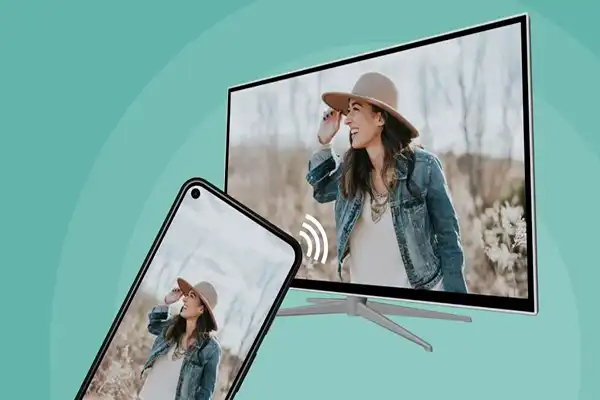
قبل از اینکه به بررسی روش‌های حل مشکل Cast در گوشی شیائومی بپردازیم، لازم است بدانیم این ویژگی  چیست. این قابلیت به شما این امکان را می‌دهد که محتوای گوشی خود از جمله فیلم‌ها، تصاویر و حتی برنامه‌ها را از طریق وای‌فای به تلویزیون یا دستگاه‌های دیگر منتقل کنید. این فرایند معمولاً از پروتکل‌هایی مانند Miracast یا Google Cast استفاده می‌کند. در گوشی‌های شیائومی، این قابلیت به راحتی برای پخش محتوا بر روی نمایشگرهای بزرگ‌تر قابل استفاده است.

بیشتر بدانید: حل مشکل ارسال نشدن پیام در گوشی شیائومی

 Cast چیست؟

دلایل بروز مشکل Cast در گوشی شیائومی

برای حل مشکل  Cast یا mirroring  در گوشی شیائومی، ابتدا باید علل این مشکل را بررسی کنیم. در این بخش، به رایج‌ترین دلایل بروز این مشکل اشاره می‌کنیم:

مشکل در اتصال Wi-Fi

برای استفاده از این ویژگی، گوشی و دستگاه مقصد باید به یک شبکه Wi-Fi مشترک متصل باشند. در صورتی که اتصال به شبکه اینترنت دچار مشکل شود، فرایند ارسال داده‌ها دچار اختلال خواهد شد. در این صورت، برای حل مشکل Cast در گوشی شیائومی، ابتدا باید مطمئن شوید که هر دو دستگاه به همان شبکه وای‌فای متصل هستند. برخی اوقات ممکن است به دلیل مشکلات فنی شما قابلیت استفاده از این ویژگی را نداشته باشید. برای تعمیر گوشی شیائومی خود میتوانید با ما در ماناتل پارس در ارتباط باشید.

بیشتر بدانید: علت خاموش روشن شدن گوشی شیائومی+ راه حل

نقص در نرم‌افزار دستگاه‌ها

گاهی اوقات مشکلات نرم‌افزاری در گوشی شیائومی یا تلویزیون ممکن است باعث بروز مشکل در قابلیت Cast شوند. برای حل مشکل screen mirroring در گوشی شیائومی، پیشنهاد می‌شود که سیستم عامل گوشی و همچنین نرم‌افزار دستگاه مقصد (تلویزیون یا دیگر نمایشگرها) به آخرین نسخه آپدیت شوند. این آپدیت‌ها معمولاً مشکلات شایع نرم‌افزاری را رفع می‌کنند. در ادامه شما را دعوت میکنیم تا مقاله رفع مشکل اینترنت گوشی شیائومی را نیز مطالعه فرمایید.

عدم پشتیبانی دستگاه مقصد از Cast

یکی دیگر از دلایل بروز مشکل Cast  این است که دستگاه مقصد (مانند تلویزیون) ممکن می‌باشد از پروتکل Cast یا Miracast پشتیبانی نکند. در این صورت، برای حل مشکل screen mirroring در گوشی شیائومی، باید از دستگاهی استفاده کنید که این قابلیت را پشتیبانی کند.

مشکل در تنظیمات Bluetooth و Wi-Fi

در برخی مواقع، مشکل از تنظیمات مربوط به Bluetooth و Wi-Fi است. برای مثال، اگر در گوشی شیائومی تنظیمات مربوط به اینترنت یا بلوتوث به درستی پیکربندی نشده باشد، این موضوع می‌تواند بر قابلیت Cast تأثیر بگذارد. برای حل مشکل Cast در گوشی شیائومی، پیشنهاد می‌شود که تنظیمات این دو قسمت بررسی و در صورت نیاز، تنظیمات شبکه و بلوتوث به حالت پیش‌فرض بازگردانده شوند.

مشکل در تنظیمات Bluetooth و Wi-Fi در cast

برخی از برنامه‌ها یا اپلیکیشن‌های ثالث که در گوشی شیائومی نصب شده‌اند، ممکن است با این قابلیت تداخل ایجاد کنند. این اپلیکیشن‌ها می‌توانند به طور غیرمستقیم باعث بروز مشکل Cast در گوشی شیائومی شوند. برای حل این مشکل، ابتدا از عدم اجرای برنامه‌های دیگری که ممکن است با Cast تداخل داشته باشند، مطمئن شوید. همچنین، می‌توانید به طور موقت این برنامه‌ها را غیرفعال کرده و سپس تست کنید که آیا مشکل برطرف می‌شود یا خیر.

روش‌های حل مشکل Cast در گوشی شیائومی

در این بخش، به بررسی چند روش ساده و مؤثر برای حل مشکل Cast در گوشی شیائومی می‌پردازیم:

یکی از اولین اقداماتی که برای حل مشکل screen mirroring در گوشی شیائومی باید انجام دهید، اطمینان از اتصال هر دو دستگاه به شبکه Wi-Fi مشابه است. به این منظور، ابتدا اطمینان حاصل کنید که گوشی شیائومی و دستگاه مقصد (تلویزیون یا هر نمایشگر دیگری) به همان شبکه Wi-Fi متصل باشند. در صورت نیاز، شبکه وای‌فای را قطع کرده و دوباره متصل شوید.

بیشتر بدانید: خراب شدن دکمه پاور گوشی شیائومی

برای حل مشکل Cast در گوشی شیائومی، باید مطمئن شوید که نرم‌افزار گوشی شما و دستگاه مقصد آپدیت شده است. آپدیت‌های نرم‌افزاری معمولاً شامل رفع باگ‌ها و بهبود عملکرد قابلیت‌ها می‌شوند، بنابراین برای اطمینان از عملکرد درست Cast، سیستم‌عامل گوشی شیائومی خود را به آخرین نسخه آپدیت کنید. همچنین، دستگاه مقصد (مثل تلویزیون) را نیز به آخرین نسخه نرم‌افزاری موجود آپدیت کنید.

اگر با مشکلات متعددی در اتصال مواجه شدید، یکی از روش‌های موثر برای مشکل screen mirroring در گوشی شیائومی، ریست کردن تنظیمات شبکه است. این کار باعث بازنشانی تنظیمات اینترنت، Wi-Fi و Bluetooth به حالت پیش‌فرض می‌شود. برای انجام این کار به تنظیمات گوشی بروید و گزینه “بازنشانی تنظیمات شبکه” را انتخاب کنید.

فعال کردن Miracast و Google Cast

برخی از گوشی‌های شیائومی از Miracast یا Google Cast پشتیبانی می‌کنند. برای حل این مشکل، می‌توانید این پروتکل‌ها را در تنظیمات گوشی فعال کنید. برای فعال کردن Miracast، به تنظیمات گوشی بروید و گزینه مربوط به اتصال بی‌سیم را پیدا کنید. از این طریق می‌توانید تنظیمات دستگاه را برای اتصال به تلویزیون یا نمایشگر بزرگ‌تر پیکربندی کنید.

در صورتی که هیچ‌یک از روش‌های فوق برای حل مشکل Cast در گوشی شیائومی مؤثر نبود، ممکن است مشکل از سخت‌افزار دستگاه‌ها باشد. در این صورت، پیشنهاد می‌شود که گوشی شیائومی و دستگاه مقصد را به یک مرکز تعمیر معتبر ببرید تا بررسی‌های لازم انجام شود.

فعال کردن Miracast و Google Cast

جمع‌بندی

در این مقاله به بررسی علل و روش‌های حل مشکل screen mirroring در گوشی شیائومیپرداختیم. این مشکلات می‌توانند به دلایل مختلفی از جمله اتصال ضعیف Wi-Fi، تنظیمات نادرست شبکه، یا مشکلات نرم‌افزاری بروز کنند. با رعایت مراحل ساده‌ای که در این مقاله توضیح داده شد، می‌توانید بسیاری از مشکلات مربوط به Cast را در گوشی‌های شیائومی حل کنید. همچنین، در صورتی که این مشکلات همچنان ادامه داشتند، توصیه می‌شود که از خدمات پشتیبانی شیائومی استفاده کنید تا مشکل به طور حرفه‌ای برطرف شود.

امیدواریم که این مقاله به شما در حل مشکل  Cast یا  mirroring در گوشی شیائومی کمک کرده باشد و بتوانید از این قابلیت به راحتی استفاده کنید. برای اطلاعات بیشتر، از طریق شماره تماس های موجود در سایت میتوانید با کارشناسان ماناتل در ارتباط باشید.

کم و زیاد شدن خودکار صدای گوشی شیائومی

تغییر خودکار صدای گوشی‌های شیائومی می‌تواند یکی از مشکلات آزاردهنده‌ای باشد که کاربران با آن مواجه می‌شوند. این مشکل ممکن است به دلایل مختلفی از جمله تنظیمات ناهماهنگ، مشکلات نرم‌افزاری یا حتی نقص‌های سخت‌افزاری رخ دهد. اگر با این مشکل روبه‌رو هستید، اولین قدم بررسی تنظیمات صدا و سپس آپدیت کردن نرم‌افزار گوشی است. در صورتی که این اقدامات مشکل را حل نکند، ممکن است نیاز به تعمیر گوشی شیائومی خود داشته باشید. تعمیرات تخصصی می‌تواند از بروز مشکلات بیشتر جلوگیری کند و عملکرد گوشی را به حالت عادی برگرداند. در ادامه به بررسی دلایل و راه‌حل‌های کم و زیاد شدن خودکار صدای گوشی شیائومی خواهیم پرداخت.

دلایل کم و زیاد شدن خودکار صدای گوشی شیائومی

کم و زیاد شدن خودکار صدای گوشی شیائومی ممکن است ناشی از چندین عامل مختلف باشد. یکی از دلایل اصلی این مشکل، فعال بودن تنظیمات تطبیقی صدا در گوشی است. این ویژگی به‌گونه‌ای طراحی شده تا صدا را بر اساس محیط اطراف تنظیم کند. به عنوان مثال، اگر در یک محیط شلوغ قرار داشته باشید، گوشی به طور خودکار صدای زنگ یا موسیقی را افزایش می‌دهد تا آن را بهتر بشنوید. اما این قابلیت در برخی موارد ممکن است به درستی عمل نکند و حتی در محیط‌های ساکت نیز باعث افزایش یا کاهش ناگهانی صدا شود.

دلیل دیگری که می‌تواند باعث این مشکل شود، خرابی دکمه پاور است. دکمه پاور در بسیاری از گوشی‌ها به‌عنوان دکمه اصلی کنترل صدا نیز استفاده می‌شود. اگر این دکمه آسیب ببیند یا دچار مشکل شود، ممکن است تنظیمات صدا به‌طور ناخواسته تغییر کند. برای مثال، ممکن است گوشی به‌طور مداوم به حالت بی‌صدا برود یا صدای آن به‌طور غیرمنتظره‌ای افزایش یابد. این مسئله نیاز به تعمیر سخت‌افزاری دارد و مراجعه به مراکز تعمیرات معتبر مانند ماناتل پارس می‌تواند راه‌حل مناسبی باشد.

علاوه بر این، مشکلات نرم‌افزاری نیز می‌توانند عامل تغییرات ناگهانی در صدای گوشی باشند. گاهی اوقات، باگ‌های نرم‌افزاری یا ناسازگاری‌های موجود در سیستم‌عامل گوشی می‌توانند باعث بروز این مشکل شوند. برای مثال، اگر سیستم‌عامل گوشی شما به‌روزرسانی نشده باشد، ممکن است مشکلاتی در مدیریت صدا به وجود آید. به‌روزرسانی نرم‌افزار گوشی به آخرین نسخه معمولاً می‌تواند این گونه مشکلات را برطرف کند.

در نهایت، مشکلات سخت‌افزاری مانند خرابی قطعات داخلی گوشی نیز ممکن است در تغییر خودکار صدای دستگاه تأثیرگذار باشند. برای مثال، اگر ویبره گوشی شما کار نمی‌کند یا دستگاه به‌طور ناگهانی خاموش و روشن می‌شود، این مشکلات می‌توانند به عملکرد نامناسب سایر بخش‌ها از جمله سیستم صوتی منجر شوند. در چنین مواردی، تعمیرات تخصصی می‌تواند بهترین راه‌حل برای رفع مشکل باشد.

رفع مشکل کم و زیاد شدن خودکار صدای گوشی شیائومی

رفع مشکل کم و زیاد شدن خودکار صدای گوشی شیائومی

برای رفع مشکل کم و زیاد شدن خودکار صدای گوشی شیائومی، چندین راه‌حل وجود دارد که بسته به دلیل بروز مشکل، می‌توانید از آنها استفاده کنید:

غیرفعال کردن تنظیمات تطبیقی صدا:

غیرفعال کردن تنظیمات تطبیقی صدا یکی از روش‌های مؤثر برای رفع مشکل کم و زیاد شدن خودکار صدای گوشی شیائومی است. تنظیمات تطبیقی صدا به گوشی اجازه می‌دهد تا بر اساس محیط اطراف، میزان صدا را به‌طور خودکار تغییر دهد. این ویژگی ممکن است در برخی مواقع باعث ناهماهنگی و تغییرات ناخواسته در صدای دستگاه شود. برای غیرفعال کردن این تنظیمات، مراحل زیر را دنبال کنید:

ورود به تنظیمات گوشی:
ابتدا اپلیکیشن تنظیمات (Settings) گوشی خود را باز کنید.

رفتن به بخش صدا:
در منوی تنظیمات، به بخش «صدا و لرزش» (Sound & Vibration) بروید.

دسترسی به تنظیمات پیشرفته:
در این بخش، گزینه‌های مختلف مربوط به صدا را مشاهده خواهید کرد. به پایین صفحه اسکرول کرده و روی گزینه «تنظیمات پیشرفته» (Advanced Settings) کلیک کنید.

غیرفعال کردن صدای تطبیقی:
در منوی تنظیمات پیشرفته، گزینه «صدای تطبیقی» (Adaptive Sound) را پیدا کرده و آن را غیرفعال کنید. با این کار، گوشی دیگر به‌صورت خودکار صدای دستگاه را تغییر نخواهد داد.

این اقدام ساده می‌تواند به حل مشکل کم و زیاد شدن خودکار صدا کمک کند و تجربه‌ای ثابت‌تر از استفاده از گوشی شیائومی را برای شما فراهم کند.

بررسی و تعمیر دکمه پاور

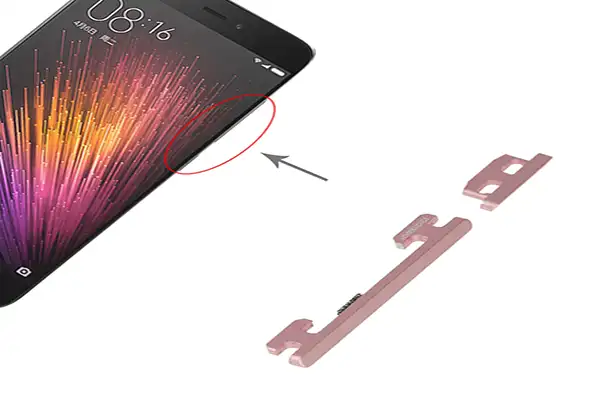
بررسی دکمه پاور یکی از اقداماتی است که می‌تواند به رفع مشکل کم و زیاد شدن خودکار صدای گوشی شیائومی کمک کند. دکمه پاور نقش مهمی در کنترل‌های اساسی دستگاه دارد و گاهی اوقات، خرابی یا مشکل در این دکمه می‌تواند منجر به تغییرات ناخواسته در تنظیمات صدا شود. اگر دکمه پاور به‌درستی کار نکند، ممکن است به طور ناگهانی تنظیمات صدا تغییر کند یا گوشی به حالت بی‌صدا یا حالت‌های دیگر برود. برای بررسی و تعمیر دکمه پاور، می‌توانید مراحل زیر را دنبال کنید:

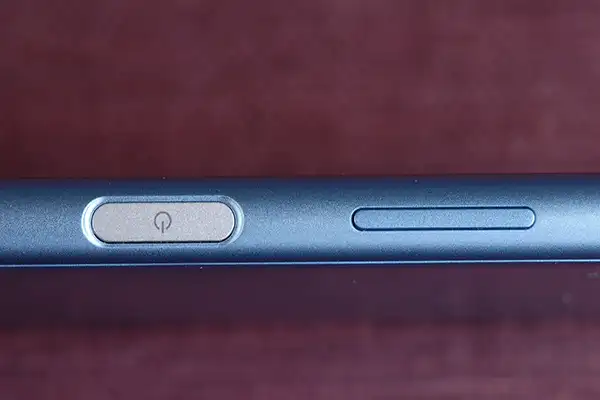
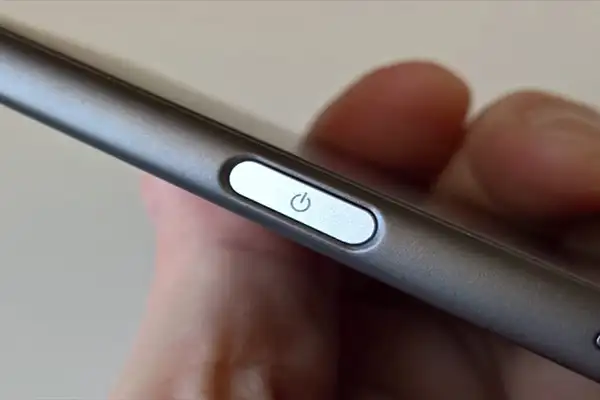
بررسی فیزیکی دکمه پاور: ابتدا، دکمه پاور گوشی خود را از نظر فیزیکی بررسی کنید. اطمینان حاصل کنید که دکمه به درستی عمل می‌کند، گیر نکرده است و به نرمی کار می‌کند. اگر دکمه به سختی فشار می‌آید یا به نظر می‌رسد که گیر کرده است، ممکن است به علت خاک، گرد و غبار یا آسیب‌های فیزیکی باشد.

تست عملکرد دکمه: اگر دکمه پاور به نظر فیزیکی سالم است، گوشی را خاموش و روشن کنید تا ببینید آیا دکمه به درستی عمل می‌کند یا نه. همچنین می‌توانید با نگه‌داشتن دکمه پاور و بررسی واکنش‌های گوشی (مانند نمایش منوی خاموش/روشن) مطمئن شوید که دکمه به درستی کار می‌کند.

بازنشانی تنظیمات دکمه: در برخی موارد، ممکن است تنظیمات نرم‌افزاری مرتبط با دکمه پاور باعث بروز مشکل شده باشد. می‌توانید گوشی را خاموش کنید و بعد از چند دقیقه دوباره روشن کنید تا ببینید مشکل برطرف شده است یا خیر.

بررسی و تعمیر دکمه پاور:

آپدیت نرم‌افزار گوشی:

 یکی از روش‌های کلیدی برای رفع مشکلات نرم‌افزاری، از جمله تغییرات خودکار صدای گوشی شیائومی است. آپدیت‌های نرم‌افزاری به‌طور منظم منتشر می‌شوند و معمولاً شامل رفع اشکالات، بهبود عملکرد، و اضافه شدن ویژگی‌های جدید هستند. اگر با مشکلی مانند تغییر خودکار صدای گوشی مواجه هستید، احتمالاً این مشکل می‌تواند به دلیل باگ‌های نرم‌افزاری یا ناسازگاری‌های موجود در نسخه‌های قدیمی‌تر سیستم‌عامل باشد. به‌روزرسانی نرم‌افزار گوشی می‌تواند بسیاری از این مشکلات را برطرف کند. برای انجام این کار، مراحل زیر را دنبال کنید:

پشتیبان‌گیری از داده‌ها: پیش از انجام هرگونه به‌روزرسانی، توصیه می‌شود که از داده‌های مهم خود نسخه پشتیبان تهیه کنید. این شامل مخاطبین، عکس‌ها، فیلم‌ها و سایر اطلاعات مهم است. می‌توانید از ابزارهای پشتیبان‌گیری ابری یا محلی برای این کار استفاده کنید.

بررسی اتصال اینترنت: مطمئن شوید که گوشی شما به یک اتصال اینترنت پایدار و قوی متصل است. آپدیت نرم‌افزار معمولاً فایل‌های بزرگی دارد و نیاز به اتصال اینترنت قوی برای دانلود بدون مشکل دارد.

ورود به تنظیمات گوشی: اپلیکیشن تنظیمات (Settings) گوشی خود را باز کنید.

رفتن به بخش به‌روزرسانی نرم‌افزار: در منوی تنظیمات، به بخش «درباره گوشی» (About Phone) بروید و سپس گزینه «به‌روزرسانی سیستم» (System Update) یا «به‌روزرسانی نرم‌افزار» (Software Update) را انتخاب کنید.

جستجوی به‌روزرسانی‌ها: در صفحه به‌روزرسانی نرم‌افزار، گزینه «بررسی به‌روزرسانی‌ها» (Check for Updates) را انتخاب کنید. گوشی شما به‌طور خودکار برای نسخه‌های جدید نرم‌افزار جستجو خواهد کرد.

دانلود و نصب به‌روزرسانی: اگر نسخه جدیدی از نرم‌افزار در دسترس باشد، گزینه «دانلود و نصب» (Download and Install) را انتخاب کنید. فرآیند دانلود و نصب به‌روزرسانی ممکن است چند دقیقه طول بکشد و گوشی به‌طور خودکار راه‌اندازی مجدد خواهد شد.

راه‌اندازی مجدد و بررسی عملکرد: پس از نصب به‌روزرسانی، گوشی را راه‌اندازی مجدد کنید و بررسی کنید که آیا مشکل تغییر خودکار صدا برطرف شده است یا خیر.

آپدیت نرم‌افزار گوشی نه تنها می‌تواند به رفع مشکلات خاصی مانند تغییر خودکار صدا کمک کند، بلکه به بهبود کلی عملکرد دستگاه، افزایش امنیت، و افزودن ویژگی‌های جدید نیز می‌انجامد. لذا به‌روزرسانی‌های منظم را از دست ندهید تا از بهترین تجربه کاربری برخوردار شوید. در صورت تمایل می‌توانید مقاله علت خاموش روش شدن گوشی شیائومی را نیز مطالعه کنید.

ریست فکتوری گوشی:

ریست فکتوری گوشی یا بازنشانی به تنظیمات کارخانه یکی از اقداماتی است که می‌تواند به رفع مشکلات مختلف نرم‌افزاری، از جمله تغییر خودکار صدای گوشی شیائومی کمک کند. این فرآیند به شما امکان می‌دهد که گوشی را به وضعیت اولیه کارخانه برگردانید، که می‌تواند مشکلات ناشی از نرم‌افزار یا تنظیمات نادرست را برطرف کند. در زیر، مراحل انجام ریست فکتوری گوشی شیائومی به طور مفصل شرح داده شده است:

مراحل ریست فکتوری گوشی شیائومی

پشتیبان‌گیری از داده‌ها: پیش از انجام ریست فکتوری، بسیار مهم است که از تمام داده‌های مهم خود نسخه پشتیبان تهیه کنید. این شامل مخاطبین، پیام‌ها، عکس‌ها، فیلم‌ها و سایر اطلاعات شخصی است. می‌توانید از خدمات ابری مانند Google Drive یا Xiaomi Cloud برای ذخیره‌سازی این داده‌ها استفاده کنید.

ورود به تنظیمات گوشی: اپلیکیشن تنظیمات (Settings) گوشی شیائومی خود را باز کنید.

رفتن به بخش مدیریت عمومی: در منوی تنظیمات، به بخش «مدیریت عمومی» (Additional Settings) بروید.

انتخاب گزینه بازنشانی: در بخش «مدیریت عمومی»، گزینه «بازنشانی» (Backup & Reset) یا «تنظیمات کارخانه» (Factory Reset) را پیدا کنید و آن را انتخاب کنید.

انتخاب گزینه بازنشانی به تنظیمات کارخانه: در این بخش، گزینه «بازنشانی به تنظیمات کارخانه» (Erase All Data) را انتخاب کنید. ممکن است لازم باشد که رمز عبور یا الگوی قفل گوشی خود را وارد کنید تا ادامه دهید.

تأیید عملیات: پس از انتخاب گزینه بازنشانی، گوشی از شما خواهد خواست که تأیید کنید که می‌خواهید همه داده‌ها و تنظیمات را پاک کنید. تأیید کنید و منتظر بمانید تا فرآیند آغاز شود. این عملیات ممکن است چند دقیقه طول بکشد.

راه‌اندازی مجدد گوشی: بعد از اتمام فرآیند ریست فکتوری، گوشی به‌طور خودکار راه‌اندازی مجدد خواهد شد. در این مرحله، دستگاه به حالت کارخانه بازگشته و باید از ابتدا پیکربندی شود.

بازیابی داده‌ها: پس از راه‌اندازی مجدد، می‌توانید داده‌های خود را از نسخه پشتیبان بازیابی کنید. اگر از خدمات ابری استفاده کرده‌اید، می‌توانید اطلاعات خود را دوباره به گوشی منتقل کنید.

نکات مهم

  • ریست فکتوری همه داده‌های گوشی را پاک می‌کند: این اقدام تمامی اطلاعات ذخیره‌شده در حافظه داخلی گوشی را پاک می‌کند. لذا پیش از انجام آن، از اطلاعات خود نسخه پشتیبان تهیه کنید.
  • بررسی مشکلات پیش از انجام ریست فکتوری: مطمئن شوید که مشکلاتی مانند تغییر خودکار صدا ناشی از تنظیمات نادرست یا نرم‌افزار قدیمی است و نه از نقص‌های سخت‌افزاری.
  • ریست فکتوری آخرین گزینه: این روش معمولاً زمانی استفاده می‌شود که تمامی روش‌های دیگر برای رفع مشکل مؤثر نباشد.

ریست فکتوری می‌تواند به رفع مشکلات نرم‌افزاری پیچیده کمک کند و گوشی شیائومی شما را به حالت اولیه بازگرداند. اگر پس از انجام این کار مشکل همچنان ادامه دارد، ممکن است نیاز به مراجعه به یک مرکز تعمیرات تخصصی باشد.

مراجعه به مراکز تعمیرات تخصصی:

مراجعه به مراکز تعمیرات تخصصی:

در صورتی که مشکل از سخت‌افزار گوشی باشد، مانند خرابی ویبره یا قطعات داخلی، بهتر است گوشی خود را به یک مرکز تعمیرات تخصصی ببرید. ماناتل پارس به عنوان یکی از مراکز معتبر در تعمیر گوشی‌های شیائومی می‌تواند به شما در رفع این مشکلات کمک کند.

این اقدامات به شما کمک می‌کنند تا مشکل تغییر خودکار صدای گوشی شیائومی خود را برطرف کنید و از دستگاه خود با کارایی بهتر استفاده کنید.

جمع بندی

مشکل تغییر خودکار صدای گوشی‌های شیائومی می‌تواند به دلایل مختلفی رخ دهد، از جمله تنظیمات نادرست، مشکلات نرم‌افزاری و خرابی سخت‌افزار. اگر این مشکل با اقدامات ساده حل نشود، توصیه می‌شود که گوشی خود را به یک مرکز تعمیرات تخصصی بسپارید. ماناتل پارس به عنوان یکی از مراکز معتبر تعمیر گوشی‌های شیائومی می‌تواند به شما در رفع این مشکلات کمک کند. در انتها از شما دعوت میکنیم تا مقاله کارنکردن ویبره گوشی شیائومی را نیز مطالعه کنید.

سوالات متداول

بله، در بسیاری از موارد آپدیت نرم‌افزار می‌تواند مشکلات مرتبط با تنظیمات صدا را حل کند.

برای جلوگیری از خرابی دکمه پاور، بهتر است از فشار دادن بیش از حد آن خودداری کنید و در صورت بروز مشکل، به سرعت برای تعمیر آن اقدام کنید.

بله، مشکلات سخت‌افزاری مانند خرابی ویبره ممکن است به دیگر مسائل سخت‌افزاری مرتبط باشند که باعث تغییر خودکار صدا نیز می‌شوند.

خراب شدن دکمه پاور گوشی شیائومی

دکمه پاور، پر اهمیت‌ترین دکمه گوشی‎ هوشمند است. دکمه ای که وظیفه اصلی آن قفل کردن صفحه نمایش، خاموش کردن کلی گوشی و همچنین روشن کردن و راه اندازی مجدد آن است. حالا فرض کنید با این همه مسئولیت مهم و بنیادین که دکمه پاور گوشی شیائومی دارد، ناگهان از کار بیافتد و خراب شود.برای هر کسی قابل تصور است که وقوع این شرایط چه وضعیت بغرنجی را ایجاد می‎کند. در این زمینه و در ادامه، نکات و مطالب کاربردی را خواهیم گفت که در رفع مشکل خراب شدن دکمه پاور و تعمیرگوشی شیائومی کمک می‌کند. پس تا انتهای این مقاله با ماناتل همراه باشید.

دلایل خراب شدن دکمه پاور گوشی شیائومی

ضربه و سقوط از ارتفاع

متهم ردیف اول و دشمن شماره یک تمام گوشی‌ها، همین برخورد با سطح سخت و افتادن گوشی از دست یا از روی میز است. ضربه پذیری و سقوط از ارتفاع در بیشتر موارد باعث ایجاد صدماتی هر چند کوچک به دکمه پاور گوشی شیائومی می‌شود. ممکن است در چند بار اول شما متوجه آسیب جدی نشوید اما به مرور و با تکرار چندباره ضربات و سقوط از ارتفاع، فریم گوشی از حالت استاندارد خارج شده و متوجه خواهید شد که کم کم دکمه پاور گوشی شیائومی به خوبی کار نمی‌کند و در ادامه هم به طور کامل خراب می‌شود.

کارنکردن دکمه پاور شیائومی

نفوذ آب و رطوبت

نفوذ آب و مایعات به محیط داخلی گوشی، یکی از دلایل رایج خرابی دکمه پاور گوشی‌ است و ممکن است شما را وادار به تعمیر گوشی کند. علاوه بر این رطوبت و نفوذ آب به گوشی شیائومی، می‌تواند آسیب‌های جدی و فراوانی را به قطعات مختلف آن وارد کند. این آسیب‌ها ممکن است از خرابی دکمه پاور تا سوختن برد گوشی را شامل ‌شود. نفوذ رطوبت به گوشی باعث ایجاد اتصال در مدارهای الکترونیکی مرتبط با دکمه پاور و خرابی آن می‌شود.

گرد و غبار و کثیفی

ورود گرد و غبار و کثیفی به داخل گوشی‌های شیائومی می‌تواند یکی دیگر از دلایل خرابی دکمه پاور باشد. گردوغبار و ذرات کوچک ممکن است به‌مرورزمان وارد شکاف‌های کوچک دکمه پاور شوند و عملکرد آن را مختل کنند. این ذرات می‌توانند باعث گیرکردن دکمه و یا ایجاد مقاومت اضافی در حین فشردن آن شوند که نتیجه آن کاهش کارایی و یا حتی ازکارافتادن کامل دکمه پاور خواهد بود.

همچنین، تجمع گردوغبار در یک محیط کارگاهی مثل ریسندگی و بافندگی، می‌تواند به ایجاد مشکلات الکتریکی و مکانیکی منجر شود، زیرا این ذرات ممکن است به قطعات داخلی دکمه چسبیده و مانع از برقراری اتصال صحیح شوند. برای جلوگیری از این مشکلات، به طور منظم سطح بیرونی گوشی را تمیز کنید. استفاده از کاورهای محافظ نیز می‌تواند به کاهش ورود گردوغبار به داخل دکمه پاور کمک کند.

  1. فرسودگی و استهلاک

مثل تمام وسایل الکترونیکی، همه قطعات گوشی دارای عمر مفید و استانداردی هستند که پس از استفاده ی طولانی مدت و مداوم، دچار فرسودگی و استهلاک می‌شوند و نیاز به تعمیر و تعویض دارند. دکمه پاور گوشی شیائومی از این قاعده مستثنا نیست. و در صورتی که به طور مکرر و برای تعداد و دفعات معینی که از طرف شرکت سازنده تعریف شده، مورد استفاده قرار گیرد، مستهلک شده و به تعویض و تعمیر احتیاج پیدا می‌کند.

ایراد و نقص باتری

شارژ مداوم و بیش از حد، استفاده از شارژرهای نامتناسب و استفاده مستمر و طولانی‌مدت گوشی که باعث تورم و نقص در باتری می‌شوند، به طور مستقیم می‌تواند بر روی دکمه پاور گوشی شیائومی تاثیر گذاشته و آن را از خدمت رسانی خارج کند. اگر باتری گوشی دچار مشکل شود، ممکن است گوشی به‌ درستی به دستورات دکمه پاور پاسخ ندهد و با مشکل داغ شدن گوشی شیائومی مواجه شوید.

باتری‌هایی که به پایان عمر مفید خود نزدیک شده و یا باتری‌هایی که به دلیل استفاده نامناسب شارژر آسیب ‌دیده‌اند، ممکن است باعث خاموش‌شدن ناگهانی گوشی یا عدم روشن‌شدن آن شوند، که این به معنی خرابی دکمه پاور است. برای جلوگیری از این مشکلات، باید به استفاده از شارژرهای مناسب و عدم قراردادن گوشی در معرض دماهای بسیار بالا یا پایین، توجه کنید.

رفع مشکل دکمه پاور شیائومی

مشکل نرم افزاری، هنگ کردن و بروزرسانی ناموفق

گاهی اوقات، مشکلات نرم‌افزاری می‌تواند باعث شود که دکمه پاور به‌درستی کار نکند، حتی اگر خود دکمه از نظر فیزیکی سالم باشد. این مشکلات ممکن است ناشی از به‌روزرسانی‌های ناقص سیستم‌عامل، نصب نرم‌افزارهای مخرب یا ناسازگار و یا تنظیمات نادرست باشد. به‌روزرسانی ناقص ممکن است باعث شود که گوشی به دستورات دکمه پاور به ‌درستی پاسخ ندهد یا به شکل غیرمنتظره‌ای خاموش و روشن شود.

برای رفع این مشکلات، ابتدا می‌توانید گوشی را ری استارت کرده و در صورت ادامه مشکل، تنظیمات کارخانه را بازنشانی کنید. همچنین، اطمینان حاصل کنید که سیستم‌عامل و برنامه‌های گوشی همیشه به ‌روز باشند و از نصب نرم‌افزارهای غیرمطمئن خودداری کنید.

رفع مشکل دکمه پاور گوشی شیائومی

استفاده از یک یا چند راه حل اساسی زیر ممکن است بتواند مشکل شما را حل کند

ری استارت

اگر صفحه نمایش گوشی شیائومی شما پس از فشردن دکمه پاور روشن نمی‌شود، نیاز به یک ری استارت و راه اندازی مجدد گوشی دارید. اگر امکانش وجود دارد، گوشی را ری استارت کنید. با راه اندازی مجدد گوشی، شما این امکان را فراهم می‌کنید که پس از خاموش شدن، گوشی در یک فاصله زمانی کوتاه سیستم را تازه سازی کرده و باگ‎ها و RAM را پاک سازی نموده و مشکل را حل نماید.

تمیز کردن دکمه پاور

برای تمیزکردن دکمه پاور، ابتدا گوشی را خاموش کنید تا از هرگونه آسیب احتمالی به دستگاه جلوگیری شود. سپس با استفاده از یک پارچه نرم و خشک، سطح دکمه پاور و نواحی اطراف آن را به‌آرامی پاک کنید. می‌توانید از یک گوش‌پاک‌کن یا یک مسواک نرم هم برای تمیزکردن شکاف‌های کوچک و زدودن ذرات استفاده کنید.

بروزرسانی

همانطور که پیش از این گفته شد، به ‌روزرسانی سیستم‌عامل و برنامه‌ها یکی از راه‌حل‌های موثر برای رفع مشکل دکمه پاور در گوشی‌های شیائومی است. گاهی اوقات، مشکلات نرم‌افزاری ناشی از نسخه‌های قدیمی سیستم‌عامل یا برنامه‌ها می‌توانند باعث عملکرد نادرست دکمه پاور شوند.

  1. حالت Safe Mode

استفاده از حالت Safe Mode یکی از روش‌های موثر برای رفع مشکل دکمه پاور در گوشی‌های شیائومی است. حالت Safe Mode به شما امکان می‌دهد تا گوشی خود را با حداقل نرم‌افزارها و تنظیمات لازم راه‌اندازی کنید، به‌طوری که تنها برنامه‌ها و خدمات پیش‌فرض سیستم فعال باشند. این حالت می‌تواند به شناسایی مشکلات ناشی از برنامه‌های شخص ثالث یا تنظیمات نادرست کمک کند. برای ورود به حالت Safe Mode، ابتدا گوشی را خاموش کنید. سپس دکمه پاور را نگه دارید تا لوگوی شیائومی ظاهر شود. بلافاصله پس از مشاهده لوگو، دکمه پاور را رها کرده و دکمه کم‌کردن صدا را نگه دارید تا گوشی به طور کامل بالا بیاید.

در این حالت، “Safe Mode” در پایین صفحه‌نمایش نشان داده می‌شود. در حالت Safe Mode، بررسی کنید که آیا دکمه پاور به‌درستی کار می‌کند یا خیر. اگر مشکل برطرف شد، به‌احتمال زیاد یکی از برنامه‌های نصب شده باعث این مشکل بوده است. در این صورت، می‌توانید به‌تدریج برنامه‌ها را حذف یا غیرفعال کرده و بررسی کنید که مشکل کدام برنامه است. پس از رفع مشکل، می‌توانید با ری استارت کردن گوشی، از حالت Safe Mode خارج شوید و به استفاده عادی از گوشی بازگردید. این روش به‌ویژه در مواقعی که مشکل ناشی از تداخلات نرم‌افزاری باشد، بسیار کارآمد است.

بررسی تنظیمات دکمه پاور

گاهی اوقات، تغییرات ناخواسته در تنظیمات گوشی می‌تواند باعث اختلال در عملکرد دکمه پاور شود. برای بررسی تنظیمات دکمه پاور، به بخش تنظیمات گوشی بروید و گزینه “تنظیمات اضافی” یا “Advanced settings” را انتخاب کنید. سپس به بخش “دکمه‌ها” یا “Buttons” مراجعه کنید. در این بخش، تنظیمات مربوط به عملکرد دکمه پاور را بررسی کنید و اطمینان حاصل کنید که این تنظیمات به‌درستی پیکربندی شده‌اند

نحوه رفع مشکل دکمه پاور شیائومی

سخن پایانی

تعمیر گوشی سامسونگ، آیفون و شیائومی به دلیل خرابی دکمه پاور، یکی از درخواست‌های پرتکرار است. علی‌رغم این ‌که مشکلات خرابی دکمه پاور معمولا به دلیل سخت‌افزاری و فرسودگی رخ می‌دهد، اما گاهی هم مشکلات نرم‌افزاری در این میان دخیل هستند.

دقت داشته باشید که تمام نکات و راه حل‌های گفته شده، موقتی هستند و گاهی خراب شدن دکمه پاور گوشی شیائومی راه حلی جز تعویض آن ندارد و وقتی با این مشکل مواجه شدید باید به مرکز تعمیر موبایل معتبر برای تعمیر آن مراجعه کنید. برای تعمیر گوشی خود، میتوانید با مشاوران فنی ماناتل پارس در ارتباط باشید.

جمع بندی

دکمه پاور به‌جز روشن یا خاموش کردن چه کاربردهای دیگری دارد؟

دکمه پاور، کاربردی‌ترین بخش سخت‌افزاری یک گوشی موبایل است و موارد پرکاربرد آن عبارتند از: دسترسی به حالت امن (Safe Mode)، قرار دادن دستگاه روی حالت فست بوت (fastboot mode)، دسترسی به حالت بازیابی یا ریکاوری (recovery mode) و قطع تماس‌های تلفنی.

آیا امکان روشن یا خاموش کردن گوشی بدون دکمه پاور وجود دارد؟

سریع‌ترین روش برای ری‌استارت کردن گوشی‌های شیائومی بدون دکمه پاور، استفاه از اپلیکیشن Magisk است. برای این کار، پس از نصب این اپلیکیشن روی کامپیوتر، گوشی را از طریق USB به سیستم ویندوز وصل کنید. در کامپیوتر و در بخش مربوط به نرم‌افزار Magisk، در ابتدا روی گزینه Start و سپس cmd کلیک کنید. حالا گزینه adb reboot را تایپ کنید و کلید اینتر (Enter) را فشار دهید. در نهایت، روی گزینه adb reboot recovery کلیک کنید تا گوشی موبایل شیائومی ری‌استارت شود.

در شرایطی که دکمه پاور کار نمی‌کند، چگونه قفل صفحه‌نمایش را باز کنم؟

برای رسیدن به این هدف شما می‌بایست از قبل برنامه Gravity Screen را دانلود و بر روی گوشی خود نصب کرده باشید. این برنامه بدون دکمه پاور قفل صفحه را باز می‌کند. البته مطمئن شوید که این برنامه با گوشی‌ شیائومی شما مطابقت داشته باشد.

علت کار نکردن دکمه پاور گوشی شیائومی چیست؟

مستهلک شدن دکمه پاور، هنگ کردن گوشی، گیر کردن دکمه پاور، کثیف بودن دکمه پاور، ضربه خوردن گوشی و خیس شدن گوشی، از مهم‌ترین عوامل کار نکردن دکمه پاور گوشی شیائومی هستند.

علت کم و زیاد شدن نور صفحه گوشی+ راهکار حل مشکل

در دنیای امروز دیگر همه، حتی کودکان هم می‌دانند که نور صفحه نمایش گوشی‌های هوشمند، در بعضی از عملکردها، به طور خودکار کم یا زیاد می‌شود. از طرفی نور صفحه نمایش به شکلی اختیاری و توسط استفاده کننده گوشی، قابل تنظیم است. یعنی اینکه می‌توانید سطح روشنایی را بر اساس نور و محیط اطراف خود تغییر دهید. اما در بعضی از مواقع، نور صفحه گوشی دچار مشکل شده و دائماً کم‌ یا زیاد می‌شود. در ادامه به همه این موارد و راه حل‌های آنها می‌پردازیم.

دلیل کم و زیاد شدن نور صفحه گوشی چیست؟

 این موضوع به عوامل مختلفی مربوط می‌شود که به سه دسته کلی تقسیم می‌شوند.

الف: تنظیمات اصلی کارخانه یا شرکت سازنده گوشی

ب: تنظیمات دستی و قابل تغییر توسط کاربر و استفاده کننده گوشی

ج: مشکلات و ایرادات فنی، نرم افزاری یا سخت افزاری گوشی

ما این عوامل را به طور مجزا بررسی می‌کنیم تا شما بتوانید به درستی ایراد صفحه نمایش گوشی خود را پیدا و آن را رفع کنید.

دلایل کم و زیاد شدن نور صفحه گوشی

الف: تنظیمات اصلی کارخانه یا شرکت سازنده گوشی

صرفه جویی در باتری گوشی

کارخانه یا شرکت‎های سازنده، در تنظیمات اصلی به نوعی گوشی های هوشمند را برنامه ریزی کرده اند که در اغلب موارد باعث ذخیره و صرفه جویی باتری گوشی شوند. به عنوان مثال وقتی گوشی در حالت تماس است با نزدیک شدن به گوش، خود به خود تاریک میشود.

دلیل دیگری که برای کم و زیاد شدن خودکار نور صفحه نمایش گوشی وجود دارد، این است که گوشی هوشمند تشخیص می دهد که کارهایی از قبیل ارسال پیامک، مشاهده مخاطبین و استفاده از مرورگر به نور زیادی نیاز ندارد بنابرابن برای جلوگیری از هدر رفتن انرژی، نور صفحه را کاهش می دهد.

دمای محیط

گاهی ممکن است بر اثر گرمای بیش از حد محیط، یا استفاده زیاد از حد گوشی، نور صفحه کم شود. این ویژگی نیز برای جلوگیری از آسیب گوشی طراحی شده است. چرا که با داغ شدن گوشی، اجزای داخلی آن آسیب می‌بیند. در این صورت اندکی پس از خنک شدن گوشی، نور صفحه به حالت اولیه خود باز می گردد.

نوع سیستم عامل

با توجه به تکنولوژی و سیستم عامل، سنسورهای گوشی تشخیص می‌دهند در چه شرایطی نور صفحه نمایش کم یا زیاد شود. به عنوان مثال هنگامی که کاربر در حال تماشای ویدئو است، نور صفحه نمایش به صورت خودکار زیاد و با خروج از برنامه کم می شود.

ب: تنظیمات دستی و قابل تغییر توسط کاربر و استفاده کننده گوشی

محافظ چشم و بینایی

همانطور که گفته شد علت کم و زیاد شدن نور صفحه گوشی می‌تواند دلایل مختلفی داشته باشد. امروزه تمام گوشی‎های هوشمند، به منظور کاهش آسیب چشم کاربران، این ویژگی را دارند که نور صفحه را مطابق با میزان روشنایی محیط کم و زیاد کنند.

ویژگی برخی از برنامه ها

شاید تا به حال متوجه شده باشید که به محض باز کردن برنامه ای در گوشی خود، به طور محسوسی نور صفحه نمایش گوشی کم می‌شود. این برنامه ها مثل نرم افزارهای بانکی به گونه ای طراحی شده اند که جهت تشخیص بهتر چهره، نور را کاهش می‌دهند. بنابراین هنگام خروج از برنامه، نور صفحه گوشی به همان حالت اولیه باز می گردد. شما می‌توانید به طور دستی این ویژگی را کنترل و یا حتی لغو کنید.

مشکلات و ایرادات فنی، نرم افزاری یا سخت افزاری گوشی

ج: مشکلات و ایرادات فنی، نرم افزاری یا سخت افزاری گوشی

کثیف بودن سنسور تشخیص نور محیط

بسیاری از گوشی‌ها، در بالای صفحه خود چشمی یا سنسوری دارند که با تشخیص نور محیط، نور صفحه گوشی را تنظیم می‌کند. اگر این سنسور به مرور کثیف شود در کم و زیاد شدن نور صفحه گوشی تاثیر مستقیم می‌گذارد. پس پیش از هر اقدامی ابتدا این ایراد را رفع کنید. یک دستمال نرم بردارید و سنسور را تمیز کنید تا اگر ایراد نور صفحه گوشی به این دلیل باشد، به درستی بتواند کار خود را انجام دهد.

محافظ صفحه ضخیم

برخی اوقات، ممکن است محافظ صفحه نمایش نصب شده روی صفحه گوشی باعث ایجاد تداخل در عملکرد آن شود. می‌توانید برای رفع این مشکل، از یک محافظ صفحه نمایش جدید استفاده کنید.

راه حل های مشکل کم و زیاد شدن نور صفحه گوشی

1.تنظیم سنسور مجاورت

سنسور مجاورت (Proximity Sensor) یک حسگر غیرتماسی در گوشی‌ها است که برای تشخیص یک شی نزدیک به صفحه گوشی، استفاده می‌شود. وقتی‌که گوشی در حین مکالمه به هر جسمی از جمله صورت شما نزدیک شود، صفحه‌نمایش به‌ صورت خودکار خاموش می‌شود تا هیچ‌کدام از برنامه‌ها در اثر برخورد تصادفی با دست یا اشیا اجرا نشوند.

اگر می‌خواهید نور صفحه‌نمایش به‌علت سنسور مجاورت کم یا قطع نشود، از بخش تنظیمات گوشی، آیکون مربوط به سنسور مجاورت را غیر فعال و از خاموش شدن نور صفحه گوشی جلوگیری کنید.

  1. ریست کردن تنظیمات

گاهی به خودی خود و بی دلیل گوشی دچار اشکالاتی از جمله نور صفحه نمایش می‎شود. پیش از آنکه بخواهید برای تعمیر گوشی سامسونگ خود به جایی مراجعه کنید؛ تنظیمات گوشی را ریست کنید تا شاید مشکل به راحتی برطرف شود.

وقتی همه تنظیمات را ریست می‎کنید، داده‌های شخصی مانند برنامه ‌های دانلود شده، موسیقی، عکس‌ها و ویدیوها حذف نمی‌ شوند. این کار باعث می‌شود که تمام تنظیماتی را که به دلخواه خود تنظیم کرده اید، ریست شوند و به گزینه های پیش فرض باز گردند.

  1. آپدیت کردن گوشی

پس از انجام مراحل بالا باز هم اگر مشکل نور صفحه گوشی شما برطرف نشد، همچنان برای تعمیر گوشی اپل خود، تعجیل نداشته باشید. گاهی با آپدیت کردن گوشی‌ می توانید ایراداتی از این دست را رفع کنید.

  1. مراجعه به تعمیرکار

در صورتی که با راه کارهای ارائه شده نتوانستید مشکل نور صفحه گوشی‎تان را حل کنید، دیگر ناچارید که گوشی را تحویل تعمیرکار مجرب بدهید.

گاهی صفحه نمایش بامشکل پرپر زدن مواجه می‎شود. اصلی‌ترین علت پرپر زدن صفحه گوشی هماهنگ نبودن پردازنده گرافیکی و CPU گوشی است. گاهی هم می‌تواند علت، خراب شدن آی سی باشد. در همه این موارد نیازمند این است که گوشی شما توسط تعمیرکار بررسی شود.مجموعه ماناتل با داشتن سال‌ها تجربه، آماده تعمیر انواع تلفن هوشمند با بالاترین دقت و کیفیت می‌باشد.

  1. تشخیص و حذف برنامه های مخرب از روی گوشی

نحوه رفع مشکل زیاد و کم شدن نور گوشی

گاهی اوقات به طور ناخواسته برنامه یا برنامه هایی را روی گوشی خود نصب کرده‌اید که مخربند و باعث کاهش یا افزایش نور صفحه نمایش می‌شوند. در این حالت و با تشخیص تعمیرکار از حالت Safe Mode گوشی استفاده می‌شود. در این حالت، تمام برنامه های گوشی نادیده گرفته شده و فقط برنامه های اصلی اجرا شوند. انگار که برای لحظاتی گوشی را به حالت کارخانه بر می‎گردانند.

وقتی گوشی در وضعیت سیف مود قرار گرفت چند دقیقه ای با آن کار می‌کنند. اگر مشکل حل شد، معلوم می‌شود که دلیل به وجود آمدن این مشکل، یکی از نرم افزار هایی است که روی گوشی نصب کرده اید.

جمع بندی

در اکثر تلفن های هوشمند، می توانید تنظیمات روشنایی صفحه گوشی خود را تغییر دهید. اما اگر با راهکارهایی که در بالا اشاره شد، همچنان مشکل باقی ماند؛ در این صورت گوشی شما دارای مشکل سخت افزاری است. که باید به یک تعمیرگاه معتبر موبایل مراجعه کنید.

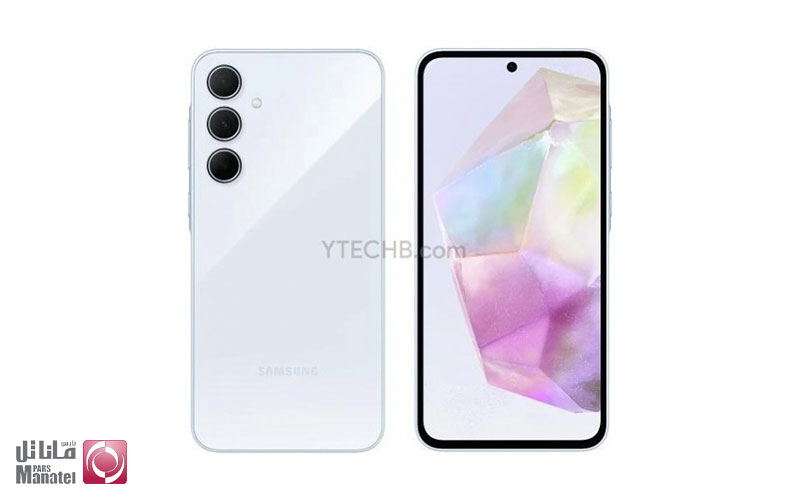
سامسونگ گلکسی A35 با مشخصات و تصاویر منتشر شد

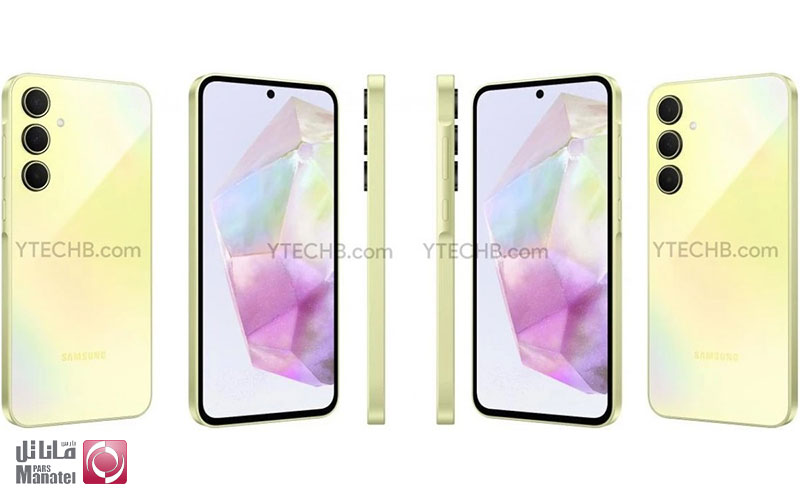
انتظار می رود سامسونگ گلکسی A35 در این ماه عرضه شود و به لطف تصاویر و مشخصات فاش شده آن از قبل،  می دانیم که این گوشی سامسونگ جدید چگونه خواهد بود.

 گلکسی A35 در رنگ‌های بنفش، آبی یخی و لیمویی عرضه خواهد شد و با جدیدترین تصاویر فاش شده این سری جدید، نماهای بهتری از گوشی در زوایای مختلف به ما می‌دهد.

این منبع ادعا می کند که سامسونگ گلکسی A35 دارای صفحه نمایش 6.6 اینچی 120 هرتزی FullHD+ Super AMOLED با دوربین سلفی 13 مگاپیکسلی (f/2.2) است.

سامسونگ گلکسی A35
سامسونگ گلکسی A35

سامسونگ گلکسی A35

 پشت گوشی، یک دوربین سه گانه شامل 50 مگاپیکسل اصلی (f/1.8)  قرار گرفته است. که با زاویه های 8 مگاپیکسلی فوق عریض (f/2.2) و ماکرو 5 مگاپیکسلی  (f/2.4) می باشد.

سامسونگ گلکسی A35 از تراشه Exynos 1380 بهره می‌برد و با 6/8 گیگابایت رم و 128/256 گیگابایت حافظه داخلی عرضه خواهد شد.

این گوشی دارای رابط کاربری One UI 6.1  مبتنی بر اندروید 14 و باتری 5000 میلی آمپر ساعتی است که از شارژ 25 واتی هم پشتیبانی می کند. گلکسی A35 ، 8.2 میلی متر ضخامت و 209 گرم وزن و همچنین دارای رتبه IP67 خواهد بود.

سامسونگ گلکسی A35
سامسونگ گلکسی A35

منبع

Samsung Galaxy C55 و Galaxy F55 با Wi-Fi Alliance منتشر خواهد شد

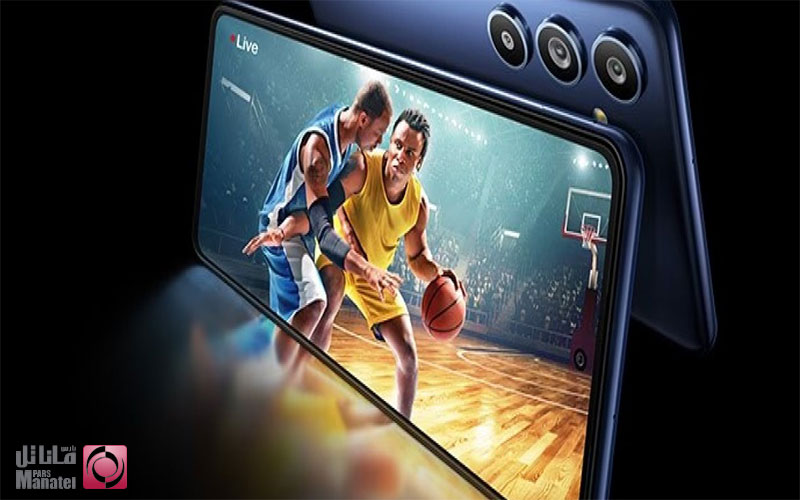
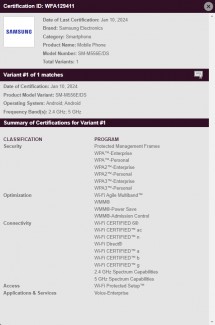
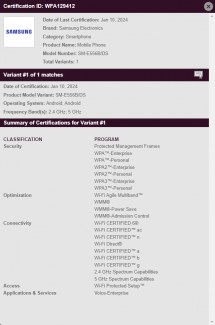
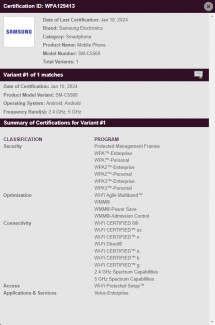
چند روز پیش TENAA گواهینامه Samsung Galaxy SM-C5560 را صادر کرد که احتمالاً با نام Galaxy C55 به فروش می رسد. غیر از آن  Wi-Fi Alliance گواهینامه ای برای همین شماره مدل صادر کرده است که نشان می دهد یک رونمایی جهانی در راه است.

البته فقط این نیست، SM-E555B/DS  نیز گواهینامه ای دریافت کرده است که یک مدل گوشی رونمایی می شود که ممکن است نام آن Galaxy F55  باشد.

هر دو گوشی از وای فای 6 دو بانده پشتیبانی می کنند که مدتی است از این نسخه نیز استفاده می کنند. Wi-Fi 7 برای اولین بار قرار است همراه با این میان رده ها عرضه شود.

Samsung Galaxy

گلکسی F55 احتمالا نسخه بومی سازی شده گلکسی M55 خواهد بود. چند ماه پیش M55 روی Geekbench با اسنپدراگون 7 نسل 1 و 8 گیگابایت رم مشاهده شد که این برخلاف A55  می باشد که انتظار می رود به جای آن از Exynos 1480  استفاده کند.

اما حالا گلکسی C55 وارد بازار خواهد شد. متأسفانه، فقط جزئیات TENAA به دست ما رسیده است که از چیپست ناشناخته، 8/12 گیگابایت رم، 128/256 گیگابایت فضای ذخیره سازی و دوربین سه گانه 50+8+2 مگاپیکسلی پشتیبانی می کند .

به نظر می رسد ظرفیت باتری این مدل 5000 میلی آمپر ساعتی باشد که مشابه بسیاری از میان رده های دیگر خانواده گلکسی خود خواهد بود.

سری C گلکسی سامسونگ برای مدتی غیرفعال بود. که ما باید بیش از 5 سال به عقب برگردیم تا بتوانیم اطلاعاتی در مورد آن پیدا کنیم. Galaxy C7 (2017)  یکی ازسری های بسیار محبوب گلکسی بود که آن زمان عرضه شد.

Samsung Galaxy
Samsung Galaxy
Samsung Galaxy

 این روزها این شرکت بیشتر روی گوشی های A و M با برخی از نسخه های محلی مانند سری F متمرکز شده است. البته باید گفت  C55  خود می تواند یک نسخه تغییر از نام تجاری گوشی A یا M باشد.

منبع

سیاه شدن صفحه گوشی

بدون شک سیاه شدن صفحه گوشی، یک اتفاق ترسناک، برای اکثر کاربران محسوب می‌شود؛ چرا که در این حالت، هیچ کاری نمی‌توان با دستگاه انجام داد و به نظر می‌رسد که نمایشگر گوشی، کاملاً از کار افتاده است. نکته شایان ذکر این است که سیاهی صفحه نمایش گوشی با خاموشی کامل آن فرق دارد. اما در هر حال به منو و بخش‌های مختلف موبایل صفحه سیاه دسترسی نخواهیم داشت. با توجه به نقش مهمی که گوشی‌های اندرویدی در زندگی‌ روزمره ایفا می‌کنند، این مسئله، بسیار ناراحت کننده است.

به راستی علت سیاه شدن صفحه گوشی چیست؟ آیا در چنین مواقعی باید گوشی را دور انداخت، یا راهی برای رفع مشکل وجود دارد؟ در بخش‌های آتی به این سؤالات پاسخ داده، دلایل سیاه شدن صفحه در گوشی‌های مختلف را بیان کرده و راهکارهایی برای برطرف نمودن مشکل، ارائه خواهیم داد.

سیاه شدن صفحه گوشی

در حال کار با گوشی، متوجه می‌شوید که صفحه سیاه شده و عملاً نمی‌توانید هیچ فعالیتی انجام دهید؛ اما گوشی، خاموش نشده و فقط نمایشگر آن تاریک است. به عنوان توضیح بیشتر باید اضافه کرد که گاهی اوقات، چراغ‌های گوشی چشمک می‌زنند، یا دکمه‌های دستگاه، کار می‌کنند؛ در حالی که صفحه آن سیاه است. در برخی مواقع نیز صدای زنگ، پیامک و حتی نوتیفیکیشن‌ها را می‌شنویم اما نمایشگر تاریک است.

نکته‌ای که بیان آن لازم به نظر می‌رسد، این است که معمولاً قبل از این که صفحه نمایش گوشی، به طور کامل سیاه شود، نشانه‌هایی بروز می‌کنند. از شایع‌ترین نشانه‌ها می‌توان به ضعیف شدن تاچ، هنگ کردن گوشی، ری‌استارت شدن ناگهانی و بدون دلیل موبایل به صورت مداوم اشاره کرد.

علاوه بر آنچه در بالا گفته شد، گاهی اوقات ایراد پیدا کردن رنگ صفحه نمایش، پیش زمینه سیاه شدن آن است؛ به عنوان مثال قسمتی از صفحه، تیره یا قرمز رنگ می‌شود و به مرور، شاهد تاریکی صفحه گوشی خواهیم بود. سوسو زدن نمایشگر و کاهش ناگهانی شارژ نیز علائم دیگری هستند که در برخی گوشی‌ها ظاهر شده و سیاه شدن صفحه موبایل را در پی دارند.

با توجه به موارد بیان شده، بهترین کار برای پیشگیری و رفع مشکل سیاه شدن صفحه گوشی این است که به محض مشاهده چنین اختلالاتی، درصدد رفع آنها برآمده و حتی‌الامکان با یک فرد متخصص در زمینه تعمیر گوشی مشورت کنید.

این مقاله حتما به کارتان می‌آید: شکستن ال سی دی گوشی

دلایل سیاه شدن صفحه نمایش گوشی

دلایل سیاه شدن صفحه گوشی

سیاه شدن صفحه نمایش گوشی، دلایل زیادی دارد. این دلایل را می‌توان به دو دسته عوامل سخت افزاری و نرم افزاری تقسیم نمود.

برخی از مهم‌ترین علت‌های بروز اتفاق مذکور به شرح زیر هستند:

  • وجود ویروس‌ها و بدافزارها در گوشی
  • باگ‌های نرم افزاری
  • استفاده از شارژرهای تقلبی یا نامناسب برای گوشی اندرویدی
  • باقی ماندن طولانی مدت گوشی در شارژ (در حالی که باتری آن پر است)
  • قرار گرفتن گوشی در محیط گرم به مدت طولانی
  • پر بودن کش برنامه‌های اندروید
  • خطای سیستم عامل
  • ضربه خوردن گوشی
  • مرطوب شدن دستگاه تلفن همراه
  • استفاده از الکل برای تمیز کردن گوشی

علت سیاه شدن صفحه گوشی سامسونگ

هر چند که سیاه شدن صفحه گوشی، به برند خاصی محدود نمی‌شود؛ اما علت بروز این اتفاق و روش رفع آن در موبایل‌های مختلف، متفاوت است.

برخی از مهم‌ترین دلایل سیاه شدن صفحه نمایش موبایل سامسونگ عبارتند از:

  • دانلود و نصب نرم افزارهای مخرب
  • نصب اپلیکیشن‌هایی که با سیستم عامل اندروید سامسونگ سازگاری نداشته و یا با توجه به ظرفیت حافظه گوشی، برای آن مناسب نیستند.
  • باقی ماندن گوشی شارژ شده به مدت طولانی در پریز برق
  • ری‌استارت کردن بیش از حد نیاز گوشی به صورت مداوم
  • کمبود حافظه داخلی گوشی سامسونگ
  • خرابی باتری گوشی

رفع برخی از این مشکلات تنها به دست یک متخصص تعمیر گوشی سامسونگ قابل حل است.

علت سیاه شدن صفحه گوشی شیائومی

علت سیاه شدن صفحه گوشی شیائومی

در ادامه مطالب قسمت‌های قبل، قصد داریم، علت سیاه شدن صفحه گوشی شیائومی را به طور خاص شرح دهیم:

  • وجود ویروس، نرم افزار ویروسی یا باگ نرم افزاری در گوشی شیائومی
  • آب خوردگی موبایل
  • آسیب دیدن صفحه نمایش گوشی بر اثر سقوط یا ضربه
  • باقی ماندن گوشی شارژ شده در شارژ به صورت مداوم و به مدت طولانی
  • شارژ کردن گوشی با کابل و شارژر تقلبی
  • تعویض باتری گوشی شیائومی با باتری تقلبی
  • پایان یافتن عمر باتری گوشی یا خرابی آن

همانطور که می‌دانید، زمان زیادی از ورود گوشی‌های شیائومی به داخل ایران نمی‌گذرد و بسیاری از تعمیرکاران گوشی، تخصص لازم برای رفع مشکلات گوشی‌های این برند را ندارند. به همین دلیل پیشنهاد می‌دهیم برای رفع مشکل گوشی خود، حتما از متخصصان تعمیر گوشی شیائومی ماناتل کمک بگیرید.

علت سیاه شدن صفحه گوشی اپل

گوشی‌های اپل (آیفون) از کیفیت ساخت بسیار بالایی برخوردار بوده، فوق‌العاده مقاوم و بادوام هستند. با این حال همانند هر گوشی اندرویدی، ممکن است بنا بر دلایل مختلف، دچار مشکلاتی شوند که یکی از آنها سیاه شدن صفحه می‌باشد.

تاریک شدن صفحه گوشی اپل، ممکن است، به یکی از علت‌های زیر اتفاق بیفتد:

  • نمایشگر گوشی تعویض شده، غیر اصل بوده و کیفیت لازم را ندارد.
  • کار تعویض و نصب ال سی دی گوشی به درستی انجام نشده (نصب ناقص است)
  • آسیب دیدگی صفحه گوشی بر اثر آب خوردگی، سقوط یا ضربه
  • کرش شدن سیستم عامل اپل
  • مشکلات نرم افزاری پس از بروزرسانی سیستم عامل
  • دانلود و نصب بد افزار، نرم افزار مخرب یا ویروسی
  • نصب ناقص یا در حال نصب باقی ماندن برخی اپلیکیشن‌ها نیز می‌تواند، موجب سیاه شدن صفحه گوشی شود.

با توجه به اینکه برای برطرف کردن مشکلات گوشی‌های آیفون، تخصص اهمیت بالایی دارد، اقدام خاصی انجام ندهید و بررسی مشکل و رفع آن را به یک متخصص تعمیر گوشی آیفون بسپارید.

رفع مشکل سیاه شدن صفحه گوشی

رفع مشکل سیاه شدن صفحه گوشی

برخلاف آنچه تصور می‌شود، سیاه شدن صفحه گوشی، همیشه مشکل حاد و وحشتناکی نیست و در بسیاری از موارد با انجام یک سری کارهای ساده برطرف می‌شود. البته در صورت آب خوردگی یا ضربه دیدن شدید گوشی و از دست رفتن صفحه نمایش، باید آن را تعویض کرد؛ همچنین گاهی اوقات، روش‌های گفته شده، جواب نداده و برای حل مشکل، چاره‌ای جز مراجعه به تعمیرکار متخصص نخواهیم داشت.

روش رفع مشکل سیاه شدن صفحه گوشی، به علت ایجاد مشکل و البته نوع گوشی تلفن همراه، بستگی دارد. در برخی موارد، دانستن علت مشکل، خود راه حل است؛ به عنوان مثال باتری یا شارژ غیراصل را باید تعویض کرد.

در ادامه تلاش کرده‌ایم، یک سری راهکارهای عمومی برای برطرف نمودن ایراد مذکور بیان کنیم که تقریباً برای همه گوشی‌ها مشترک بوده، اما در برخی موارد روش انجام آنها متفاوت است.

حذف فایل‌های مخرب

این ساده‌ترین و در عین حال اساسی‌ترین کاری است که باید برای پیشگیری و رفع مشکل سیاه شدن صفحه گوشی می‌توان انجام داد. توصیه می‌شود که همواره یک آنتی ویروس مطمئن و آپدیت شده بر روی گوشی خود داشته باشید؛ همچنین به محض مشاهده بد افزار یا اپلیکیشن خراب، آن را حذف کنید.

این مقاله حتما به کارتان می‌آید: روشن نشدن گوشی شیائومی

بوت کردن گوشی در حالت Safe Mode

زمانی که صفحه تاریک شده و نمی‌توان کار خاصی با گوشی انجام داد، حذف فایل‌های مخرب به روش معمول، امکان پذیر نیست؛ از این رو بوت کردن موبایل در حالت Safe Mode، نخستین کاری است که باید انجام داد. این شیوه، بدافزارها را غیرفعال می‌کند.

برای بوت کردن گوشی در حالت Safe Mode، ابتدا دستگاه را خاموش کنید؛ سپس دکمه پاور را نگه دارید؛ به محض مشاهده لوگو، دکمه پاور را رها نموده و دکمه کاهش صدا را فشار دهید، تا زمانی که گوشی ری‌استارت گردد. در نهایت، گزینه Safe Mode دیده می‌شود.

بوت شدن صحیح گوشی و نمایان شدن حالت Safe Mode به خودی خود نشان دهنده وجود برنامه مخرب است. فراموش نکنید که پس از پایان فرآیند بوت شدن، این نرم‌ افزارها را حذف کنید.

پاک کردن حافظه کش گوشی

اگر قسمت‌های پیشین را به درستی مطالعه کرده باشید، حتماً متوجه شده‌اید که یکی از دلایل اصلی سیاه شدن صفحه گوشی، انباشته شدن حافظه کش آن است. به همین دلیل پاک کردن کش، می‌تواند، دستگاه را به حالت اول برگرداند.

روش‌های مختلفی برای پاک کردن حافظه کش گوشی وجود دارد. پیشنهاد ما، روشن کردن موبایل در حالت ریکاوری است. در این حالت می‌توان علاوه بر پاک کردن کش، گوشی را ریست نمود. شیوه انجام کار نیز به برند گوشی و مدل آن بستگی دارد.

تمیز کردن دکمه‌ها و پورت‌های گوشی

تمیز کردن دکمه‌ها و پورت‌های گوشی

این راهکار، شاید اندکی عجیب به نظر برسد؛ اما در برخی موارد، جواب می‌دهد. گاهی اوقات نفوذ گرد و غبار، پرز یا آلودگی به داخل سوکت شارژ گوشی، باعث تاریک شدن صفحه می‌گردد؛ همچنین ممکن است، فضای اطراف دکمه‌ها کثیف شده باشد.

دقت کنید که کار نظافت پورت و دکمه‌ها را با دقت انجام دهید؛ به نحوی که آلودگی به طور کامل، برطرف شده و در عین حال، آسیبی به بخش مربوطه وارد نشود. به هیچ عنوان از سوزن یا هر شیء خشن دیگری برای زدودن کثیفی‌ها استفاده نکنید.

بررسی کابل ال سی دی

اگر پای مشکل نرم افزاری در میان نباشد، علت اصلی سیاه شدن صفحه گوشی را باید در قطع اتصال بین برد دستگاه و ال سی دی آن جستجو کرد؛ به همین دلیل معمولاً در بررسی سخت افزاری گوشی تاریک، ابتدا کابل ال سی دی چک می‌شود. در اغلب موارد، علت قطع شدن کابل، ضربه خوردن گوشی می‌باشد.

بدیهی است که با اتصال کابل، مشکل سیاه شدن صفحه موبایل به طور کامل حل می گردد. هر چند که این کار باید توسط تعمیرکار انجام شود؛ اما سریع و کم هزینه است.

این مقاله حتما به کارتان می‌آید: حل مشکل داغ شدن گوشی سامسونگ

ریست فکتوری کردن

اگر گوشی شما ضربه نخورده، مشکل نرم افزاری ندارد و با وجود ری‌استارت کردن، باز هم صفحه سیاه است؛ می‌توان آن را ریست فکتوری نمود؛ به این ترتیب، دستگاه به تنظیمات کارخانه برگشته و به احتمال قریب به یقین، فایل‌های مخرب پنهان، ویروس‌ها، فایل‌های اضافه و سایر مشکلات نرم افزاری آن برطرف می‌گردند.

لازم به ذکر است که ریست فکتوری کردن، باعث پاک شدن کلیه اطلاعات گوشی خواهد شد؛ بنابراین قبل از انجام این کار باید از داده‌های مورد نیاز خود نسخه پشتیبان تهیه کنید.

تعمیر گوشی با صفحه نمایش خراب در ماناتل

اگر با وجود رعایت موارد بیان شده در بخش‌ پیشین و انجام اقدامات لازم، مشکل سیاه شدن صفحه گوشی، برطرف نشد، بهتر است، کار اضافه‌ای بر روی موبایل اندروید انجام نداده و هر چه سریع‌تر کار را به کاردان بسپارید.

در حال حاضر افراد و مراکز زیادی در زمینه تعمیر و رفع عیب گوشی تلفن همراه فعالیت می‌کنند؛ اما در میان همه مراکز، شرکت ماناتل پارس به عنوان بهترین مجموعه تعمیر گوشی برندهای مختلف در تهران محسوب می‌شود. علت اصلی این پیشنهاد آن است که مجموعه مذکور، دارای کادر مجربی است که دوره‌های تخصصی تعمیر موبایل را گذرانده‌اند.

شایان ذکر است که برخی از نیروهای شرکت ماناتل، به طور خاص بر روی مشکلات نرم‌ افزاری گوشی‌ها کار می‌کنند؛ در حالی که وظیفه برخی دیگر، تعمیر یا تعویض قطعات سخت افزاری است. این مسئله، مزیت بسیار مهمی برای یک مرکز تخصصی تعمیر دستگاه تلفن همراه به شمار می‌رود.

علاوه بر آنچه گفته شد، بعضی از تعمیرکاران ماناتل بر روی برند خاصی تمرکز می‌کنند. به عنوان توضیح بیشتر باید اضافه کرد که مثلاً گوشی آیفون شما، توسط فردی، بررسی و تعمیر می‌شود که در زمینه ویژگی‌های خاص نرم افزاری یا سخت افزاری گوشی‌های اپل، تخصص و تجربه دارد.

برخی دیگر از مزایای ماناتل، به همراه مراحل تعمیر گوشی با صفحه نمایش خراب در زیر آمده‌اند:

  • سریع و مقرون به صرفه بودن تعمیر گوشی توسط ماناتل
  • استفاده از قطعات اورجینال و باکیفیت برای گوشی‌های آیفون، سامسونگ و شیائومی
  • امکان درخواست تعمیر گوشی به صورت غیرحضوری
  • ارائه مشاوره رایگان، پیش از تعمیر گوشی
  • امکان ارسال پیک رایگان به محل، برای تحویل گرفتن گوشی خراب
  • عیب‌یابی و بررسی دقیق گوشی، توسط کارشناسان ماناتل
  • برآورد هزینه تقریبی و اطلاع به مشتری
  • تعمیر گوشی خراب با مناسب‌ترین هزینه
  • تحویل گوشی سالم در محل توسط پیک رایگان
  • تضمین کیفیت کار و گارانتی قطعات تعویضی توسط شرکت

نتیجه گیری

در این مقاله به ذکر رایج‌ترین دلایل سیاه شدن صفحه گوشی موبایل پرداخته و یک سری اقدامات اولیه را برای رفع مشکل پیشنهاد دادیم. آسیب دیدگی ال سی دی، شارژ گوشی به روش نادرست و مشکلات نرم افزاری، مهم‌ترین دلایل تاریک شدن نمایشگر موبایل محسوب می‌شوند. در خصوص رفع مشکل، اگر انجام کارهایی مثل تمیز کردن یا ری‌استارت نمودن گوشی جواب ندهد، باید از تعمیرکار مجرب کمک گرفت.

شکستن ال سی دی گوشی

افرادی که از گوشی‌های هوشمند استفاده می‌کنند، مطمئناً با موقعیتی رو به رو شده‌اند که صفحه ال سی دی گوشی‌شان شکسته باشد. این اتفاق ناخوشایند ممکن است به صورت ناگهانی رخ دهد اما به راحتی قابل حل است. در این مقاله، به بررسی علائم شکستن ال سی دی گوشی، اقدامات مربوط به تعمیر و یا تعویض ال سی دی و هزینه‌های مرتبط با تعمیرات خواهیم پرداخت.

علائم شکستن ال سی دی گوشی

شکستن ال سی دی گوشی ممکن است با علائم مشخصی همراه باشد. اگر گوشی شما دارای یک یا چند از این علائم باشد، مطمئناً نیاز به تعمیر یا تعویض دارید.

  • خطوط یا لکه‌های رنگی: این خطوط و لکه‌ها معمولاً به علت خرابی پیکسل‌های ال سی دی ایجاد می‌شوند.
  • تار شدن تصویر: تصویر گوشی ممکن است تار شده یا ناواضح شود.
  • ترک یا شکستگی: ترک‌های ریز یا شکستگی‌های بزرگ در صفحه ال سی دی قابل مشاهده خواهند بود.
  • تمامی یا بخشی از صفحه کار نکردنی است: اگر بخشی از صفحه لمسی نسبت به لمس واکنش ندهد یا کلاً کار نکند، این نشانه‌ای از خرابی است.

بیشتر بخوانید: تعمیر گوشی شیائومی

دلایل شکستن ال سی دی گوشی

دلایل شکستن ال سی دی گوشی

شکستن ال سی دی گوشی می‌تواند موثر از عوامل مختلفی باشد. در زیر به برخی از دلایل شکستن ال سی دی می‌پردازم:

  1. سقوط: سقوط گوشی از ارتفاع می‌تواند یکی از علل اصلی شکستن ال سی دی باشد. ضربه شدید به صفحه نمایش می‌تواند منجر به ترک‌ها، شکستگی‌ها و خرابی‌های پیچیده‌تر در ال سی دی شود.
  2. فشار زیاد: فشار زیاد بر روی صفحه ال سی دی، مانند قرار دادن اشیاء سنگین روی گوشی، می‌تواند منجر به شکستن ال سی دی شود.
  3. ضربه: ضربه زدن به صفحه ال سی دی با سطوح سخت، مثل میز یا دیگر اشیاء، می‌تواند سبب شکستگی و ترک‌ها در ال سی دی شود.
  4. استفاده نادرست از تاچ گوشی: استفاده نادرست یا بیش از حد از لمس‌پذیری صفحه ال سی دی، می‌تواند منجر به تضعیف ساختار صفحه شده و در نتیجه شکستگی‌ها را ایجاد کند.
  5. تغییرات دما: یکی دیگر از دلایل شکستن ال سی دی گوشی، تغییرات حاد دما است. تغییرات مانند قرار گرفتن گوشی در معرض آفتاب یا در محیط‌های بسیار سرد، می‌تواند باعث تغییر در ساختار مواد LCD شده و به بروز ترک در صفحه گوشی منجر شود.
  6. تنش‌های مکانیکی: عواملی مانند انعطاف‌پذیری کم پوشش‌های محافظ صفحه نمایش یا وارد آمدن ضربه‌ها به قطعات داخلی گوشی می‌تواند شکستن ال سی دی را تسریع کند.
  7. ترک خوردگی قبلی: در بعضی موارد، ترک‌های ریزی که ابتدا در صفحه ال سی دی وجود دارند، با تکرار ضربه‌ها و اصطکاک‌ها بزرگ‌تر و جدی‌تر می‌شوند و منجر به شکستن کامل ال سی دی می‌گردند.

به طور کلی، باید در محافظت از گوشی خود کوشا باشید و از محافظ‌های مناسب استفاده نمایید تا از شکستن ال سی دی و خرابی‌های احتمالی جلوگیری به عمل آید.

تعمیر یا تعویض ال سی دی شکسته گوشی

تعمیر یا تعویض ال سی دی شکسته گوشی

در صورت شکستن ال سی دی گوشی، دو مسیر تعمیر یا تعویض پیش روی شما خواهد بود, تعمیر و تعویض. این تصمیم به ویژگی‌های گوشی، میزان خرابی و بودجه شما بستگی دارد.

  • تعمیر: در صورتی که شکستگی یا خرابی کوچک باشد، تعمیرگاه‌های مختلف می‌توانند اصلاحات لازم را انجام دهند. این گزینه معمولاً اقتصادی‌تر از تعویض کامل است.
  • تعویض: اگر شکستگی یا خرابی به حدی جدی باشد که تعمیر ممکن نباشد یا هزینه تعمیر اقتصادی به نظر نرسد، تعویض ال سی دی گوشی یک گزینه خوب به شمار می‌رود.

هزینه تعمیر یا تعویض ال سی دی گوشی

 هزینه تعمیر یا تعویض ال سی دی گوشی ممکن است متفاوت باشد و به مدل گوشی و خرابی وابسته است. در مواردی هزینه تعمیر می‌تواند مقرون به صرفه‌تر باشد، اما در برخی موارد تعویض بهترین راه حل است. همچنین، اگر از گارانتی استفاده می‌کنید، هزینه‌ها ممکن است تا حدی تحت پوشش گارانتی باشد.

در نهایت برای تصمیم‌گیری بین تعمیر و تعویض، باید به وضعیت مالی، نیازهای شخصی و میزان خرابی دقت کنید. مهم‌تر از همه، به خاطر داشته باشید که گوشی تنها یک وسیله است و این اتفاق می‌تواند فرصتی باشد تا به جدیدترین تکنولوژی‌ها و امکانات دسترسی پیدا کنید.

بیشتر بخوانید: تعمیر گوشی سامسونگ

قسمت‌های آسیب دیده از شکستن ال سی دی گوشی

قسمت‌های آسیب دیده از شکستن ال سی دی گوشی

شکسته شدن ال سی دی معمولاً به قسمت‌های مختلف گوشی آسیب وارد می‌کند. این قسمت‌ها ممکن است به دلیل شکستن ال سی دی تحت تأثیر قرار گیرند:

  1. صفحه نمایش (LCD): این قسمت اصلی و اصلی است که معمولاً تحت تأثیر شکستن ال سی دی قرار می‌گیرد. در صورت شکستن LCD، تصویر نمایش داده نمی‌شود یا تار می‌شود و ممکن است خطوط و لکه‌های رنگی نیز به وجود آید.
  2. لمس‌پذیری :(Touchscreen) در بعضی از گوشی‌ها، صفحه نمایش لمسی، از لایه‌های مختلف تشکیل شده است. شکستن ال سی دی می‌تواند باعث اختلال در قابلیت لمس این صفحه شود و بخش‌هایی از صفحه به مانند قبل کار نکند.
  3. فریم و بدنه: شکستن ال سی دی ممکن است به بدنه و فریم گوشی نیز آسیب وارد کند. ترک‌ها و شکستگی‌ها در این قسمت‌ها به شکل ظاهری قابل مشاهده خواهند بود.
  4. سنسورها و قطعات داخلی: در برخی موارد، شکستن ال سی دی می‌تواند به سنسورها و قطعات داخلی گوشی صدمه بزند که در این مواقع احتمال اختلال در عملکرد کلی گوشی وجود دارد.

هر گوشی ممکن است در طراحی و ساختار خود از قطعات مختلفی استفاده کند؛ بنابراین اثرات شکسته شدن ال سی دی نیز ممکن است متفاوت باشد. همچنین در بعضی مواقع، شکستن ال سی دی ممکن است تنها محدود به صفحه نمایش نباشد و بر روی قطعات دیگر نیز تأثیر بگذارد.

مراجعه برای تعمیر یا تعویض ال سی دی گوشی:

زمانی که ال سی دی گوشی شما شکسته یا خراب شده است، مراجعه به مراکز تعمیرات معتبر می‌تواند گزینه‌ای مناسب باشد اما کجا باید مراجعه کنید؟ اینجا چندین گزینه برای شما وجود دارد:

  1. مرکز تعمیرات تخصصی گوشی همراه: اکثر شهرها دارای مراکز تعمیرات مخصوص گوشی‌های هوشمند هستند که از توانایی تعمیر ال سی دی گوشی‌ها برخوردار می‌باشند. این مراکز تخصصی با داشتن تجربه و تجهیزات مناسب، می‌توانند خرابی‌های مختلف از جمله شکستگی ال سی دی را تعمیر کنند.
  2. خدمات تعمیر آنلاین: برخی از شرکت‌ها و مجموعه‌ها، به صورت آنلاین خدمات تعمیر گوشی را ارائه می‌دهند. شما می‌توانید گوشی خود را برای این مجموعه‌ها ارسال کنید و پس از تعمیر آن را دریافت نمایید. این روش مخصوصاً در مواردی مفید است که به دلایلی نمی‌توانید حضوری به مرکز تعمیرات مراجعه کنید.
  3. خدمات پس از فروش تولیدکنندگان: در صورتی که گوشی شما هنوز در دوره گارانتی قرار دارد، می‌توانید به خدمات پس از فروش تولیدکننده گوشی خود مراجعه کنید. آن‌ها معمولاً تعمیرات را به صورت رایگان یا با کمترین هزینه انجام می‌دهند.
  4. تعمیرات مستقل: همچنین ممکن است افراد متخصص در تعمیرات گوشی‌های موبایل به صورت مستقل فعالیت داشته باشند. اگر توصیه معتبری درباره‌ی اینگونه تعمیرکاران دارید، می‌توانید از خدمات آن‌ها استفاده کنید اما این گزینه را به عنوان آخرین راهکار مدنظر داشته باشید.

بیشتر بخوانید: تعمیر گوشی آیفون

بهترین مجموعه برای تعمیر و تعویض ال سی دی شکسته گوشی

بهترین مجموعه برای تعمیر و تعویض ال سی دی شکسته گوشی

بهترین مجموعه برای تعمیر و تعویض ال سی دی گوشی به عوامل مختلفی از جمله مدل و برند گوشی شما، میزان خرابی، محل زندگیتان و بودجه‌تان بستگی دارد. همچنین، نظرات و تجربیات دیگران نیز می‌توانند در انتخاب مناسب کمک کننده باشند.

برای انتخاب بهترین مجموعه، می‌توانید این مراحل را انجام دهید:

  1. پژوهش و بررسی: در ابتدا، در مورد مراکز تعمیرات مختلف و فروشگاه‌های لوازم جانبی در نزدیکی‌تان تحقیق کنید. نظرات مشتریان، امتیازات در وب‌سایت‌ها و رتبه‌بندی‌ها می‌توانند به شما در انتخاب کمک کنند.
  2. مشاوره با دیگران: اگر دوستان یا افراد آشنا تجربه‌ای از تعمیر یا تعویض ال سی دی دارند، از تجربیات‌شان استفاده کنید. این نظرات می‌توانند اطلاعات مفیدی را در اختیار شما قرار دهند.
  3. مقایسه هزینه و کیفیت: هزینه تعمیر یا تعویض می‌تواند نقطه مهمی در انتخاب باشد. اما باید توجه داشته باشید که هزینه پایین همیشه بهترین گزینه نیست. تعمیرگاه‌هایی که به کیفیت خدمات و قطعات اهمیت می‌دهند ممکن است هزینه‌های بیشتری داشته باشند، اما احتمال ارائه خدمات بهتر را دارند.
  4. مشاهده نمونه‌های کار: اگر امکانش را دارید، بهتر است قبل از تصمیم‌گیری نمونه‌های کار تعمیرگاه یا فروشگاه را ببینید. این کار به شما اطمینان می‌دهد که آنها تجربه کافی در تعمیر یا تعویض دارند.
  5. بررسی تضمین‌ها: مطمئن شوید که مجموعه‌ای که انتخاب می‌کنید، ضمانت کار خود را اعلام کرده است. ضمانت‌های به موقع و قابل اطمینان می‌توانند اعتماد شما را به این مجموعه افزایش دهند.
  6. مشورت با تولیدکننده: اگر گوشی‌تان هنوز در دوره گارانتی قرار دارد، می‌توانید با برند تولیدکننده تماس بگیرید و از مکان‌های تعمیر رسمی آنها استفاده کنید.

ماناتل، بهترین مجموعه برای تعمیر یا تعویض ال سی شکسته گوشی

ماناتل، بهترین مجموعه برای تعمیر یا تعویض ال سی شکسته گوشی

برترین مجموعه برای تعمیر یا تعویض ال سی دی شکسته گوشی در تهران، مجموعه ماناتل پارس است. این شرکت به عنوان نمایندگی رسمی فروش و تعمیرات گوشی‌های آیفون، سامسونگ و شیائومی در تهران محسوب می‌شود و از افراد متخصص در حوزه تعمیرات بهره می‌برد.

شما برای ثبت درخواست خود، کافی است به صفحه تعمیر گوشی موبایل مراجعه کرده و درخواست خود را به صورت آنلاین ثبت نمایید. یکی از مهمترین مزیت‌های مجموعه ماناتل این است که پیک گوشی همراه شما را درب منزل تحویل گرفته و رسید می کند. پس از طی زمان لحاظ شده جهت تعمیر، کالای شما درب منزل تحویل داده می‌شود. همچنین این مجموعه قطعات مورد استفاده در فرآیند تعمیر گوشی را برای 6 ماه ضمانت می‌کند.

مشکل پریدن آنتن آیفون

ورود گوشی‌های شرکت اپل به بازار را می‌توان انقلابی در حوزه گوشی‌های هوشمند به شمار آورد. این دستگاه‌ها که تحت عنوان گوشی آیفون عرضه می‌شوند، علاوه بر داشتن کیفیت ساخت عالی و طول عمر بالا، از امکانات ویژه‌ای برخوردار بوده و به علت یکپارچگی نرم افزار و سخت افزار با هیچ محصول مشابه دیگری قابل مقایسه نیستند؛ اما این گوشی‌ها نیز ممکن است، دچار مشکلاتی شوند.

یکی از مشکلاتی که کاربران از آن شکایت می‌کنند، پریدن آنتن آیفون است؛ این مشکل به دلایل گوناگونی اتفاق می‌افتد و نشانه‌های مختلفی دارد. در این مقاله علاوه بر بررسی مشکل پریدن آنتن آیفون، نشانه‌ها و روش‌های حل این مشکل را توضیح خواهیم داد. پس تا انتها با ما همراه باشید.

نشانه‌های مشکل پریدن آنتن گوشی آیفون

مسلما هر مشکلی خود را به نحوی نشان می‌دهد تا بتوان از بروز این مشکل آگاه شد. ما در این بخش نشانه‌های مشکل پریدن آنتن گوشی آیفون را با شما در میان می‌گذاریم.

نمایش پیام No service

نمایش پیغام No service به معنای پریدن کامل آنتن گوشی آیفون است؛ در این حالت امکان برقراری تماس، ارسال پیامک و استفاده از اینترنت موبایل به هیچ عنوان وجود ندارد و باید بررسی کنیم که آیا مشکل نرم افزاری است، یا سخت افزاری؟ یکی از روش‌های دم دستی پی بردن به این مسئله آن است که از قسمت تنظیمات موبایل به بخش general رفته و از قسمت reset، گزینه reset network انتخاب شود.

در صورتی که ایراد از نرم افزار گوشی باشد، احتمال دارد که مشکل مطرح شده به راحتی برطرف گردد؛ در غیر این صورت با یک مشکل سخت افزاری مواجه هستیم؛ توصیه می‌شود که به مرکز یا فرد متخصص در زمینه تعمیر گوشی آیفون مراجعه کنید.

یکی دیگر از کارهایی که در هنگام دیدن پیام No service می‌توان انجام داد، شماره گیری کد *#06#‌ است؛ اگر کد IMEI نشان داده نشد، مشکل از سخت افزار گوشی است.

بروز حالت Searching

گاهی اوقات آنتن دهی گوشی آیفون بسیار ضعیف می‌شود؛ به حدی که سیستم عامل آن را جستجو کرده، اما نمی‌یابد؛ در این شرایط با حالت Searching مواجه هستیم؛ این مشکل نیز به دلیل ایرادات نرم‌ افزاری یا سخت افزاری اتفاق می‌افتد.

دلایل پریدن آنتن آیفون

دلایل پریدن آنتن آیفون

همان گونه که تا بدین جا متوجه شده‌اید، پریدن آنتن آیفون ممکن است، ناشی از مشکلات سخت افزاری یا نرم افزاری باشد؛ به عنوان مثال به خراب شدن بیس باند گوشی اشاره می‌کنیم؛ خوشبختانه در موارد زیادی، این قطعه، قابل تعمیر است؛ همچنین در صورت لزوم می‌توان آن را تعویض نمود.

در ادامه به برخی دیگر از عواملی که ممکن است، موجب بروز مشکل پریدن آنتن در گوشی آیفون شوند، اشاره می‌کنیم.

آسیب فیزیکی به گوشی

اتفاقاتی مثل سقوط گوشی، ضربه خوردن یا خیس شدن آن، ممکن است، باعث جا به جایی قطعات داخلی و حتی خرابی آنها شوند؛ در این صورت احتمال زیادی وجود دارد که عملکرد دستگاه تلفن همراه با مشکل مواجه شود؛ به خصوص در مورد گوشی‌های آیفون، پریدن آنتن رایج است.

خرابی سیم کارت یا کیت سیم کارت

یکی از دلایل ارسال پیغام No service، خرابی سیم کارت است؛ طبیعتاً در این حالت، تعویض سیم کارت معیوب، راه حل مشکل است و باید به اپراتور مربوطه مراجعه نمود؛ علاوه بر این در مواردی نیز ممکن است، با باز کردن گوشی، متوجه خرابی کیت سیم کارت شویم؛ این مشکل نیز به راحتی و با استفاده از کیت سالم، برطرف می‌گردد.

بیشتر مطالعه نمایید: خرابی باتری گوشی آیفون

مشکل داشتن دکل آنتن محل

بعضی وقت‌ها پریدن آنتن آیفون، هیچ ربطی به گوشی ندارد؛ بلکه مشکل از دکل آنتن موجود در محل است؛ طبیعتاً در این حالت با عوض کردن مکان مشاهده می‌کنیم که موبایل به خوبی آنتن می‌دهد. این مشکل ممکن است، موقت باشد؛ اما اگر به طور کلی دکل محل زندگی یا کار شما (که به طور دائم در آنها حضور دارید) آنتن دهی ضعیفی دارد و اصطلاحاً در نقطه کوری ساکن هستید، می‌توانید، از تجهیزات افزایش دهنده سیگنال به منظور رفع مشکل پرش آنتن یا آنتن دهی ضعیف آیفون استفاده کنید.

قرار گرفتن گوشی در معرض امواج خاص

قرار گرفتن گوشی در معرض امواج خاص

علاوه بر آنچه در قسمت قبل گفته شد، مواقعی پیش می‌آید که شما با ورود به مکان خاصی متوجه پریدن آنتن گوشی خود می‌شوید. در یک بیان کلی و خلاصه وار می‌توان توضیح داد که برخی امواج الکتریکی و مغناطیسی با امواج گوشی موبایل تداخل پیدا کرده و اختلالاتی در آنتن دهی آن به وجود می‌آورند؛ علاوه بر این در برخی اماکن، بنا بر دلایل خاصی، تجهیزاتی جهت تضعیف آنتن گوشی به کار می‌رود؛ طبیعی است که در این شرایط به هیچ وجه نباید نگران قطع شدن آنتن گوشی خود باشید.

نصب نرم افزارهای مخرب

به طور کلی نصب نرم افزارهای مخرب، همچنین وجود ویروس‌ها می‌تواند، باعث بروز اختلالاتی در گوشی‌های موبایل شود؛ هر چند که این مشکل به ندرت، قطع شدن کامل آنتن را در پی دارد؛ اما در مورد گوشی‌های آیفون، احتمال دارد که آنتن دهی بسیار ضعیف شده و در مواقعی شاهد پریدن آنتن نیز باشیم.

در ادامه توضیحات بالا توصیه می‌شود که در نصب نرم افزارها دقت کرده و مراقب برنامه‌های مخرب باشید؛ همچنین سیستم عامل و اپلیکشین‌های کاربردی را همواره به روز نگه دارید؛ علاوه بر اینها نصب یک آنتی ویروس مناسب بر روی آیفون نیز از بروز مشکلات زیادی جلوگیری می‌کند.

بیشتر مطالعه نمایید: تاریخچه موبایل

وجود فریمور نامناسب در گوشی

فریمور را می‌توان به طور خلاصه یک بخش نرم افزاری خاص از گوشی دانست که بر روی یک قطعه سخت افزاری حک می‌شود. فریمورها، قطعات مهمی به شمار رفته و وظایف متعددی بر عهده دارند. نکته‌ای که با توجه به موضوع مقاله لازم است به آن پرداخته شود، این است که نصب فریمور گوشی دیگر می‌تواند، باعث ایجاد مشکلاتی گردد که یکی از آنها پریدن آنتن آیفون است؛ بنابراین در صورت تعویض یا نصب فریمور، بسیار دقت کنید که از قطعه مناسب استفاده شود.

روش‌های حل مشکل پریدن آنتن آیفون

روش‌های حل مشکل پریدن آنتن آیفون

خوشبختانه در برخی موارد می‌توان با انجام یک سری کارهای ساده، مشکل پریدن آنتن آیفون را برطرف کرد؛ البته در صورتی که روش‌های معمول جواب ندهند، بهتر است، از تلاش بیش از حد پرهیز کرده و به فرد متخصص در زمینه تعمیر گوشی مراجعه نمود. برخی از بهترین روش‌های حل مشکل پریدن آنتن گوشی آیفون در ادامه آمده‌اند.

خارج کردن سیم کارت و قرار دادن مجدد آن

از آنجا که میزان آنتن دهی گوشی، ارتباط مستقیم با سیم کارت آن دارد، نخستین کاری که در هنگام بروز مشکل باید انجام داد، خارج کردن سیم کارت و قرار دادن مجدد آن است؛ در صورتی که سیم کارت به علت افتادن گوشی یا هر اتفاق دیگری جا به جا شده باشد، انجام این کار، مشکل پرش آنتن را برطرف می‌کند؛ علاوه بر این مشکل تداخل اپراتورها نیز با جایگذاری مجدد سیم کارت برطرف می‌گردد.

اطمینان پیدا کردن از رجیستر بودن گوشی

یکی از مواردی که در هنگام بروز مشکل پرش آنتن گوشی آیفون باید بررسی شود، رجیستر بودن گوشی است. به عنوان توضیح بیشتر باید اضافه کرد که برخی از گوشی‌های اپل به صورت قاچاقی وارد شده و به همین دلیل بر اساس طرح رجیستری، به خدمات سیم کارت داخلی دسترسی نخواهند داشت؛ در این شرایط آنتن ندادن آیفون، بدیهی به نظر می‌رسد؛ بنابراین ضروری است که از رجیستر بودن گوشی خود اطمینان حاصل کنید.

ریستارت کردن گوشی

ریستارت کردن گوشی، بسیاری از مشکلات نرم افزاری را برطرف می‌کند؛ از این رو یکی از راهکارهای مهم رفع مشکل پریدن آنتن گوشی اپل به شمار می‌رود.

روش ریستارت کردن اکثر گوشی‌های آیفون به این صورت است که باید دکمه‌های sleep و wake را به طور هم‌زمان فشار داده و چند ثانیه نگه داریم؛ پس از مشاهده اسلایر و درگ کردن آن، گوشی را به مدت کوتاهی در حالت خاموش باقی گذاشته و دوباره دکمه‌های sleep و wake را فشار می‌دهیم؛ در نهایت دستگاه روشن شده و احتمال بازگشت آنتن دهی گوشی به حالت عادی زیاد خواهد بود.

آپدیت سیستم عامل آیفون

در مواردی که ریستارت کردن گوشی جواب نمی‌دهد، باید بروز بودن سیستم عامل آیفون (ios) بررسی گردد. به طور کلی آپدیت سیستم عامل، بسیاری از باگ‌های نرم افزاری و مشکلات ناشی از آنها را برطرف می‌کند. برای آپدیت سیستم عامل آیفون، باید به اینترنت وای فای دسترسی داشته باشید؛ زیرا با وجود مشکل عدم آنتن دهی نمی‌توان از اینترنت سیم کارت گوشی استفاده کرد.

جهت بروزرسانی سیستم عامل گوشی آیفون، پس از روشن کردن وای فای مسیر Settings، General، Software Update را طی کنید؛ منتظر بمانید، تا دستگاه، آپدیت‌های موجود را بررسی کند؛ در نهایت آپدیت مورد نظر را دانلود و سپس نصب نمایید.

فعال کردن حالت پرواز

فعال کردن حالت پرواز

یکی از مهم‌ترین کارهایی که در هنگام No service شدن گوشی آیفون می‌توان انجام داد، فعال کردن حالت پرواز است؛ البته بعد از گذشت چند ثانیه، باید آن را غیرفعال نموده و آنتن دهی گوشی را چک کنید.

فعال کردن حالت دیتای سیم کارت

فعال کردن دیتای سیم کارت یکی دیگر از راهکارهای پیشنهادی برای برطرف کردن ایراد پریدن آنتن آیفون است. برای انجام این کار باید از قسمت تنظیمات به Cellular و سپس Cellular Data رفته، دیتا را فعال کنید. بعد از این مرحله نیز باید از طریق مسیر Settings ،Cellular، Data Roaming از فعال بودن رومینگ اطمینان حاصل کنید؛ البته گاهی اوقات نیز غیر فعال کردن رومینگ جواب داده و باعث می‌شود، آنتن دهی گوشی به حالت عادی برگردد.

بررسی ساعت و تاریخ

روش بررسی ساعت و تاریج برای حل مشکل پریدن آنتن گوشی آیفون، شاید از نظر برخی افراد عجیب به نظر برسد؛ اما جالب است، بدانید که این راهکار به ظاهر ساده در موارد زیادی جواب داده و اختلال به وجود آمده را برطرف می‌کند؛ از این رو پیشنهاد می‌کنیم، در صورتی که آیفون شما با مشکل پرش آنتن مواجه شد، اینترنت وای فای را روشن نموده و سپس مسیر Settings، General، Data and Time را طی کنید؛ در نهایت باید Set Automatically را فعال نمایید؛ این، بهترین، مطمئن‌ترین و دقیق‌ترین روش برای تنظیم تاریخ و ساعت آیفون است.

فورس ریستارت کردن آیفون

اگر ریستارت ساده، آپدیت سیستم عامل و سایر روش‌ها جواب نداد، بهتر است، به سراغ فورس ریستارت برویم. با انجام این کار علاوه بر رفع ایرادات نرم افزاری، سیم کارت موجود در گوشی نیز خوانده می‌شود و به احتمال قریب به یقین، مشکل ضعف آنتن دهی آیفون مرتفع می‌گردد.

غیر فعال نمودن eSIM

eSIM از امکانات جدید گوشی‌های آیفون است که به دستگاه موبایل اجازه می‌دهد، به صورت هم‌زمان از یک سیم کارت فیزیکی و یک سیم کارت غیر فیزیکی پشتیبانی کند؛ اگر روش‌های پیشین جواب نداد؛ به منظور برطرف کردن مشکل پرش آنتن گوشی، قابلیت eSIM را غیر فعال کنید؛ زیرا تداخل سیم کارت مجازی با طرح رجیستری، ممکن است، مشکل ساز شده باشد.

ریست فکتوری کردن گوشی آیفون

ریست فکتوری کردن گوشی آیفون

معمولاً این آخرین راهکاری است که برای رفع ایراد پریدن آنتن گوشی و سایر مشکلات مشابه پیشنهاد می‌شود؛ زیرا با این روش، کلیه داده‌ها و فایل‌های موجود در گوشی حذف می‌شوند؛ بنابراین در صورتی که هیچ روشی جواب نداد، پس از تهیه نسخه پشتیبان از اطلاعات مورد نیاز، می‌توانید، آیفون را ریست فکتوری کنید؛ در ضمن مراقب نرم افزارهای مهم نصب شده بر روی گوشی نیز باشید.

سخن آخر

در این مقاله، تلاش کردیم که مهم‌ترین دلایل پریدن آنتن آیفون را یافته و راهکارهایی برای رفع مشکل مذکور ارائه دهیم؛ اما همان طور که پیشتر تا حدودی اشاره کردیم، گاهی اوقات مشکل قطع شدن آنتن گوشی آیفون، فراتر از باگ نرم افزاری یا یک ایراد جزئی است؛ بنابراین در صورتی که سلامت سیم کارت را چک کرده و اقداماتی مثل ریستارت ساده، رفتن به حالت هواپیما، آپدیت ios‌ و سایر راهکارهای بیان شده را انجام دادید؛ اما مشکل همچنان به جای خود باقی بود؛ لازم است، به فکر تعمیر گوشی باشید.

اگر به دنبال یک مرکز مطمئن برای تعمیر گوشی آیفون هستید، مجموعه ماناتل پارس، بهترین گزینه شما خواهد بود. این مجموعه که به عنوان نمایندگی رسمی تعمیرات گوشی اپل در ایران شناخته می‌شود، به دلیل برخورداری از متخصصان تعمیر گوشی‌های آیفون و بهره‌مندی از قطعات اورجینال اپل، می‌تواند بهترین خدمات را به شما ارائه نماید.

داغ شدن گوشی سامسونگ

گوشی موبایل، صرفاً وسیله‌ای برای برقراری تماس و ارسال پیامک نیست؛ بلکه‌ امروزه تحت تاثیر پیشرفت‌های علمی، کالایی هوشمند به شمار رفته و در بسیاری از موارد، نقش رایانه همراه، دوربین و دستگاه ضبط صدا را ایفا می‌کند.

با وجود پیشرفت‌هایی که در حوزه تولید تلفن‌ همراه صورت گرفته است، گاهی اوقات شاهد بروز مشکلاتی مثل داغ شدن گوشی می‌باشیم؛ این مشکل حتی در برندهای مشهوری مانند سامسونگ نیز به چشم می‌خورد. هر چند که نام سامسونگ با گوشی‌های هوشمند پرکاربردی که طول عمر بالایی دارند، گره خورده است اما در هر حال این گوشی‌ها نیز نیاز به مراقبت داشته و به خصوص در مورد داغ شدن آنها باید گوش به زنگ باشیم.

شایان ذکر است که داغ شدن مداوم گوشی سامسونگ، ممکن است، به بخش‌های مختلف دستگاه آسیب زده و مشکلات فنی زیادی را به بار آورد؛ از این رو به محض بروز این مشکل باید آن را علت‌یابی کرده و به فکر راه چاره باشیم. برای کسب این دانش، لازم است که تا انتهای مقاله با ما همراه باشید.

دلایل داغ شدن گوشی سامسونگ

دلایل داغ شدن گوشی سامسونگ

بعضی وقت‌ها گوشی موبایل سامسونگ به دلیل استفاده بیش از حد داغ می‌شود؛ زیرا همان طور که گفتیم، امروزه وظایف زیادی به تلفن‌های همراه تحمیل شده است اما این تنها علت گرم شدن گوشی نیست. عوامل زیادی ممکن است، باعث داغ شدن دستگاه تلفن همراه شوند که برخی از آنها به راحتی قابل حل هستند؛ ولی گاهی اوقات داغ شدن گوشی، نشان دهنده مشکل مهمی است که باید هر چه زودتر توسط متخصص تعمیر گوشی سامسونگ برطرف گردد.

در واقع علت اصلی داغ کردن گوشی، مصرف بیش از حد باتری و سی‌پی‌یو است که به دلایل مختلفی رخ می‌دهد؛ البته یک سری عوامل محیطی نیز موجب ایجاد مشکل مطرح شده می‌گردند. در این قسمت، مهم‌ترین دلایل داغ شدن گوشی سامسونگ را بیان می‌کنیم.

اجرای برنامه و بازی‌های سنگین

اجرای بازی‌ها و برنامه‌های سنگین، فشار زیادی به باتری و CPU وارد می‌کند؛ فعالیت زیاد این دو بخش، باعث گرم شدن گوشی می‌شود.

اجرای چندین اپلیکیشن به صورت همزمان

هنگامی اجرای هر اپلیکیشن، CPU، وارد عمل شده و کار پردازش را انجام می‌دهد. استفاده همزمان از چند برنامه به معنای کار کشیدن بیش از حد از CPU است؛ این مسئله موجب کندی گوشی و داغ شدن آن خواهد شد؛ بنابراین همیشه فقط اپلیکیشن مورد نیاز خود را باز نگهدارید.

کار کردن با گوشی در حداکثر روشنایی

شاید برایتان جالب باشد که زیاد بودن روشنایی صفحه نمایش نیز به داغ شدن گوشی منجر می‌شود؛ زیرا در این حالت فشار بیشتری به باتری وارد می‌آید.

بیشتر مطالعه نمایید: علت خاموش شدن گوشی سامسونگ a50

استفاده مداوم از اینترنت (به طور ویژه اینترنت گوشی)

روشن بودن اینترنت به مدت طولانی، شاید یکی از اصلی‌ترین دلایل داغ شدن گوشی باشد؛ به خصوص اگر از از اینترنت دیتای گوشی استفاده کنید. هر گوشی، دارای برنامه‌هایی است که حتی در صورت بسته بودن، در پس زمینه فعال بوده و با وصل شدن تلفن به اینترنت، فعال می‌شوند.

لازم به ذکر است که استفاده از جی پی اس نیز میزان مصرف باتری را بالا برده، فعالیت CPU رو زیاد کرده و موجب گرم شدن گوشی می‌شود.

قرار گرفتن گوشی در معرض تابش مستقیم نور خورشید

قرار گرفتن گوشی در معرض تابش مستقیم نور خورشید، یکی از دلایل اصلی داغ شدن گوشی سامسونگ است

نور و گرمای شدید آفتاب، مهم‌ترین عامل محیطی آسیب‌زا برای گوشی موبایل به شمار می‌رود؛ از این رو توصیه می‌شود که به هیچ عنوان گوشی را در محل تابش نور آفتاب قرار ندهید؛ همچنین در مکان‌های بسیار گرم تا حد امکان از گوشی استفاده نکنید.

تماشای آنلاین فیلم

لازم به ذکر است که تماشای آنلاین فیلم نیز ممکن است، باعث داغ شدن گوشی شود؛ زیرا در این حالت مدت زمان استفاده از گوشی، طولانی می‌شود؛ علاوه بر این معمولاً در هنگام تماشای فیلم، نور و صدای گوشی را نیز افزایش می‌دهیم؛ همه این موارد در کنار هم باعث داغی دستگاه می‌گردند.

بنابراین توصیه می‌کنیم، فایل مورد نظر خود را دانلود کرده و پس از خاموش کردن اینترنت گوشی به تماشای آن بپردازید؛ با انجام این کار نه تنها از مصرف بیش از حد باتری و داغ شدن گوشی، پیشگیری کرده‌اید، بلکه میزان مصرف اینترنت را نیز کاهش داده‌اید.

استفاده از گوشی در حال شارژ شدن

عدم استفاده از گوشی در حال شارژ، یکی از توصیه‌های اکید محافظت از دستگاه تلفن همراه است؛ زیرا انجام این کار فشار مضاعفی به باتری دستگاه وارد کرده، باعث داغ شدن گوشی می‌شود و طول عمر باتری را به میزان قابل ملاحظه‌ای کاهش می‌دهد.

بیشتر مطالعه نمایید: رفع مشکل آنتن دهی گوشی

قرار دادن گوشی در حال شارژ بر روی بالش

به منظور پیشگیری از داغ شدن گوشی سامسونگ، توصیه می‌شود که گوشی در حال شارژ بر روی یک سطح صاف و مناسب قرار گیرد. قرار دادن گوشی بر روی بالش، پتو یا هر ماده‌ای که از جنس پشم، پنبه و مواد عایق باشد، مانع خروج گرمای اضافه باتری در حال شارژ شده و باعث گرم شدن گوشی می‌شود.

رساندن شارژ باتری گوشی به 100 درصد

رساندن شارژ باتری گوشی به 100 درصد

شارژ کردن گوشی تا 100 درصد نه تنها ممکن است، موجب داغ شدن دستگاه شود، بلکه به باتری گوشی نیز آسیب زده و طول عمر آن را کاهش می‌دهد.

برای روشن‌تر شدن این مسئله، ظرفی را تصور کنید که قصد داریم، آن را با آب پر کنیم. در ابتدا که ظرف، کاملاً خالی است، معمولاً پر کردن آن با سرعت بیشتری پیش می‌رود؛ اما وقتی بخش اعظم آن پر شد، به منظور پیشگیری از سرریز شدن آب، باید سرعت کار را کم کنیم، در نتیجه پر شدن بخش انتهایی ظرف به کندی پیش می‌رود.

این مثال را می‌توان برای باتری گوشی، شبیه‌سازی کرد. در واقع زمانی که 80 درصد باتری گوشی، شارژ شده، کار شارژ شدن 20 درصد باقی مانده، کند شده و این مسئله، باتری دستگاه را تحت فشار قرار می‌دهد؛ بنابراین بهتر است، زمانی که شارژ باتری گوشی سامسونگ به 80 درصد می‌رسد، شارژر را از برق بکشیم.

اتصال مداوم به بلوتوث

استفاده طولانی مدت از بلوتوث گوشی و یا اتصال مداوم آن به بلوتوث، یکی دیگر از علت‌های قابل ذکر داغ شدن گوشی سامسونگ است.

استفاده از شارژهای فیک و تقلبی

استفاده از شارژر تقلبی، یکی از عوامل کاهش دهنده طول عمر باتری گوشی محسوب می‌شود؛ همچنین گاهی اوقات شارژر یک گوشی برای گوشی دیگر مناسب نیست.

لازم به ذکر است که اگر داغ شدن گوشی سامسونگ در هنگام شارژ کردن آن اتفاق می‌افتد، به احتمال زیاد شارژر یا کابل شارژ، خراب شده و باید آن را تعویض کنید؛ برای اطمینان از این مسئله کافی است، یک بار گوشی را با شارژر دیگری امتحان کنید.

ویروسی بودن گوشی

ویروسی بودن گوشی

یکی از مهم‌ترین دلایل داغ کردن گوشی که متاسفانه کمتر به آن توجه می‌شود، ویروسی شدن تلفن همراه است. اگر پس از دانلود و نصب یک برنامه جدید، متوجه شدید که گوشی شما بیش از حد گرم می‌شود؛ به احتمال قریب به یقین، منبع دانلود فایل، معتبر نبوده و باید هر چه سریع‌تر آن را از دستگاه خود پاک کنید. البته نصب آنتی‌ویروس، مطمئن‌ترین روش برای پیشگیری از این اتفاق است تا علاج واقعه پیش از وقوع کرد.

خراب شدن باتری

خراب شدن باتری، یکی دیگر از عواملی است که داغ شدن گوشی را در پی دارد؛ البته خراب بودن باتری نشانه‌های دیگری نیز دارد که از آن جمله می‌توان به خالی شدن سریع شارژ و خاموش شدن ناگهانی گوشی اشاره کرد. در صورت مشاهده هر یک از این علائم و گرم شدن بیش از حد دستگاه به خصوص در هنگام شارژ، باید باتری خراب را تعویض کرد.

بیشتر مطالعه نمایید: خرابی باتری گوشی آیفون

استفاده از قاب‌های نامناسب

استفاده از قاب‌هایی که ضخیم و سنگین بوده و یا از جنس مواد عایق هستند، مانع خارج شدن گرمای گوشی شده و باعث داغ شدن آن خواهند شد.

ضربه دیدن گوشی

ضربه دیدن گوشی، ممکن است، فعالیت برخی قطعات آن را با مشکل مواجه کند و در نتیجه دستگاه، داغ شود؛ در نتیجه مراقبت از گوشی و استفاده از قاب مناسب از این جهت نیز اهمیت دارد و عدم توجه به این موضوع مهم، شاید موجب سوختگی ال سی دی یا شکستن ال سی دی گوشی شود.

عدم بروزرسانی اپلیکیشن‌های گوشی

تاکنون فکر کرده‌اید که چرا هر چند وقت یکبار شاهد انتشار نسخه جدیدی از اپلیکیشن‌ها می‌باشیم؟ علت اصلی این است که در آپدیت جدید اپلیکیشن‌ها، اشکالات نسخه‌های قبلی رفع شده‌اند؛ این ایرادات احتمالی نیز می‌توانند باعث داغ شدن گوشی شوند؛ بنابراین بروزرسانی منظم اپلیکیشن‌های تلفن همراه ضروری است.

عدم بروزرسانی سیستم عامل گوشی

عدم بروزرسانی سیستم عامل گوشی

علاوه بر اپلیکیشن‌ها و برنامه‌های نصب شده بر روی تلفن همراه، گاهی اوقات عدم بروزرسانی سیستم عامل گوشی نیز باعث داغ شدن آن می‌گردد. عدم بروزرسانی سیستم عامل، تلفن همراه را کند کرده و فشار مضاعف به CPU گوشی وارد می‌کند. این موضوع به افزایش دمای گوشی منجر خواهد شد.

استفاده بیش از حد از دوربین گوشی

هنگام استفاده از دوربین، بخش‌های مختلف گوشی از جمله هارد، صفحه نمایش و لنز دوربین به طور هم‌زمان فعالیت می‌کنند؛ در نتیجه فیلم‌برداری و عکس‌برداری طولانی مدت با موبایل به ظرفیت زیادی نیاز دارد و موجب داغ کردن گوشی می‌شود.

بیشتر مطالعه نمایید: نمایندگی تعمیرات گوشی سامسونگ در جمهوری

نوسان جریان برق

داغ شدن گوشی سامسونگ، همیشه مسئله‌ای حاد نیست؛ گاهی اوقات، جریان برق، دچار نوسان شده و افزایش ناگهانی شدت آن، به داغ شدن گوشی در حال شارژ منجر می‌شود. در هر حال حواستان باشد که در هنگام قطع و وصل شدن جریان برق، گوشی را شارژ نکنید؛ همچنین در صورت قطعی برق، گوشی در حال شارژ را از پریز خارج کنید.

روش‌های حل مشکل داغ شدن گوشی سامسونگ

روش‌های حل داغ شدن گوشی سامسونگ

با مطالعه موارد گفته شده و رعایت یک سری نکات، می‌توان تا حد زیادی از داغ شدن گوشی سامسونگ جلوگیری نمود. همچنین در بسیاری از موارد رفع علت بروز مشکل، داغی گوشی را برطرف می‌کند تا نیازی به مراجعه به متخصص تعمیر گوشی نداشته باشید. در ادامه به منظور تکمیل مبحث، برخی از مهم‌ترین روش‌های حل داغ شدن گوشی سامسونگ را متذکر می‌شویم.

خارج کردن قاب نامناسب

خارج ساختن قاب گوشی، اولین کاری است که باید پس از داغ شدن آن صورت گیرد؛ در برخی موارد، عدم استفاده از قاب نامناسب، مشکل را به طور کامل حل می‌کند. در اینجا لازم است خاطرنشان شود که به کار بردن قاب باکیفیت و استاندارد نه تنها باعث داغی گوشی نمی‌شود؛ بلکه از آن در برابر آسیب‌های احتمالی محافظت می‌کند.

کاهش روشنایی نمایشگر گوشی

تنظیم میزان روشنایی نمایشگر گوشی از ساده‌ترین و در عین حال مهم‌ترین کارهایی است که برای پیشگیری و رفع داغ شدن گوشی سامسونگ، ضروری به نظر می‌رسد.

بیشتر مطالعه نمایید: روشن نشدن گوشی شیائومی

بستن اپلیکیشن‌های بلا استفاده

بستن اپلیکیشن‌های بلا استفاده در حال اجرا، کاری است که همیشه باید برای مراقبت از گوشی خود انجام دهید؛ همچنین بهتر است، به منظور بهبود عملکرد و افزایش عمر گوشی، حتی‌الامکان از قابلیت‌های غیر ضروری تلفن (مثلاً استفاده از تصویر پس زمینه متحرک) استفاده نکنید تا دستگاه، بیش از حد گرم نشود.

خاموش کردن بلوتوث و wifi در صورت عدم نیاز

خاموش کردن بلوتوث و wifi در صورت عدم نیاز

بلوتوث دستگاه تلفن همراه، جز در مواقع لزوم، نباید روشن باشد؛ این مسئله در مورد wifi، اینترنت گوشی، جی پی اس و مواردی از این قبیل نیز صدق می‌کند؛ علاوه بر این بهتر است، حتی‌الامکان از اینترنت 3G برای گوشی استفاده نشود؛ زیرا امواج آن در مقایسه با اینترنت 4G و بالاتر، انرژی زیادی دارند که منجر به مصرف زیاد باتری و گرم شدن گوشی می‌گردند.

نصب آنتی ویروس

اگر با وجود رعایت نکاتی مثل عدم استفاده طولانی مدت از دوربین و بروزرسانی اپلیکیشن‌ها هنوز هم گوشی شما داغ می‌شود، احتمالاً ویروس دارد؛ با نصب یک آنتی ویروس مناسب، می‌توانید، این مشکل را حل کرده و از داغ شدن گوشی جلوگیری نمایید. ناگفته نماند که علاوه بر ویروس‌های معمولی باید مراقب بدافزارها نیز باشید.

استفاده از شارژهای اصلی

همیشه از کابل و شارژر اصلی گوشی استفاده نموده و در صورت خرابی شارژر اولیه، مراقب محصولات فیک و تقلبی باشید.

خالی کردن حافظه کش گوشی

برای حل مشکل داغ شدن گوشی، پس از انجام کارهای بالا، حافظه کش دستگاه را خالی کنید؛ برای انجام این کار می‌توان از نرم‌افزار Junk Cleaner استفاده نمود.

سوالات متداول داغ شدن گوشی سامسونگ

علت داغ شدن گوشی سامسونگ چیست؟

داغ شدن گوشی سامسونگ می‌تواند علل مختلفی نظیر اجرای برنامه‌های سنگین، کار کردن با حداکثر روشنایی گوشی، استفاده مداوم از اینترنت گوشی و … داشته باشد. ما در این مقاله 19 دلیل مهم داغ شدن گوشی سامسونگ را مورد بررسی قرار دادیم

آیا داغ شدن گوشی ضرر دارد؟

داغ شدن گوشی می‌تواند دو مشکل مهم را به وجود آورد؛ مشکل اول کند شدن گوشی است که قطعا اتفاق ناخوشایندی محسوب می‌شود. مشکل دوم که خطرآفرین نیز خواهد بود، احتمال نشتی باتری و آتش گرفتن گوشی می‌باشد.

برای داغ شدن گوشی سامسونگ، باید به متخصص تعمیر گوشی مراجعه کرد؟

بسیاری از ایرادات منجر به داغ شدن گوشی بدون نیاز به کمک فرد متخصص قابل رفع است اما اگر با انجام اقدامات لازم برای رفع داغ شدن گوشی، همچنان مشکل پابرجا بود، بهتر است از یک متخصص تعمیر گوشی سامسونگ کمک بگیرید.

رفع داغ شدن گوشی سامسونگ با ماناتل

رفع داغ شدن گوشی سامسونگ با ماناتل

در این مقاله به بیان دلایل اصلی داغ شدن گوشی سامسونگ پرداخته و توضیحاتی در خصوص حل این مشکل ارائه دادیم اما گاهی اوقات پس از اقدامات لازم، همچنان مشکل مطرح شده باقی می‌ماند؛ در این شرایط بهتر است مشکل یاد شده را با یک متخصص تعمیر گوشی سامسونگ در میان بگذارید.

ماناتل به عنوان یکی از برترین مجموعه‌های گارانتی و تعمیرات موبایل علی الخصوص گوشی‌های سامسونگ به شمار می‌رود و به جهت برخورداری از متخصصان زبده و باسابقه، می‌تواند تمامی ایرادات تلفن‌های همراه اعم از ایرادات نرم افزاری و سخت افزاری را به بهترین شکل و در اسرع وقت برطرف سازد.

شایان ذکر است که برای دریافت خدمات مورد نیاز نظیر رفع داغ شدن گوشی سامسونگ و یا دیگر مشکلات اینچنینی، نیاز به مراجعه حضوری نیست؛ زیرا مجموعه ماناتل برای رفاه بیشتر مشتریان خود، خدمت ویژه سرویس رایگان تحویل و ارسال کالا را ارائه می‌دهد. پیک ماناتل گوشی همراه شما را درب منزل تحویل گرفته و رسید می کند، پس از طی زمان لحاظ شده جهت تعمیر، کالای شما درب منزل تحویل داده می‌شود.

درصورت نیاز به دریافت خدمات از ماناتل، کافی است در فرم درخواست خدمات، اطلاعات لازم را وارد نمایید. پس از وارد نمودن اطلاعات، واحد پشتیبانی ماناتل با شما تماس خواهد گرفت.

خرابی باتری گوشی آیفون

خرابی باتری گوشی آیفون به‌عنوان یکی از مشکلات شایع برای مصرف کنندگان این برند می‌باشد که ممکن است به دلایل مختلفی از جمله سن باتری، کاربری بیش از حد، آسیب مکانیکی یا مشکلات نرم‌افزاری رخ دهد. این مشکل می‌تواند باعث کاهش عمر باتری و هم‌چنین کاهش عمر کارکرد دستگاه شود. هر چند شرکت اپل اعلام کرده است که در نسل جدید، باتری گوشی‌های آیفون با عمر بالاتری تولید می‌شوند اما باز هم احتمال خرابی باتری وجود دارد.

برای جلوگیری از خرابی باتری گوشی ایفون، بهتر است از راهکارهایی مانند کاهش استفاده از بلوتوث و وای‌فای، غیرفعال‌سازی برخی از ویژگی‌ها و تنظیمات گوشی برای افزایش عمر باتری استفاده نمایید. اما اگر کار از کار گذشته و باتری گوشی آیفون شما خراب شده، پیشنهاد می‌کنیم تا انتهای این مقاله با ما همراه باشید.

علائم خرابی باتری ایفون

علائم خرابی باتری ایفون

در حالی که باتری گوشی هوشمند ایفون معمولاً برای چندین سال عملکرد خوبی دارد، اما هرچند وقت یک‌بار، ممکن است با خرابی مواجه شود.

برای تشخیص مشکلات باتری، ابتدا باید علائم خرابی را بشناسیم. در برخی موارد، باتری ایفون ممکن است باعث گرم شدن ناگهانی گوشی یا منجر به کاهش درصد باتری در حالت استفاده‌ی مستقیم شود.

هم‌چنین، بعضی از گوشی‌ها ممکن است زمان شارژدهی طولانی‌تری نیاز داشته باشند و در نهایت این امکان وجود دارد که به‌طور کامل خاموش شوند و با اتصال به برق، دوباره به‌صورت خودکار روشن شوند. اگر این علائم را تجربه کردید، ممکن است باتری گوشی شما نیاز به تعمیر داشته باشد. در ادامه به بررسی علائم خرابی باتری ایفون می‌پردازیم:

خاموش شدن ناگهانی گوشی

یکی از علل خاموش شدن ناگهانی گوشی‌های آیفون، خرابی باتری است. در بسیاری از موارد، هنگامی که باتری گوشی در حال اتمام شارژ است، گوشی به‌طور ناگهانی خاموش می‌شود. این مشکل می‌تواند به‌دلیل آسیب به باتری گوشی بوده و ممکن است نیاز به تعویض داشته باشد.

در برخی موارد، خاموش شدن ناگهانی گوشی ممکن است به‌دلیل مشکلات دیگری مانند اختلالات نرم‌افزاری، سخت‌افزاری یا خطای سیستمی باشد. برای حل این مشکل، می‌توانید از روش هایی مانند ریستارت گوشی، به‌روز‌رسانی نرم‌افزار، تعویض باتری یا مراجعه به خدمات پشتیبانی شرکت‌های معتبر مانند ماناتل استفاده کنید.

داغ شدن بیش از اندازه گوشی و باتری

استفاده‌ی مداوم از گوشی همراه با شارژر نامناسب و بار زیاد، می‌تواند باعث داغ شدن بیش از حد گوشی و باتری آن شود. این یکی از علائم خرابی باتری گوشی ایفون است که نباید نادیده گرفته شود.

هنگامی که باتری به‌طور مداوم داغ می‌شود، ممکن است باعث آسیب به سلامتی باتری و گوشی شود. در صورتی که این مشکل رخ داد، بهتر است از گوشی استفاده نکنید و به یک مرکز معتبر تعمیرات تخصصی گوشی آیفون مانند ماناتل مراجعه نمایید تا از خطراتی مانند آسیب به گوشی یا حتی ایجاد خطر حریق، حفظ بمانید.

شما علت داغ شدن گوشی را می‌توانید در مقاله زیر مطالعه نمایید.

بیشتر مطالعه کنید: علت داغ شدن گوشی

متورم شدن (باد کردن) باتری گوشی

متورم شدن (باد کردن) باتری گوشی یکی از مهمترین علائم خرابی باتری گوشی آیفون است.

متورم شدن یا باد کردن باتری گوشی آیفون، یکی از علائم خرابی باتری بوده که ممکن است با گرم شدن و آسیب دیدن بیشتر باتری، همراه باشد. در این حالت، باتری ظاهری بزرگ‌تر از حجم معمول خود دارد و ممکن است در برخی از موارد، به‌شکل غیر منتظره‌ای از دستگاه خارج شود.

برای جلوگیری از این عارضه و کاهش ریسک خرابی باتری، باید از شارژ کردن باتری در دمای بسیار بالا یا پایین خودداری کرده و از قرار دادن گوشی در معرض آفتاب یا حرارت بالا اجتناب نمایید.

روشن ماندن گوشی در صورت متصل بودن به شارژر

روشن ماندن گوشی در صورت متصل بودن به شارژر ممکن است به‌علت خرابی باتری باشد. در بعضی موارد، باتری گوشی دچار مشکلاتی مانند عدم شناسایی وضعیت شارژ شده یا داغ شدن بیش از حد می‌شود و در نتیجه، به‌طور مداوم در حالت بدون شارژ باقی می‌ماند و شارژ نمی‌شود.

برای حل این مشکل، می‌توانید ابتدا با تعویض شارژر و کابل شارژ، مشکل را بررسی کنید. در صورت عدم حل مشکل، تعمیر باتری یا تعویض آن از طریق تعمیرکاران مجرب را پیشنهاد می‌دهیم. هم‌چنین، برای جلوگیری از خرابی باتری، استفاده‌ی منظم و مناسب از گوشی و شارژر ضروری است.

خاموش شدن گوشی آیفون برای زمان کوتاه

خاموش شدن ناگهانی گوشی آیفون به‌مدت کوتاه، معمولاً ناشی از خرابی باتری است. باتری‌های قدیمی شامل مواد شیمیایی هستند که با مرور زمان شارژ را از دست می‌دهند.

اگر باتری آیفون شما به اندازه‌ی کافی قدیمی شده باشد، ممکن است ناپایداری‌هایی نظیر خاموش شدن ناگهانی برای چند ثانیه را تجربه کنید.

علاوه بر این، مشکلات نرم‌افزاری نیز می‌تواند باعث ایجاد مشکلات برای باتری آیفون شما شود. در هر صورت، اگر این علائم در گوشی آیفون شما دیده می‌شوند، بهتر است گوشی خود را برای بررسی به یک مرکز معتبر تعمیر گوشی بسپارید.

دلایل خراب شدن باتری گوشی ایفون

دلایل خراب شدن باتری گوشی ایفون

دلایل خراب شدن باتری گوشی ایفون ممکن است شامل عوامل مختلفی باشد که برخی از آن‌ها عبارتند از:

  • استفاده‌ی طولانی‌مدت و بیش از حد از گوشی
  • شارژ نامناسب و بیش از مقدار لازم
  • درجه حرارت بالا و قرار گرفتن در معرض نور آفتاب مستقیم
  • استفاده از لوازم جانبی غیراصلی
  • نصب برنامه‌های ضد ویروس و پاک‌کننده‌های مخرب
  • خرید باتری‌های تقلبی یا با کیفیت پایین
  • خرابی سخت‌افزاری گوشی و تاثیر آن بر باتری
  • خرابی باتری به دلیل عدم استفاده در زمانی طولانی

در ادامه به بررسی مهم‌ترین دلایل خراب شدن باتری گوشی ایفون می‌پردازیم:

روشن بودن مدام جی پی اس

یکی از دلایل خراب شدن باتری گوشی ایفون، روشن بودن مدام جی‌پی‌اس است. استفاده‌ی مداوم از جی‌‌پی‌اس برای موقعیت‌یابی گوشی، می‌تواند باتری را به‌طور قابل‌توجهی تخلیه کند و باعث کاهش عمر آن شود.

این مشکل به‌ویژه برای کاربرانی که در مکان‌هایی با شبکه‌ی ضعیف هستند، با احتمال بالا‌تری اتفاق می‌افتد؛ زیرا گوشی باید بیش‌تر تلاش کند تا به شبکه، دسترسی پیدا کند. بنابراین، بهتر است در مواقعی که به جی‌پی‌اس نیاز ندارید، آن را خاموش و بدین‌گونه از باتری گوشی محافظت و عمر آن را افزایش دهید.

فعال بودن اپلیکیشن های غیر ضروری

فعال بودن اپلیکیشن‌های غیر ضروری می‌تواند باعث استفاده‌ی زیاد از پردازشگر و باتری گوشی ایفون و در نتیجه به خرابی باتری و کاهش عمر آن منجر شود.

اپلیکیشن‌هایی که به‌صورت پس‌زمینه اجرا می‌شوند، هم‌چنین می‌توانند باعث خرابی باتری گوشی ایفون شوند. بهترین راه برای جلوگیری از خرابی باتری در اثر اجرای اپلیکیشن‌های غیر ضروری، غیرفعال کردن آن‌ها در پس‌زمینه یا حذف آن‌ها است.

هم‌چنین استفاده از حالت صفحه‌ی سیاه و سفید در گوشی آیفون نیز می‌تواند به‌طور قابل‌توجهی مصرف باتری را کاهش دهد و از خرابی باتری جلوگیری کند.

تنظیم نامناسب نور پس زمینه

تنظیم نامناسب نور پس زمینه

تنظیم نامناسب نور پس زمینه می‌تواند یکی از عوامل خرابی باتری گوشی ایفون باشد. استفاده از نور پس‌زمینه‌ی بیش از حد ممکن است باعث افزایش مصرف باتری شود.

علاوه بر این، استفاده از نور پس‌زمینه با شدت بالا در محیط‌های کم نور باعث خستگی چشم می‌شود و ممکن است موجب کاهش راندمان کاربری شود.

برای جلوگیری از این مشکل، بهتر است نور پس‌زمینه را با شدت مناسب تنظیم کرده و در محیط‌های کم نور از نور شدید استفاده نکنید. هم‌چنین، استفاده از قابلیت خودکار تنظیم نور صفحه نمایش می‌تواند به بهبود عمر باتری و کاهش مصرف آن کمک کند.

شارژ کردن باتری آیفون تا 100 درصد یا آمدن شارژ گوشی به زیر 20 درصد

شارژ کردن باتری گوشی آیفون به‌صورت مداوم تا رسیدن به 100 درصد یا زیر 20 درصد شارژ باقی مانده، از جمله دلایل خراب شدن باتری این گوشی هوشمند است. شارژ کردن باتری تا رسیدن به 100 درصد ممکن است باعث بار زیاد بر باتری و کاهش عمر مفید آن شود.

به علاوه، باتری گوشی آیفون نباید به زیر 20 درصد شارژ باقی مانده برسد، زیرا این موضوع می‌تواند باعث ضعیف شدن باتری و کاهش کارایی آن در طولانی‌مدت شود.

بهترین روش برای شارژ کردن باتری گوشی آیفون به صورت زیر است:

  • شارژ گوشی به‌میزان 80 تا 90 درصد و قطع شارژر قبل از رسیدن به 100 درصد
  • شارژ گوشی در زمان نمایش 20 تا 30 درصد شارژ

هم‌چنین، استفاده از شارژر‌های اورجینال و معتبر نیز به‌شدت توصیه می‌شود.

آنتن دهی ضعیف

آنتن‌دهی ضعیف از جمله دلایلی است که ممکن است باعث خرابی باتری گوشی آیفون شود. هنگامی که آنتن گوشی ضعیف است، گوشی تلاش می کند تا به‌دنبال یک سیگنال قوی‌تر بگردد، که این کار می‌تواند به مصرف بیش‌تر باتری منجر شود.

این موضوع بسیار مهم خواهد بود، به‌خصوص در مکان‌هایی که شبکه‌ی سیگنال ضعیف است، زیرا در این شرایط باتری گوشی برای جستجوی سیگنال‌های قوی‌تر بیش‌تر مصرف می‌شود.

برای جلوگیری از این مشکل، می‌توانید به‌دنبال راه‌حل‌هایی مانند استفاده از اینترنت Wi-Fi در مکان‌هایی با سیگنال ضعیف بگردید یا از یک سیم‌کارت با سیگنال قوی‌تر استفاده کنید. هم‌چنین، به‌دلیل این که آنتن‌دهی ضعیف ممکن است ناشی از خرابی سخت‌افزاری باشد، در صورت ادامه‌ی این مشکل بهتر است با تعمیرکار مجرب تماس بگیرید.

مطالعه مقاله دلایل ضعف در آنتن دهی تلفن همراه، می‌تواند در این باره به شما کمک نماید.

تعویض باتری آیفون

تعویض باتری آیفون

تعویض باتری گوشی آیفون ممکن است در صورت لزوم صورت بگیرد. در ادامه، لازم است که به نکات مرتبط با تعویض باتری گوشی ایفون دقت کنید:

  • باتری گوشی آیفون حتماً باید توسط فروشگاه‌های مجاز آیفون تعویض شود. زیرا تعویض باتری آیفون توسط فروشگاه‌های مجاز آیفون با باتری اصلی و با کیفیت بالا صورت می‌گیرد.
  • قبل از تعویض باتری گوشی، تهیه‌ی نسخه‌ی پشتیبان از اطلاعات گوشی، بسیار مهم است.
  • قبل از تعویض باتری، باید مطمئن شوید که گوشی خاموش است.
  • پس از تعویض باتری، بهتر است گوشی حداقل ۲۴ ساعت به‌صورت دائمی شارژ شود.
  • پس از تعویض باتری، باید مطمئن شوید که نوار عمر باطری در تنظیمات گوشی با مقدار مناسبی نشان داده می‌شود.

در صورتی که پس از تعویض باتری گوشی ایفون هنوز هم عمر باتری ضعیف است، بهتر است با تعمیرکار خدمات فنی گوشی تماس بگیرید.

بیشتر مطالعه نمایید: کد dns خصوصی برای اندروید

تست سلامت باتری آیفون

تست سلامت باتری گوشی آیفون یک روش برای بررسی وضعیت باتری این تلفن همراه می‌باشد. این تست معمولاً توسط کاربران انجام می‌شود تا مطمئن شوند که باتری گوشی‌شان به‌درستی کار می‌کند.

برای انجام این تست در گوشی‌های آیفون 6 یا بالاتر، کافی است مراحل زیر را انجام دهید:

  • وارد تنظیمات گوشی شوید.
  • به قسمت باتری بروید.
  • در بخش «توان باتری» روی گزینه‌ی «تست سلامت باتری» کلیک کنید. در این قسمت، وضعیت سلامت باتری شما با درصدی نشان داده می‌شود. در صورتی‌که باتری شما در حالت سالم باشد، درصدی نزدیک به 100 درصد، نشان داده می‌شود. در غیر این صورت، درصد نمایش داده شده، کم‌تر خواهد بود و نیاز به تعویض باتری خواهید داشت.

اگر گوشی شما مدل قدیمی‌تری مانند آیفون 5 یا پایین‌تر است، برای تست سلامت باتری باید از نرم‌افزارهای مخصوصی که در App Store  موجود هستند، استفاده کنید.

توجه داشته باشید که تست سلامت باتری برخی از مشکلات احتمالی گوشی مانند خرابی شارژر یا قطعی بخش‌های مختلف گوشی را شناسایی نمی‌کند و فقط وضعیت باتری را نشان می‌دهد.

کلام آخر

در نهایت، باید توجه داشت که خرابی باتری گوشی آیفون یک مشکل شایع است و در صورتی که اختلالات به‌دلیل خرابی باتری باشد، تعویض باتری می‌تواند به‌عنوان یک راه حل عملی و کارآمد برای بهبود عملکرد گوشی آیفون باشد.

برای اطمینان از عملکرد بهتر و افزایش عمر مفید باتری گوشی آیفون، پیشنهاد می‌شود تا تعویض باتری توسط تکنسین‌های ماهر و مجرب در شرکت‌های تعمیراتی معتبر انجام شود. متخصصان ماناتل در این مسیر، همواره همراه شما خواهند بود.

تاریخچه موبایل

موبایل به عنوان یک دستگاه ارتباطی بی‌سیم که امکان برقراری تماس صوتی و ارسال پیامک را فراهم می‌کند، امروزه جزء ابزارهای اساسی برای ارتباط در جامعه‌ی بشری محسوب می‌شود. اما تاریخچه‌ موبایل به دوران بسیار طولانی قبل از ظهور این دستگاه‌ها در دنیای ما، باز می‌گردد. در این مقاله قصد داریم تا به‌طور جامع درباره‌ی تاریخچه تلفن همراه صحبت کنیم.

موبایل در کدام سال اختراع شد؟

اولین فناوری بی‌سیم در سال ۱۸۳۸ توسط شخصی به نام ساموئل مورس کشف شد. در این فناوری برای انتقال داده‌ها از راه دور، از تلگراف استفاده می‌شد. در اواخر قرن ۱۹، رادیو نیز کشف شد که نوعی از ارتباطات بی‌سیم بود و در جریان جنگ جهانی اول بسیاری از نیروهای نظامی از این فناوری برای برقراری ارتباط با هم استفاده می‌کردند.

تلفن های همراه، به ویژه گوشی‌های هوشمندی که امروزه به همراهان جدایی‌ناپذیر ما تبدیل شده اند، نسبتاً جدید هستند. با این حال، تاریخچه موبایل به سال 1908 باز می گردد. تلفن‌های همراه در اوایل دهه‌ی 1940، زمانی که مهندسان شاغل در AT&T، سلول‌هایی را برای ایستگاه‌های پایه‌ی تلفن همراه، توسعه دادند اختراع شدند.

اولین تلفن های همراه واقعاً تلفن همراه نبودند! آن‌ها رادیوهای دو طرفه بودند که به افرادی مانند رانندگان تاکسی و افراد شاغل در اورژانس، اجازه‌ی برقراری ارتباط را می‌دادند. در واقع به‌جای تکیه بر ایستگاه‌های پایه با سلول‌های جداگانه (که سیگنال از یک سلول به سلول دیگر منتقل می‌شد)، اولین شبکه‌های تلفن همراه، شامل یک ایستگاه پایه‌ی بسیار قدرتمند بود که منطقه‌ی بسیار وسیع‌تری را پوشش می‌داد. این تلفن‌های همراه اولیه، اغلب به‌عنوان تلفن‌های همراه 0G یا موبایل‌های نسل صفر شناخته می‌شوند. اکثر تلفن‌های امروزی به فناوری موبایل 3G یا 4G متکی هستند. در ادامه‌ی این مقاله روند تکامل فناوری تلفن‌های همراه را طی سپری شدن سال‌های مختلف، مورد بررسی قرار خواهیم داد.

دوره‌ی 1983 تا 1990: اولین جرقه‌های طراحی تلفن همراه

اما ورود به دنیای موبایل با نوآوری‌های مارتین کوپر شکل گرفت. او که یکی از مدیران شرکت موتورلا بود، در سال 1983 اولین تماس تلفنی را با یکی از رقبای شرکت موتورولا برقرار کرد و در نتیجه، اولین موبایل با نام DynaTAC 8000X همین سال عرضه و برای اولین بار امکان برقراری تماس از راه دور با کیفیت بالا و به صورت خودسازمانده برای کاربران فراهم شد. با این حال، این دستگاه بسیار بزرگ (تقریباً 30 سانتی‌متر)، قیمت آن نیز بسیار گران (حدود 4000 دلار)، با توانایی نگهداری شارژ کم (تقریباً 30 دقیقه) و تنها برای استفاده در محیط‌های تجاری و حرفه‌ای مناسب بود.

حدود 2 سال بعد، دومین موبایل توسط پسر صاحب شرکت «راکال وودافون» در انگلستان ساخته شد و دیری نگذشت که شرکت «بی‌تی سل‌نت» نیز اقداماتی را در این زمینه انجام داد. در سال ۱۹۸۹، کمپانی موتورولا برای بار دوم اقدام به طراحی یک تلفن همراه به نام MicroTAC نمود که در مقایسه با مدل قبلی، اندازه‌ی کوچک‌تری داشت.

دوره‌ی 1991 تا 1994: ورود GSM به عرصه ‌ی تلفن‌های همراه

دوره‌ی 1991 تا 1994: ورود GSM به عرصه ‌ی تلفن‌های همراه

GSM که خلاصه شده‌ی عبارت Global System for Mobile Communications و به‌معنای سامانه‌ی جهانی ارتباطات سیار است، به عنوان یکی از اولین استانداردهای تلفن همراه در دهه‌ی 1980 میلادی توسعه یافت.

البته این استاندارد توسط اتحادیه بین‌المللی ارتباطات (ITU)  و توسط گروه کاری تلفن همراه اروپا (Groupe Spécial Mobile)  ایجاد و ابتدا در سوئد در سال 1991 به صورت تجاری به بازار عرضه شد.

استفاده از GSM به تلفن همراه اجازه می‌دهد تا به صورت بی‌سیم با شبکه تلفن همراه ارتباط برقرار کند و از قابلیت‌هایی مانند تماس‌های صوتی، پیام کوتاه (SMS)، ارسال داده، وبگردی و ایمیل بهره‌مند شود. در حال حاضر، GSM به عنوان یکی از استانداردهای تلفن همراه پرطرفدار و پرکاربرد در سراسر جهان شناخته می‌شود.

به‌طور کلی تلفن‌های همراه در این دوره قابلیت ارسال و دریافت پیام کوتاه را داشتند و برخی از بازی‌های موبایل ساده نیز در این دوران روی این گوشی‌ها، قابل اجرا بودند.

دوره‌ی 1995 تا 1998: دوران رنگی شدن تلفن‌های همراه و ظهور موبایل‌های بدون آنتن

در تاریخچه موبایل به آخرین سال‌های قرن می‌رسیم. در این سال‌ها موبایل‌های رنگی در دهه‌ی 1990 میلادی وارد بازار شدند. البته در آن زمان منظور از رنگی بودن تلفن‌های همراه، چهار رنگ آبی، سفید، قرمز و سبز بود و در واقع کمپانی زیمنس با ارائه‌ی مدل S10 در چهار رنگ ذکر شده، در این راستا، پیشرو بود.

در اواخر دهه‌‌ی 1990، تلفن همراه‌های با صفحه‌ی نمایش LCD یک رنگ به بازار عرضه شدند. این تلفن همراه‌ها در برابر نور خورشید، خوب عمل نمی‌کردند و در شرایط نور کم نیز خوانایی آن‌ها کاهش می‌یافت.

در همین دوران بود که شرکت Hagenuk توانست نام خود را به‌عنوان اولین تولید کننده‌ی تلفن‌های همراه بدون آنتن، سر زبان‌ها بیاندازد. در دهه‌ی 2000، تلفن همراه‌هایی با صفحه‌ی نمایش رنگی وارد بازار شدند. این موبایل‌ها قابلیت نمایش تصاویر و ویدئوها را داشتند و در آن زمان بسیار پرطرفدار شدند.

در واقع شاید بتوان گفت که مدگرایی در تلفن‌های همراه از این دوره آغاز شد و موبایل‌ها در این دوران، علاوه بر امکان ارسال ایمیل، به ویبره و نمایش‌گر‌های رنگی نیز مجهز شدند.

دوره‌ی 1999 تا 2002: دوران اضافه شدن قابلیت‌های جدید

جالب است که طی سه سال، تلفن‌های همراه روند عجیبی را به‌سمت تکامل پیمودند. به‌طور مثال شرکت نوکیا در سال 1999، اولین تلفن همراهی که از سرویس WAP بهره می‌برد را تولید نمود. دقیقاً در سال 2000 بود که اولین گوشی همراهی که امکان عکس‌برداری را فراهم می‌نمود، توسط شرکت شارپ، پا به عرضه گذاشت. در واقع تولید این موبایل در آن سال، به‌عنوان یک آزمون برای پاسخ به این سوال بود که «آیا افراد علاقه دارند که با تلفن همراه خود، عکاسی کنند؟» و پاسخ کاملاً مشخص بود! «مطمئناً، بله!»

با توجه به این‌که این موبایل در ژاپن به بازار عرضه می‌شد، حدود دو سال طول کشید تا غربی‌ها تلفن همراهی را تولید کنند که به دوربین عکاسی مجهز باشد.

دوره‌ی 2003 تا 2006: دوران راه‌اندازی 3G و ظهور دوربین‌های جلو

دوره‌ی 2003 تا 2006: دوران راه‌اندازی 3G و ظهور دوربین‌های جلو

بدون شک مهم‌ترین دستاورد‌ در حوزه‌ی تلفن‌های همراه، در سال‌های 2003 تا 2006، راه‌اندازی سومین نسل از اینترنت شبکه بوده است.  سرویس 3G بستری را برای افزایش سرعت دانلود تا 2 مگابایت بر ثانیه، فراهم نمود. در واقع کمپانی Three UK در این راستا، پیشرو بود.

 البته یکی از کار‌های خلاقانه در این دوره، توسط شرکت سونی اریکسون انجام شد که به‌نوعی جهان را با مفهومی به‌نام «دوربین جلو» آشنا نمود. البته جالب است که کم‌تر فردی در آن زمان بر خلاف امروزه، از دوربین جلو استفاده می‌کرد!

بیشتر مطالعه نمایید: تعمیر گوشی

دوره‌ی 2007 تا 2010: دوران هوشمند‌سازی اولیه‌ی موبایل‌ها

در این بخش از تاریخچه موبایل، کم‌کم تلفن‌های همراه بدون دکمه و به‌اصطلاح «لمسی» جای گوشی‌های دکمه‌دار را گرفتند. اولین شرکتی که در این راستا عمل نمود، LG بود. طولی نگذشت که کمپانی اپل جا پای ال جی گذاشت و با ارائه‌ی تلفن‌های همراهی با صفحه‌ی نمایش لمسی خازنی، از دیگر رقبا پیشی گرفت.

در واقع در اوایل دهه‌ی 2010، پیشرفت بسیاری در صنعت موبایل ایجاد شد و این پیشرفت به دلیل بهبود کیفیت دوربین در موبایل اتفاق افتاد. به‌عبارتی بهترین گوشی از نظر دارا بودن بهترین دوربین در این زمان Nokia 808 Pure View بود که با سنسور 41 مگاپیکسل، شناخته و گوشی Lumia 920 به‌عنوان اولین گوشی با لرزشگیر اپتیکال (OIS) به بازار عرضه شد. از طرفی کمپانی Huawei اولین گوشی دنیا با دوربین سه گانه را با عنوان  P20 Proدر سال 2018 طراحی و به بازار عرضه نمود. پیشرفت قابلیت‌های سخت افزاری گوشی‌ها مانند NFC، ویژگی ضد آب بودن (با رده‌بندی IP) و پشتیبانی از eSIS  از دیگر دستاورد‌های این دوران بود.  

دوره‌ی 2011 تا 2018: تبدیل موبایل‌ها به دوستان همیشگی

دوره‌ی 2011 تا 2018: تبدیل موبایل‌ها به دوستان همیشگی

در واقع در این دوران بود که هر فردی که بیرون از خانه به‌سر می‌برد، حتماً با خود تلفن همراه را می‌برد. در سال 2012 اینترنت 3G جای خود را به اینترنت 4G داد که این قابلیت موجب افزایش سرعت دانلود تا 12 مگابایت بر ثانیه می‌شد.

یکی دیگر از قابلیت‌هایی که در این دوران پا به عرصه‌ی ظهور نهاد، «تشخیص گفتار» بود. از طرفی سامسونگ برای این‌که از رقبای خود، عقب نماند، قابلیت تشخیص ضربان قلب را نیز به گوشی گلکسی S5 افزود.

از جمله موارد جالبی که در تاریخچه موبایل وجود دارد این است که به‌مرور زمان با ایجاد بستر برای برقراری تماس‌های تصویری، به‌تدریج اندازه‌ی صفحات تلفن‌های همراه افزایش یافت. از طرفی راه‌اندازی سیستم‌های پرداخت وجه از طریق تلفن همراه موجب شد تا کاربران بتوانند از طریق اینترنت، نسبت به خرید اقدام کنند.

2018 و پس از آن: تلفن‌های همراه با قابلیت‌های خیره‌کننده

از سال 2018، تلفن‌های همراه تنها فقط به‌عنوان یک دوست همیشگی نبودند بلکه به‌عنوان ابزاری برای انجام کار‌های پیشرفته نیز مورد استفاده قرار می‌گرفتند. به‌عنوان مثال گوشی‌هایی مانند iPhone X و Samsung S8 2017، علاوه بر ظاهری زیبا، برای تماشای ویدیو و بازی کردن نیز عالی هستند. در همین حال، فناوری اسکن چهره‌ی آن‌ها شما را قادر می‌سازد تا قفل دستگاه خود را فقط با نگاه کردن به آن باز کنید.

دوربین‌های حرفه‌ای با لنز دو یا سه گانه اکنون در گوشی‌های هوشمند رده‌ی متوسط و بالا طراحی می‌شوند و این در حالی است که گوشی‌ها با ویژگی‌هایی مانند ضد آب بودن و دارا بودن صفحه‌ی ‌نمایش مقاوم به بازار عرضه می‌شوند.

تاریخچه تفن همراه در ایران؛ موبایل چه سالی به ایران وارد شد؟

موبایل چه سالی به ایران وارد شد؟

شاید فکر کنید که تلفن همراه که در سال 1983 در جهان تولید شده است، نهایتاً با یکی دو سال تاخیر به ایران رسیده است! جالب است بدانید که موبایل با 20 سال تاخیر و در سال 1372 به کشور وارد شد. اولین شرکتی که در راستای واردات موبایل به ایران اقدام نمود، نوکیا بود. از جمله مهم‌ترین شرکت‌هایی که پس از نوکیا اقدام به واردات موبایل به ایران نمودند شامل زیمنس، اریکسون، آلکاتل و صاایران بودند.

اگر آن سال‌ها را به‌یاد بیاورید، همه‌ی گوشی‌ها در آن زمان بسیار بزرگ بودند و وزن زیادی داشتند. هیچ کس هم نمی‌توانست منکر این شود که پولدار‌ها، موبایل داشتند زیرا در آن زمان یک گوشی تلفن همراه با قیمت یک میلیون تومان به فروش می‌رسید که اگر با توجه به قیمت‌های آن زمان، برآورد کنید متوجه می‌شوید که هر فردی قادر به تهیه‌ی موبایل نبوده است.

بیشتر مطالعه نمایید: قابلیت‌ها و ترفندهای گوشی شیائومی

اولین گوشی اندروید چه زمانی پا به عرصه گذاشت؟

اولین گوشی هوشمند اندروید،  HTC Dream یا T-Mobile G1 در سپتامبر 2008 معرفی شد. این گوشی دارای صفحه‌ی نمایش لمسی و کیبورد فیزیکی بود و به عنوان اولین گوشی هوشمند از سیستم عامل اندروید استفاده کرد. این اولین قدم در جهت تبدیل اندروید به یکی از محبوب‌ترین سیستم‌عامل‌های گوشی‌های هوشمند بود.

در واقع اندروید در سال 2003 توسط شرکتی به نام Android Inc تأسیس شد. پس از چند سال، شرکت گوگل در سال 2005، Android Inc را خریداری کرد و توسعه‌ی آن را ادامه داد. اولین نسخه از سیستم عامل اندروید در سال 2008 با نام «Android 1.0» برای گوشی‌های هوشمند عرضه شد. این نسخه به طور خاص برای تلفن‌های همراه توسعه داده شد و با استفاده از تکنولوژی‌هایی همچون تاچ‌اسکرین و  Wi-Fi، قابلیت‌های جدیدی به تلفن‌های همراه اضافه نمود.

پس از عرضه‌ی نسخه‌ی اولیه، گوگل با همکاری تولیدکنندگان گوناگون، نسخه‌های مختلفی از اندروید را برای دستگاه‌های مختلف ارائه داده است. هم‌چنین از سال 2010، با عرضه‌ی نسخه «Android 2.2 Froyo»،اندروید به اینترنت تلفن‌های همراه نیز دسترسی پیدا کرد و بعد از آن با عرضه‌ی نسخه‌های مختلف، توانست با استفاده از تکنولوژی‌هایی مانند نمایشگرهای بزرگ، دوربین‌های با کیفیت بالا، پردازشگرهای قدرتمند و…، تجربه کاربری بهتری را برای کاربران تلفن‌های همراه فراهم کند.

نقش توسعه‌ی تکونولوژی موبایل در پیشرفت بشری

نقش توسعه‌ی تکونولوژی موبایل در پیشرفت بشری

تلفن همراه به طور قابل‌توجهی در پیشرفت بشریت موثر بوده است. با توجه به توسعه‌ی فناوری، ارتباطات بیش‌تر، بهبود دسترسی به اطلاعات و امکانات جدید و ارتقاء سطح زندگی روزمره، موبایل‌ها به عنوان یکی از دستاوردهای اصلی تکنولوژی در قرن بیست و یکم محسوب می‌شوند.

با تلفن‌های همراه، ارتباطات در سراسر جهان بهبود یافته است. امروزه، افراد می‌توانند از طریق تماس، پیام کوتاه، ایمیل و شبکه‌های اجتماعی به راحتی با دیگران ارتباط برقرار کنند. این قابلیت، امکان برقراری ارتباطات موثر و سریع را برای بسیاری از مردم در سراسر جهان فراهم کرده است.

به علاوه، تلفن همراه، امکانات بسیاری را برای کاربران فراهم نموده است. امروزه، افراد می‌توانند از طریق تلفن همراه خود به اینترنت دسترسی داشته باشند، ایمیل‌های خود را چک کنند، تصاویر، فیلم‌ها را ضبط کنند و موقعیت جغرافیایی خود را با دوستان به اشتراک بگذارند و به برنامه‌های کاربردی مختلف دسترسی پیدا کنند.

در واقع تلفن همراه به طور قابل‌توجهی در پیشرفت بشریت، موثر بوده است و به عنوان یکی از دستاوردهای اصلی تکنولوژی در قرن بیست و یکم محسوب می‌شود.

بیشتر مطالعه نمایید: روشن نشدن گوشی شیائومی

تاریخچه‌ی سیستم عامل‌های موبایل

سیستم عامل موبایل در ابتدا با سیستم عامل  « Symbian» طراحی شد که در سال ۱۹۹۸ توسط شرکت فنلاندی سازنده‌ی گوشی‌های Nokia ایجاد شد. در سال‌های بعد، سیستم عامل‌های موبایل دیگری نیز توسعه یافتند. در سال ۲۰۰۳، مایکروسافت ویندوز موبایل را معرفی کرد. این سیستم عامل مناسب برای گوشی‌هایی با صفحه‌ی نمایش لمسی و قابلیت اتصال به اینترنت طراحی شده بود.

در سال ۲۰۰۷، اپل با معرفی آیفون و سیستم عامل iOS، بازی را تغییر داد. این سیستم عامل با برخی از ویژگی‌هایی که در آن زمان نوآورانه بودند، از جمله نمایش چند لمسی، گیرنده‌ی  GPS و برنامه‌ی فروشگاه اپل، موفقیت چشمگیری را برای اپل به همراه داشت.

در سال ۲۰۰۸، گوگل با معرفی سیستم عامل اندروید، وارد بازار شد. اندروید برای گوشی‌های لمسی توسعه داده شده و به صورت رایگان و متن‌باز بود. در سال‌های بعد، سیستم عامل اندروید به سرعت پیشرفت کرد و به یکی از محبوب‌ترین و پر استفاده‌ترین سیستم عامل های موبایل تبدیل شد.

سال ۲۰۱۰، مایکروسافت سیستم عامل ویندوز فون ۷ را معرفی کرد که با اصلاحات و تغییرات بیشتری نسبت به نسخه‌های قبلی آن، به بازار عرضه شد. اما این سیستم عامل نتوانست در مقایسه با iOS و اندروید، جای خود را در بازار پیدا کند.

تاریخچه‌ی دوربین‌های موبایل

تاریخچه‌ی دوربین‌های موبایل

دوربین‌های موبایل امروزه بخش مهمی از تلفن‌های همراه محسوب می‌شوند و بسیاری از افراد برای عکس‌برداری از آن‌ها استفاده می‌کنند. اما تاریخچه‌ی دوربین‌های موبایل به اوایل دهه‌ی ۹۰ میلادی باز می‌گردد.

در سال ۱۹۹۳، شرکت فیلیپس اولین دوربین دیجیتال برای تلفن همراه خود را معرفی کرد. این دوربین فقط برای تولید تصاویر با کیفیت پایین و با اندازه‌ی کوچک طراحی شده بود و به صورت خیلی ساده عمل می‌کرد.

در سال ۱۹۹۹، شرکت اسیکسل پردازنده‌ی دوربین‌های دیجیتال را برای گوشی‌های همراه معرفی کرد. این پردازنده باعث شد که دوربین‌های موبایل بهتر و با کیفیت‌تر عمل نمایند.

اما اولین دوربین دیجیتال با وضوح بالا در گوشی‌های همراه در سال ۲۰۰۰ توسط شرکت شارپ معرفی و این دوربین با وضوح ۱۱۲۰×۸۲۰ پیکسل عرضه شد که آن زمان خیلی بالا‌تر از سایر دوربین‌های موجود بود.

با گذشت زمان و بهبود فناوری‌های دوربین‌ها، دوربین‌های موبایل بهتر و با کیفیت‌تر شدند و امروزه اکثر تلفن‌های همراه دارای دوربین‌هایی با وضوح و کیفیت بالا هستند. هم‌چنین، تکنولوژی‌هایی مانند عدسی های چندگانه، فلاش‌های LED و حتی دوربین‌های تله فوتوگرافی در برخی از تلفن‌های همراه نیز مورد استفاده قرار می‌گیرند.

کلام آخر

به‌طور خلاصه در رابطه با تاریخچه موبایل می‌توانیم به‌صورت زیر بیان کنیم:

  • در دهه ۱۹۷۰ میلادی، تلفن همراه برای اولین بار معرفی شد. اما این تلفن ها بسیار بزرگ و سنگین بودند و معمولاً فقط در اختیار افراد ثروتمند و مسافرانی قرار می‌گرفتند که به دلیل نیاز کاری یا شخصی به ارتباط با دیگران نیاز داشتند.
  • در سال ۱۹۸۳، موتورولا مدل اولین تلفن همراه خود را با نام DynaTAC معرفی کرد. این تلفن همراه بیش از ۱ کیلوگرم وزن داشت و با باتری آن، فقط می‌توان یک مکالمه‌ی ۳۰ دقیقه‌ای را تجربه نمود. با این حال، این تلفن همراه بزرگ و گران قیمت، یک قدم مهم در راستای توسعه‌ی تلفن ‌ای همراه بود.
  • در سال ۱۹۸۹، با معرفی تلفن‌های همراه ساخته شده با تکنولوژی دیجیتال، یک انقلاب در صنعت تلفن همراه رقم خورد. با این حال، تلفن‌های همراه هم‌چنان بزرگ و سنگین بودند و فقط به عنوان یک وسیله‌ی ارتباطی برای افراد خاص استفاده می‌شدند.
  • در سال ۱۹۹۲، موتورولا مدل StarTAC را معرفی کرد که به عنوان یکی از اولین تلفن‌های همراه کوچک و قابل حمل شناخته می‌شد. این تلفن همراه با وزنی کم‌تر از ۱۰۰ گرم، به عنوان یک انقلاب در طراحی تلفن‌های همراه در نظر گرفته می‌شود.

با ورود به قرن بیست و یکم، تلفن‌های همراه به صورت بسیار سریع و به شکلی ناگهانی، به دنیای مدرن، متصل شدند.

روشن نشدن گوشی شیائومی

گوشی های شیائومی محصولات خوب و با کیفیتی هستند که در بازار جهانی به‌خوبی شناخته شده‌اند. با این حال، برخی کاربران شاید با مشکلاتی مانند روشن نشدن گوشی شیائومی مواجه شوند. این مشکل می‌تواند به دلایل مختلفی از جمله مشکلات سخت‌افزاری، نرم‌افزاری یا تنظیمات گوشی باشد.

یکی از راه‌حل‌های ممکن برای رفع این مشکل، ریست کردن گوشی است. برای انجام این کار، کافی است پس از ورود به بخش تنظیمات گوشی، به بخش دسته‌بندی پشتیبانی و بازیابی رفته و سپس گزینه‌ی «ریست کارخانه» را انتخاب کنید.

یک راه دیگر این است که به بخش «باتری و مصرف باتری» در تنظیمات گوشی خود وارد شوید و تنظیمات مصرف باتری را بررسی کنید. اگر تنظیمات باتری به‌درستی تنظیم نشده باشد، ممکن است منجر به روشن نشدن گوشی شیائومی شود.

با انجام این ترفندها امیدواریم مشکل روشن نشدن گوشی شیائومی شما حل شود. اما اگر این روش ها به مشکل شما کمک نکرد، بهتر است تا انتهای این مقاله همراه ما باشید.

مهمترین دلایل روشن نشدن گوشی شیائومی

مهمترین دلایل روشن نشدن گوشی شیائومی

دلیل روشن نشدن گوشی شیائومی: شارژ نداشتن گوشی

شارژ نداشتن گوشی می‌تواند یکی از دلایل روشن نشدن گوشی شیائومی باشد. البته در این مورد، می‌توان به چند دلیل زیر اشاره کرد:

  • ممکن است شارژر گوشی شما دچار مشکل شده و در نتیجه این اختلال باعث عدم شارژ شدن باتری شود.
  • باتری گوشی شما ممکن است به‌دلیل عدم استفاده‌ی مداوم و تخلیه‌ی باتری به‌صورت کامل، دچار خرابی شده باشد.
  • گوشی شما ممکن است دچار خطای نرم‌افزاری شده باشد که باعث مصرف زیاد باتری شده و در نتیجه عدم شارژ شدن آن را تجربه می‌کنید.

برای رفع این مشکل، ابتدا باید مطمئن شوید که شارژر گوشی شما به‌درستی کار می‌کند. در صورتی که شارژر مشکلی ندارد، می‌توانید با اتصال گوشی به شارژر و صبر برای مدتی، باتری گوشی را شارژ کنید. در صورتی که مشکل هم‌چنان پابرجاست، می‌توانید با تعویض باتری گوشی خود یا به‌روزرسانی نرم‌افزار آن، این مشکل را برطرف نمایید.

دلیل روشن نشدن گوشی شیائومی: خراب شدن باتری

در بسیاری از موارد خراب شدن باتری می‌تواند باعث مشکلاتی مانند روشن نشدن گوشی شیائومی شود. باتری‌های گوشی‌های هوشمند با گذر زمان و استفاده‌ی مداوم، قابلیت شارژ را از دست می‌دهند و این مشکل می‌تواند باعث عدم روشن شدن گوشی شیائومی شود.

برای رفع این مشکل، ابتدا باید از شارژر مناسب و مطمئن استفاده نمایید و سپس به هنگام شارژ کردن گوشی، آن را به‌مدت کافی و به‌صورت کامل شارژ کنید. هم‌چنین، استفاده از برنامه‌های مدیریت باتری می‌تواند به بهبود عملکرد و طول عمر باتری کمک کند.

در صورتی که با انجام این کارها مشکل حل نشد، بهتر است به یک تعمیرکار مجرب مراجعه کنید تا باتری گوشی شما را تعویض نماید.

حتما این مقاله به کارتان می‌آید: هنگ کردن گوشی شیائومی

دلیل روشن نشدن گوشی شیائومی: خرابی دکمه پاور

خرابی دکمه پاور می‌تواند یکی از دلایل عدم روشن شدن گوشی شیائومی باشد. زمانی که دکمه پاور خراب شده است، نمی‌توانید گوشی را روشن یا خاموش کنید. در این حالت، باید به یک تعمیرکار مجرب مراجعه کرده و دکمه پاور گوشی شیائومی خود را تعمیر کنید.

دلیل روشن نشدن گوشی شیائومی: ایراد در شارژر و کابل

دلیل روشن نشدن گوشی شیائومی: ایراد در شارژر و کابل

ممکن است مشکل در شارژر و کابل شارژ گوشی شیائومی باشد. برخی از ایراداتی که می‌تواند در شارژر و کابل شارژ گوشی شیائومی وجود داشته باشد عبارتند از:

شارژر و کابل ضعیف

این مشکل ممکن است به‌خاطر استفاده‌ی طولانی‌مدت یا خرابی شارژر و کابل باشد. در این صورت باید شارژر و کابل جدیدی تهیه کرده و استفاده نمایید.

شارژر و کابل ناهماهنگ

شارژر و کابلی که برای دستگاه شما استفاده می‌شود باید با گوشی شیائومی شما سازگار باشد. در غیر این صورت، مشکلاتی مانند شارژ نشدن، شارژ نامناسب و حتی خرابی باتری رخ خواهند داد.

قطعات خراب یا تعمیر نشده

در برخی موارد، قطعات داخلی شارژر و کابل ممکن است خراب شده و یا نیاز به تعمیر داشته باشند. در این صورت، بهتر است به تعمیرگاه مراجعه کرده و متخصصان این قطعات را بررسی و تعمیر کنند.

حتما این مقاله به کارتان می‌آید: نمایندگی تعمیرات گوشی شیائومی در علاءالدین تهران

خرابی در پورت شارژ

ممکن است پورت شارژ گوشی شیائومی شما خراب شده باشد که در این صورت باید به تعمیرگاه مراجعه کنید.

برای رفع مشکلات شارژر و کابل شارژ گوشی شیائومی، می‌توانید راه‌حل‌های زیر را امتحان کنید:

  1. استفاده از شارژر و کابل اصلی شیائومی: برای جلوگیری از مشکلات شارژر و کابل، از شارژر و کابل اصلی شیائومی استفاده کنید.
  2. بررسی کابل شارژ: کابل شارژ را بررسی کنید و اگر خراب یا شکسته است، آن را تعویض نمایید
  3. بررسی شارژر: شارژر را بررسی کنید و اگر خراب است، آن را تعویض نمایید.
  4. پاک کردن پورت شارژ: برای پاک کردن پورت شارژ، از پشت کاغذ استفاده نمایید و از ابزار دیگری مانند قلم یا سوزن برای این منظور استفاده نکنید.
  5. بازیابی تنظیمات کارخانه: در صورتی که مشکل شارژ هم‌چنان وجود دارد، می‌توانید تنظیمات کارخانه گوشی خود را بازیابی کنید. این کار ممکن است باعث رفع مشکل شود.
  6. مراجعه به مرکز خدمات شیائومی: در صورتی که راه‌حل‌های فوق نتوانستند مشکل را رفع کنند، بهتر است به مرکز معتبر تعمیر گوشی شیائومی مراجعه کنید.

دلیل روشن نشدن گوشی شیائومی: ضربه خوردن

دلیل روشن نشدن گوشی شیائومی: ضربه خوردن

ضربه خوردن به گوشی شیائومی ممکن است باعث شکستن ال سی دی گوشی، خراب شدن قطعات داخلی و بعضی از قطعات حساس و در نهایت روشن نشدن گوشی شیائومی شود.

برخی از قطعاتی که می‌توانند در نتیجه‌ی ضربه خوردن آسیب دیده باشند شامل صفحه نمایش، مادربورد، باتری، شیار سیم‌کارت و کابل‌های ارتباطی هستند. هم‌چنین، ممکن است قطعاتی مثل دکمه ها، دوربین، بلندگو و میکروفون نیز تحت تاثیر ضربه قرار گرفته باشند.

از طرفی ضربه خوردن به گوشی ممکن است باعث بروز خطا در سیستم عامل و ناپایدار شدن سیستم گوشی و منجر به مشکلاتی نظیر روشن نشدن گوشی شیائومی شود. برای رفع این مشکل، بهتر است گوشی را به یک متخصص تعمیر گوشی نشان دهید.

دلیل روشن نشدن گوشی شیائومی: آب خوردگی گوشی

آب خوردگی یکی از علت‌هایی است که ممکن است باعث روشن نشدن گوشی شیائومی شود. ورود آب به داخل قطعات داخلی گوشی می‌تواند موجب آسیب به مدارات و قطعات داخلی شود که به دلیل آن، گوشی شیائومی شما قادر به روشن شدن نخواهد بود.

در صورتی که گوشی شما آب خورده باشد، باید فوراً در جهت تعمیر گوشی اقدام کنید و باید دقت داشته باشید که قبل از اقدام برای تعمیر، نباید به‌هیچ عنوان گوشی را به شارژر وصل نمایید.

حتما این مقاله به کارتان می‌آید: قابلیت‌ها و ترفندهای گوشی شیائومی

دلیل روشن نشدن گوشی شیائومی: خرابی صفحه نمایش

صفحه نمایش یکی از اجزای اصلی گوشی شیائومی است که در صورت خرابی می‌تواند باعث روشن نشدن گوشی شود. اگر در اثر ضربه، نفوذ آب، یا هر دلیل دیگری، صفحه نمایش گوشی شیائومی خراب شود، احتمالاً دیگر قادر به نمایش تصاویر نخواهد بود و به‌دلیل عدم دریافت سیگنال از سایر قطعات، گوشی روشن نخواهد شد. برای رفع این مشکل نیاز است تا صفحه نمایش گوشی تعمیر یا تعویض شود.

دلیل روشن نشدن گوشی شیائومی: مشکل نرم افزاری

دلیل روشن نشدن گوشی شیائومی: مشکل نرم افزاری

مشکل نرم افزاری می‌تواند علاوه بر ایجاد ایراداتی نظیر هنگ کردن و مشکل در اینترنت گوشی شیائومی، باعث روشن نشدن گوشی شیائومی نیز شود. این مشکلات ممکن است به دلیل به روز رسانی ناموفق نرم افزار، نصب برنامه‌های نادرست، حمله ویروس یا خرابی در سیستم عامل گوشی باشند. به علاوه، اگر گوشی شما روت شده باشد و فایل‌های سیستمی حذف شده باشد، ممکن است به دلیل این مشکل نتواند روشن شود.

برای رفع این مشکل، می‌توانید به این روش‌ها اقدام کنید:

  • ریست فکتوری: با انجام این کار تمامی تنظیمات و اطلاعات شما پاک خواهند شد و گوشی به تنظیمات کارخانه باز می‌گردد. برای انجام این کار کافی است که به «تنظیمات» گوشی وارد شوید و گزینه «Reset Factory» را انتخاب کنید.
  • نصب مجدد سیستم عامل: اگر مشکل نرم‌افزاری باعث روشن نشدن گوشی شما شده، می‌توانید با نصب مجدد سیستم عامل، این اختلال را رفع کنید.
  • حذف برنامه‌های غیر ضروری: برخی برنامه‌هایی که نصب می‌کنید ممکن است باعث خرابی سیستم شوند، بنابراین بهتر است برنامه‌هایی را که به آن‌ها نیازی ندارید، حذف کنید. همچنین پیشنهاد می‌شود برنامه‌های موردنیاز خود را از google play دانلود نمایید.
  • اسکن ویروس: اگر فکر می‌کنید که مشکل نرم‌افزاری ناشی از ویروس است، بهتر است از یک برنامه‌ی ضد ویروس استفاده کنید تا ویروس‌ها را شناسایی کند و از بین ببرد.
  • تعویض باتری: در صورتی که با بررسی و انجام تمامی روش‌های فوق، مشکل شما حل نشده و هم‌چنان گوشی شما روشن نمی‌شود، ممکن است باتری گوشی شما خراب شده باشد برای این منظور باید به نمایندگی‌های معتبر به‌منظور تعمیر مراجعه کنید.
  • مراجعه به تعمیرگاه: اگر هیچکدام از روش‌های فوق نتوانستند مشکل شما را حل کنند، باید به یک تعمیرگاه معتبر مراجعه کرده و گوشی خود را تحویل دهید تا مشکل را شناسایی و در جهت رفع آن اقدامات لازم را انجام دهند.

حتما این مقاله به کارتان می‌آید: شیائومی 13 و شیائومی 13 پرو

دلیل روشن نشدن گوشی شیائومی: مشکل سخت افزاری

هاردویر (Hardware) به قطعات سخت‌افزاری گوشی شما گفته می‌شود. این قطعات شامل مجموعه‌ای از مدارهای الکترونیکی، صفحه نمایش، باتری، دوربین، اسپیکر و دیگر قطعات داخلی گوشی می‌شوند.

اگر هر یک از این قطعات خراب شوند، ممکن است باعث به روشن نشدن گوشی بینجامند. به‌عنوان مثال، اگر باتری دچار خرابی شود، گوشی شما ممکن است شارژ نشود یا اگر دوربین دچار مشکلی شود، این امکان وجود دارد که تلفن همراه شما در هنگام روشن شدن، به صفحه‌ی سیاه برود.

هم‌چنین، اگر پردازنده یا چیپست دچار آسیبی شود، ممکن است باعث شود که گوشی شما اصلا روشن نشود و هیچ واکنشی نشان ندهد. در کل، خرابی هاردویر می‌تواند به‌عنوان یک علت احتمالی برای روشن نشدن گوشی شیائومی محسوب شود.

برای جلوگیری از خرابی هاردویر و روشن نشدن گوشی شیائومی، باید دقت کنید که هنگام استفاده از تلفن همراه، از آن با مراقبت کافی استفاده کنید. برای مثال، نگهداری گوشی در معرض آفتاب یا دمای بسیار سرد، سقوط مداوم از ارتفاع یا استفاده از شارژر و کابل نامناسب، می‌تواند باعث خرابی هاردویر و روشن نشدن گوشی شیائومی شود. بهترین راه برای پیش‌گیری از این مشکلات، مراقبت و نگهداری صحیح از تلفن همراه است.

در صورتی که مشکل نرم‌افزاری و خرابی سخت‌افزاری مشخص نیست، بهتر است به یک تعمیرکار مجرب و متخصص مراجعه کنید تا دلیل دقیق را بررسی و گوشی را تعمیر کند.

علت روشن نشدن گوشی شیائومی پس از آپدیت

علت روشن نشدن گوشی شیائومی پس از آپدیت

ممکن است پس از آپدیت سیستم عامل گوشی شیائومی، مشکلاتی در گوشی پیش آید که موجب روشن نشدن آن می‌شوند. برخی از علل مشکلات پس از آپدیت ممکن است شامل دانلود ناقص فایل آپدیت، بروز مشکلات در فایل‌های سیستم عامل، مشکلات در برنامه‌های نصب شده یا کند شدن سیستم باشند.

اگر قصد دارید پس از آپدیت گوشی شیائومی خود، شاهد مشکلاتی نظیر روشن نشدن گوشی خود نباشید، بهتر است مقاله چگونه گوشی شیائومی را آپدیت کنیم را مطالعه نمایید.

کلام آخر

اگرچه علت های دیگری هم برای روشن نشدن گوشی شیائومی می‌تواند وجود داشته باشد اما به‌طور خلاصه مهم‌ترین علل عدم روشن شدن این گوشی عبارتند از:

  • خرابی هاردویر: خرابی در قطعات سخت‌افزاری مانند مادربرد، چیپست و یا قطعات دیگر می‌تواند به روشن نشدن گوشی شیائومی منجر شود.
  • خرابی نرم‌افزاری: علاوه بر مشکلات نرم‌افزاری مربوط به آپدیت، مشکلات دیگری مانند نصب برنامه‌های ناشناخته یا ویروس‌های کامپیوتری نیز ممکن است باعث عدم روشن شدن گوشی شیائومی شوند.
  • آسیب به قطعات داخلی: آسیب‌هایی مانند خرابی قطعات داخلی، ضربه و یا آب‌خوردگی ممکن است به روشن نشدن گوشی شیائومی منجر شود.
  • خطای تنظیمات: تغییرات ناخواسته در تنظیمات ممکن است به عدم روشن شدن گوشی شیائومی بیانجامد.
  • مشکلات در باتری: باتری‌های ضعیف، خراب یا ناسالم ممکن است موجب روشن نشدن این گوشی شوند.

البته هر مشکلی حتماً راه‌حلی دارد اما بهترین راهبرد این است که کار را به کاردان بسپارید! شرکت ماناتل پارس به‌عنوان نمایندگی رسمی برند شیائومی، بیش‌تر از 20 سال است که در مسیر واردات و ارائه‌ی خدمات پس از فروش گوشی‌های مختلف از جمله گوشی شیائومی فعالیت می‌نماید.

اگر گوشی شیائومی شما روشن نمی‌شود، اصلاً نگران نباشید! فقط کافی است «درخواست تعمیر» را در سایت ماناتل پارس ثبت کنید و از پیک رایگان این مجموعه برای ارسال گوشی خاموش و دریافت گوشی سالم روشن خود استفاده نمایید.

قابلیت‌ها و ترفند‌های گوشی شیائومی

شیائومی از جمله برند‌هایی است که توانست در مدت نه چندان زیادی، طرفداران بسیاری را به سمت خود جذب کند. جالب است که به‌طور متوسط در هر جمعیتی، حدود 30 تا 40 درصد از گوشی‌های شیائومی استفاده می‌کنند اما کم‌تر فردی است که از قابلیت‌ها و ترفند‌های گوشی شیائومی باخبر باشد. در این مقاله قصد داریم تا قابلیت‌های جالب این گوشی را مورد بررسی قرار دهیم.

15 قابلیت جالب گوشی شیائومی

فلاش زدن هنگام دریافت تماس

برای روشن شدن فلش گوشی‌های شیائومی موقع زنگ خوردن فقط کافی است در منو‌ی شماره‌گیر روی «تنظیمات» کلیک نمایید. در مرحله‌ی بعد لازم است تا روی «حساب‌های تماس» کلیک کرده و در نهایت روی «تنظیمات تماس‌های دریافتی» بزنید. در صفحه‌ای که باز می‌شود اگر گزینه‌ی «فلاش زدن در حالت زنگ خوردن» را فعال کنید، از آن پس در هر زمان که زنگ تلفن همراه شما به صدا درآید، گوشی شما فلاش خواهد زد.

استفاده از گوشی با تنها یک دست

استفاده از گوشی با تنها یک دست، یکی از قابلیت های گوشی شیائومی است 

اگرچه این روز‌ها گوشی‌های بزرگ‌تر طرفداران بیش‌تری دارند اما یکی از مشکلات افزایش اندازه‌ی تلفن همراه دشوار بودن نگهداری و کنترل آن‌ها با یک دست است. برند‌هایی مانند شیائومی و سامسونگ که همواره به رضایت مشتریان خود فکر می‌کنند، برای این مشکل هم راه‌حلی ابداع کرده‌اند. در واقع مطابق با این قابلیت شما می‌توانید به‌راحتی با استفاده از تنها یک دست، گوشی موبایل خود را کنترل کنید.

برای این منظور کافی است پس از مراجعه به بخش «تنظیمات»، روی گزینه‌ی «تنظیمات اضافه Additional settings» و سپس روی «حالت یک دست One-handed mode» کلیک کنید. در نهایت پس از زدن روی سوییچ برای فعال‌سازی، لازم است از قسمت پایینی، اندازه‌ی صفحه‌ی مورد نظر را انتخاب نمایید. در این حالت صفحه‌ی نمایش کوچک خواهد شد و در قسمت چپ یا راست نمایشگر قرار خواهد گرفت.

قابلیت Pocket Mode

قابلیت Pocket Mode یکی از بهترین قابلیت‌ها و ترفند‌های گوشی شیائومی است که هدف آن جلوگیری از لمس غیر ضروری صفحه‌ی نمایش می‌یاشد. حتماً برای شما هم اتفاق افتاده است که وقتی تلفن همراه خود را در کیف خود قرار می‌دهید، ناخودآگاه برخورد اجسام با آن موجب یک سری فعالیت‌های ناخواسته می‌شود و حتی برخی اوقات باعث هنگ کردن گوشی شیائومی می‌گردد. قابلیت Pocket Mode از این پیشامد‌ها جلوگیری می‌نماید.
برای فعال نمودن این ترفند گوشی شیائومی، کافی است ابتدا وارد بخش «تنظیمات Settings» گوشی خود شوید. در مرحله‌ی بعد لازم است روی گزینه‌ی «قفل صفحه و پسورد Lock Screen & Password» زده و سپس روی «تنظیمات پیشرفته Advanced Settings» کلیک نمایید. در مرحله‌ی آخر لازم است گزینه‌ی Pocket Mode را فعال کنید.

فعال کردن دستیار لمسی Quick Ball

فعال کردن دستیار لمسی Quick Ball

در برخی از مواقع این امکان وجود دارد که در اثر قرار گرفتن گوشی در معرض رطوبت بسیار یا افتادن در آب یا حتی ضربه، دکمه‌های لمسی عمل نکنند. در این زمان احتمالاً اولین تصمیم ذهنی شما مراجعه به یک متخصص تعمیر گوشی است اما اگر گوشی شیائومی داشته باشید می‌توان بدون این‌که هزینه‌ای خرج کنید، این مشکل را از طریق فعال‌سازی دستیار لمسی Quick Ball برطرف نمایید.

برای این کار کافی است ابتدا وارد «تنظیمات Setting» تلفن همراه خود شده و سپس روی «تنظیمات اضافی Additional Settings» کلیک نمایید. در مرحله‌ی بعدی لازم است تا گزینه‌ی «Quick ball» را فعال نمایید.

بیشتر مطالعه کنید: بررسی شیائومی 13 و شیائومی 13 پرو

سایلنت کردن تماس‌های ورودی با چرخاندن گوشی

یکی دیگر از قابلیت‌ها و ترفند‌های گوشی شیائومی، قابلیت Flip to Silent است. با فعال کردن این قابلیت اگر زنگ تلفن همراه شما به صدا درآید، شما می‌توانید با چرخاندن گوشی خود، تلفن همراه خود را به حالت سایلنت (بی‌صدا) در بیاورید. 

برای فعال کردن این قابلیت کافی است ابتدا به بخش شماره‌گیری وارد شوید. سپس روی سه خط کلیک کرده و پس از زدن روی دکمه‌ی «تنظیمات Setting» به بخش «تماس‌های ورودی Incoming call» بروید. در نهایت پس از این مرحله لازم است گزینه‌ی «Flip to Silent Ringer» را فعال نمایید.

البته اگر تلفن همراه شما Redmi Note 8 است برای فعال‌سازی این قابلیت کافی است پس از ورود به بخش تماس‌ها و کلیک بر سه نقطه‌ی بالا، بر روی «تنظیمات Setting» بزنید و سپس وارد بخش «Calling accounts» شوید. در نهایت با ورود به قسمت «تنظیمات تماس‌های ورودی Incoming call Settings» می‌توانید گزینه‌ی «Flip To Silence Ringer» را فعال نمایید.

دسترسی سریع به دوربین

دسترسی سریع به دوربین

حتماً برای شما هم پیش آمده است که در حال تماشا‌ی یک صحنه‌ی زیبا به‌فکر ثبت آن توسط دوربین گوشی خود افتاده باشید. اما از آن‌جایی‌که دسترسی به دوربین تلفن‌های همراه، همواره با سپری شدن زمانی برای باز کردن قفل گوشی یا ورود به برنامه‌ی دوربین همراه می‌باشد، ممکن است پس از طی مراحل مقدمات آماده‌سازی دوربین، دیگر به صحنه‌ی زیبا دسترسی نداشته باشید.
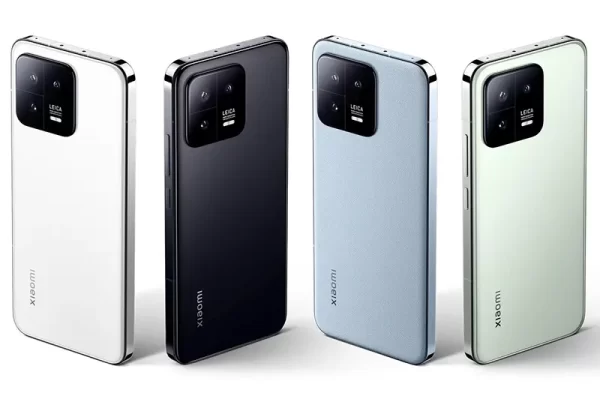
به‌همین دلیل گوشی شیائومی برای این موضوع هم چاره‌ای اندیشیده است. در واقع برای این‌که بتوانید از این قابلیت استفاده نمایید کافی است ابتدا وارد بخش «تنظیمات Setting» شوید و پس از ورود به بخش «Lock Screen»، گزینه‌ی «Launch Camera» را فعال کنید.

بیشتر مطالعه کنید: چگونه گوشی شیائومی خود را آپدیت کنیم.

پیدا کردن راحت گوشی

قابلیت «Find my device» به‌عنوان یکی از کاربردی‌ترین قابلیت‌ها و ترفندهای گوشی شیائومی به‌شمار می‌آید. از آن‌جایی‌که بخش بسیار مهمی از اطلاعات فعالیت‌های زندگی در گوشی‌ها ذخیره شده است، با به سرقت رفتن تلفن همراه، ممکن است مشکلات فراوانی ایجاد شود. در گوشی‌های شیائومی تنظیماتی وجود دارد که به‌وسیله‌ی آن‌ها قابلیت ردیابی گوشی از طریق Mi Cloud فعال می‌شود.

برای فعال‌سازی قابلیت پیدا کردن راحت گوشی، ابتدا باید حساب کاربری شیائومی را فعال نمایید. سپس بایستی وارد تنظیمات گوشی شده و روی گزینه‌ی «اکانت من My account» کلیک کنید. در مرحله‌ی بعد در منو‌ی My account باید روی گزینه‌ی «دستگاه‌ها Devices» بزنید. در این مرحله نام گوشی شما نمایش داده خواهد شد که باید آن را انتخاب کنید. سپس گوشی، از شما سه دسترسی می‌خواهد که باید آن‌ها را فعال نمایید. دسترسی اول «اطلاعات گوشی موبایل یا Access device info»، دسترسی دوم «دسترسی به موقعیت مکانی Access Location» و دسترسی سوم «ارسال پیامک به‌صورت خودکار Send SMS» است.

در هنگام ارسال اس‌ام‌اس خودکار، موقعیت مکانی گوشی شیائومی سرقت شده، مشخص خواهد شد. در این مرحله دو دسترسی دیگر از شما خواسته می‌شود که عبارتند از:

  • اعلام موقعیت گوشی در صورت کم بودن شارژ دستگاه Report Location when buttery is Low
  • اعلام لوکیشن گوشی قبل از خاموش شدن Report Location Before Powering Off

که در دو صورت فوق، پیامک به شماره‌ای که تعیین می‌کنید، از طرف تلفن همراه ارسال می‌شود. توجه کنید که این پیامک‌ها از آخرین موقعیت گوشی قبل از خاموش شدن ارسال می‌شود و در صورت خاموشی، ردیابی امکان‌پذیر نیست.

روشن‌کردن صفحه‌نمایش با دو بار ضربه زدن

روشن‌کردن صفحه‌نمایش با دو بار ضربه زدن از قابلیت های گوشی شیائومی است

یکی دیگر از قابلیت‌ها و ترفند‌های گوشی شیائومی، روشن نمودن صفحه نمایش با دو بار ضربه زدن است. برای این منظور کافی است پس از مراجعه به بخش «تنظیمات Settings»، به قسمت «Lock Screen» وارد شوید. برای تعیین این‌که اگر صفحه‌ی نمایش را قفل نکنید، تا چه زمانی می‌تواند روشن بماند، کافی است روی گزینه‌ی «Sleep» بزنید. یکی دیگر از مواردی که می‌توانید از آن بهره ببرید این است که با برداشتن تلفن همراه خود از روی یک سطح، صفحه نمایش شما روشن شود تا از نوتیفیکیشن‌ها آگاه شوید.

برای این منظور کافی است تا روی گزینه‌ی «Raise to wake» کلیک کنید. گزینه‌ی بعدی در واقع همان قسمتی است که با استفاده از آن می‌توانید صفحه‌ی نمایش را با دو بار ضربه زدن روشن کنید. برای این منظور کافی است روی گزینه‌ی «Double tap to wake or turn off screen» کلیک کنید.

یکی دیگر از قابلیت‌ها این است که صفحه‌ی نمایش تلفن همراه شما در هنگام دریافت نوتیفیکیشن، روشن شود. برای این منظور کافی است روی گزینه‌ی «Wake lock screen for notification» بزنید.

غیرفعال‌کردن تبلیغات آزار دهنده در گوشی‌های شیائومی

یکی از موارد آزاردهنده در گوشی‌های هوشمند، تبلیغات است. هنگامی‌که این تبلیغات در بین انجام کار‌ها، ارسال می‌شوند، با از بین بردن تمرکز سبب آزار کاربران خواهند شد. از این رو شرکت شیائومی برای رضایت بیش‌تر کاربران خود، راهکاری را در نظر گرفته است. با استفاده از این قابلیت شما می‌توانید تبلیغات آزاردهنده را حذف نمایید. تبلیغات ممکن است در هر یک از بخش‌های موزیک، ویدئو، جستجو‌ی وب، امنیت، تم‌ها و … موجود باشند. در ادامه به بررسی روش غیر فعال کردن برخی از این نوع تبلیغات خواهیم پرداخت:

غیرفعال کردن تبلیغات در MSA

MSA در واقع بخش مسئول نمایش تبلیغات در گوشی‌های شیائومی است. برای غیرفعال نمودن MSA کافی است ابتدا «Settings app» را باز نمایید و سپس به «Additional settings» وارد شده و گزینه‌ی «Authorization & revocation » را انتخاب نمایید. در نهایت نیز باید «MSA» را پیدا نموده و آن را غیرفعال کنید.

غیرفعال کردن تبلیغات در Get Apps store

تبلیغات در حین بازی از بدترین نوع تبلیغات است زیرا تمرکز کاربر در حین بازی از بین رفته و او را از لذت دور می‌نماید. برای حذف نمایش تبلیغات در حین بازی کافی است ابتدا وارد بخش تنظیمات شده و سپس با انتخاب گزینه‌ی «Passwords & Security»، روی «Authorization & revocation» کلیک کنید. در نهایت پس از پیدا کردن «Get apps» می‌توانید آن را غیر فعال نمایید.

بیشتر مطالعه نمایید: تعمیر گوشی شیائومی

غیرفعال کردن تبلیغات در برنامه‌ی My Security

در پیش‌فرض گوشی‌های شیائومی یک برنامه‌ی امنیتی به‌نام «My security» نصب شده است. توسط این برنامه می‌توان برخی از برنامه‌ها را قفل نمود و در باتری صرفه‌جویی کرد. این بخش وظیفه‌ی امنیت کل داده‌ها را بر عهده دارد. برای حذف تبلیغات در این بخش مهم کافی است پس از باز کردن برنامه‌ی «My Security» روی نماد چرخ‌دنده که در گوشه‌ی راست قسمت بالا‌ی صفحه قرار دارد، کلیک کنید. در این قسمت می‌توانید گزینه‌ی «تبلیغات پیشنهادی» را غیرفعال کنید و سپس باید به بخش «تنظیمات برنامه» بازگردید و گزینه‌ی «Cleaner» را انتخاب و در انتها «دریافت تبلیغات» را خاموش نمایید.

غیرفعال کردن تبلیغات در My music

غیرفعال کردن تبلیغات در My music

My music بخشی از برنامه‌های موجود در گوشی‌های شیائومی است که توسط آن می‌توان به‌راحتی موسیقی دلخواه خود را گوش داد. برای حذف تبلیغات از این بخش، ابتدا باید برنامه‌ی «My music» را باز نمایید و سپس در قسمت تنظیمات، وارد «تنظیمات پیشرفته» شده و گزینه‌ی «Receive Recommendations» را غیر فعال نمایید.

غیرفعال کردن تبلیغات در My Video

برنامه‌ی My video هم یکی از مواردی است که قابلیت جستجو‌ی آنلاین زیرنویس ویدئو و انتخاب زبان مورد نظر را تعیین می‌کند. برای حذف تبلیغات آزاردهنده در این قسمت کافی است وارد برنامه‌ی «My video» شوید، سپس پس از انتخاب دکمه‌ی «Account Menu)، روی تنظیمات کلیک کنید و گزینه‌ی «Recommendations» را غیرفعال نمایید. در مرحله‌ی آخر خواهید توانست آگهی‌های تبلیغاتی را حذف کنید.

غیرفعال کردن تبلیغات در بخش دانلود‌ها

در این بخش کافی است برای حذف تبلیغات، وارد برنامه‌ی دانلود‌ها شوید، سپس روی تنظیمات کلیک کرده و بخش «Recommended content» را غیر فعال نمایید.

نکته پایانی در مورد ترفندهای گوشی شیائومی

این روز‌ها در هنگام کار با گوشی‌ها، برنامه‌ها درخواست‌های زیادی از کاربران دارند. مثلاً در هنگام دانلود برخی بازی‌ها، برای دسترسی به بازی، از کاربران سوال‌های شخصی پرسیده می‌شود. ممکن است برای برخی از افراد مهم نباشد که اطلاعات خود را به دیگران بدهند اما از نظر امنیتی این کار، چندان درست نیست. در گوشی‌های شیائومی قابلیت جدیدی طراحی شده است که شما می‌توانید به‌جای عدم دسترسی از قابلیت «Return blank message» استفاده کنید. با این کار دسترسی به اطلاعات واقعی شما محدود خواهد شد.
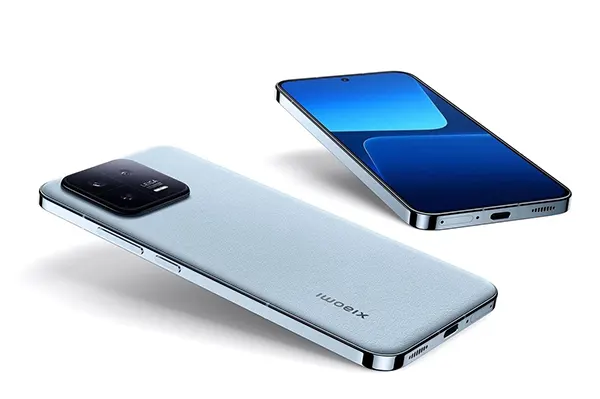
همان‌طور که در این مقاله ذکر کردیم گوشی شیائومی توانسته است با گذشت زمان و پیشرفت تکنولوژی، قابلیت‌های بسیار زیادی را به‌خصوص در زمینه‌ی امنیت برای کاربران ایجاد کند. در این مقاله به بررسی موارد محدودی پرداختیم اگر در این زمینه‌ها سوالی دارید، کافی است آن را با ما مطرح کنید.

شیائومی 13 و شیائومی 13 پرو

شیائومی برند معتبر و نام آشنای چینی بعد از مدت‌ ها از دو پرچمدار خود با نام های شیائومی 13 و شیائومی 13 پرو رونمایی کرده است. این دو گوشی که جدیدترین های شیائومی هستند در تاریخ 20 آذر ماه معرفی شدند، بنابراین اگر به دنبال جدیدترین های این برند هستید، می توانید همین حالا برای خرید اقدام کنید. شیائومی این دو پرچمدار را با بهره گیری از چیپست قدرتمند و تازه نفس اسنپدراگون 8 نسل 2 و همچنین بکارگیری از دوربین با کیفیت‌تر به میدان رقابت با میانرده های برند های معتبری چون سامسونگ فرستاده است. اگر می خواهید از مشخصات این دو تلفن همراه هوشمند اطلاعات بیشتری کسب کنید، با ما همراه باشید.

شیائومی 13 پرو

نمایشگر 6.73 اینچی با رزولوشن 1440 در 3200 و رفرش ریت 120 هرتز همان نمایشگر نسل قبل این گوشی جدید است. بنابراین در قسمت نمایشگر نمی توان تغییرات چشمگیری را یافت. با این حال می توان گفت که روشنایی این نمایشگر به نسبت نسل پیش، در حالت معمولی به 1200 نیت افزایش یافته و اگر بخواهید به تماشای محتوای HDR بپردازید می توانید آن را به حداکثر روشنایی 1900 نیت افزایش دهید.

همانطور که در بالا اشاره شد این گوشی از پردازنده اسنپدراگون 8 نسل 2 بهره مند است. در کنار این چیپست قدرتمند رم با فناوری LPDDR5X و حافظه‌‌ای با فناوری UFS 4.0 قرار دارد. در این گوشی شاهد به کارگیری سنسور 1 اینچی 50 مگاپیکسلی هستیم که پیش‌تر در گوشی شیائومی 12 اس اولترا شاهد بودیم. بنابراین از این نظر می توان گفت که با این گوشی می توانید تصاویری با کیفیت تری را ثبت کنید.

شیائومی 13 پرو در به جز این لنز از یک سنسور 50 مگاپیکسلی تله فوتو  نیز بهره مند ست که می تواند زوم 3 برابری اپتیکال را به کاربر هدیه دهد. در کنار این سنسور یک سنسور 50 مگاپیکسلی اولترا واید نیز وجود دارد که به دلیل داشتن فوکوس خودکار می تواند جایگزینی برای سنسور ماکرو نیز باشد. در مجموع پرچمدار پرقدرت شیائومی از سه لنز برای دوربین استفاده کرده است.

گوشی های شیائومی به داشتن باتری های پرقدرت با ظرفیت بالا شهره هستند. این پرچمدار نیز با داشتن باتری 4820 میلی آمپری و پشتیبانی از شارژ سریع 120 وات و شارژ بی سیم 50 وات می تواند به یک گوشی همیشه روشن در دست کاربر تبدیل شود. در کنار این قابلیت ها می توانید از شارژ بی ‌سیم معکوس 10 وات این گوشی نیز بهره‌مند شوید.

در نهایت باید اشاره کنیم که شیائومی 13 پرو به دلیل داشتن گواهی IP68 در برابر نفوذ آب مقاوم است و با این وجود شما کمتر با مشکلات منجر به تعمیر گوشی دست و پنجه نرم خواهید کرد. گفتنی است که این تلفن همراه اولین پرچمدار شیائومی با این قابلیت است. در ادامه به مشخصات شیائومی 13 پرو خواهیم پرداخت.

مشخصات شیائومی 13 پرو

شیائومی 13 پرو

مشخصات

6.73 اینچی امولد

نمایشگر

اسنپدراگون 8 نسل 2

تراشه

8/12 گیگابایت

رم

128/256/512 گیگابایت

حافظه داخلی

50.3 + 50 + 50 مگاپیکسل

دوربین اصلی

32 مگاپیکسل

دوربین سلفی

اندروید 13 با رابط کاربری MIUI 14

سیستم عامل

4800 میلی‌آمپر‌ساعت

باتری

سنسور اثر‌انگشت زیر نمایشگر

سیستم بیومتریک

بیشتر بخوانید: چگونه گوشی شیائومی را آپدیت کنیم؟

قیمت شیائومی ۱۳ پرو

با اعلام برند شیائومی، قیمت شیائومی 13 پرو بر اساس رم و حافظه داخلی متفاوت، به شرح زیر است:

  • ۸ گیگابایت رم و ۱۲۸ گیگابایت حافظه داخلی: ۴۹۹۹ رنمینبی چین
  • ۸ گیگابایت رم و ۲۵۶ گیگابایت حافظه داخلی: ۵۳۹۹ رنمینبی چین
  • ۱۲ گیگابایت رم و ۲۵۶ گیگابایت حافظه داخلی: ۵۷۹۹ رنمینبی چین
  • ۱۲ گیگابایت رم و ۵۱۲ گیگابایت حافظه داخلی: ۶۲۹۹ رنمینبی چین

شیائومی 13

شیائومی 13

شیائومی 13 با نمایشگر 6.36 اینچی راهی بازار می شود که رزولوشن 1080 در 2400 و رفرش ریت 120 هرتز، مشخصه اصلی نمایشگر این گوشی پرقدرت است. با وجود اینکه شیائومی 13 از نظر روشنایی صفحه تفاوتی با هم نسل خود ندارد اما به دلیل نداشتن نمایشگر LTPO حداقل رفرش ارائه شده از سمت آن به رفرش ریت 1 هرتز هم نمی رسد. البته کاهش این قابلیت در این گوشی دور از ذهن نیست، چراکه باید تفاوتی با مدل اصلی پرچمدار داشته باشد.

این پرچمدار نیز با پردازنده 4 نانومتری قدرتمند اسنپدراگون 8 نسل 2 به بازار می آید و دیگر در هنگام کار کردن یا بازی، شاهد هنگ کردن گوشی نخواهید بود. در پنل پشتی این گوشی یک ماژول مربعی شکل دیده می شود که میزبان سه سنسور 50 مگاپیکسلی با لرزش‌گیر اپتیکال، سنسور 10 مگاپیکسلی تله فوتو و یک سنسور 12 مگاپیکسلی اولترا واید است. در مورد کیفیت فیلمبرداری هم کاربران می توانند با این گوشی ویدئوهایی با کیفیت 4K ضبط کنند.

باتری پنهان شده در قلب این گوشی دارای ظرفیت 4500 میلی آمپر بوده که از شارژ سریع 67 وات پشتیبانی می کند. البته که این پرچمدار نیز قابلیت شارژ بی سیم 50 وات و شارژ معکوس 10 واتی را نیز دارا است. شیائومی این مدل را نیز به گواهی IP68 مجهز کرده است.

مشخصات شیائومی 13

شیائومی 13

مشخصات

6.63 اینچی امولد

نمایشگر

اسنپدراگون 8 نسل 2

تراشه

8/12 گیگابایت

رم

128/256/512 گیگابایت

حافظه داخلی

50 + 10 + 12 مگاپیکسل

دوربین اصلی

32 مگاپیکسل

دوربین سلفی

اندروید 13 با رابط کاربری MIUI 14

سیستم عامل

4500 میلی‌آمپر‌ساعت

باتری

سنسور اثر‌انگشت زیر نمایشگر

سیستم بیومتریک

بیشتر بخوانید: کد dns خصوصی برای اندروید

قیمت شیائومی ۱۳

همانطور که در بخش قبلی اشاره کردیم، قیمت شیائومی 13 به مانند شیائومی 13 پرو، بر اساس رم و حافظه داخلی مشخص می شود و طبیعتاٌ با بالا رفتن رم و حافظه، قیمت نیز افزایش پیدا می کند. با این تفاسیر قیمت شیائومی 13 به شرح زیر است:

  • ۸ گیگابایت رم و ۱۲۸ گیگابایت حافظه داخلی: ۳۹۹۹ رنمینبی چین
  • ۸ گیگابایت رم و ۲۵۶ گیگابایت حافظه داخلی: ۴۲۹۹ رنمینبی چین
  • ۱۲ گیگابایت رم و ۲۵۶ گیگابایت حافظه داخلی: ۴۵۹۹ رنمینبی چین
  • ۱۲ گیگابایت رم و ۵۱۲ گیگابایت حافظه داخلی: ۴۹۹۹ رنمینبی چین

شیائومی 13 و شیائومی 13 پرو؛ خرید کدام یک منطقی تر است؟

شیائومی 13 یا 13 پرو؟ خرید کدام یک منطقی تر است؟

از لحاظ سخت افزاری، نمی توان تفاوت خیلی محسوسی میان این دو تلفن همراه مشاهده کرد. تنها تفاوت این دو پرچمدار شیائومی در دوربین اصلی و اندازه نمایشگر است. افرادی که کیفیت دوربین برای آن ها اهمیت بالایی دارد، بهتر است به سراغ شیائومی 13 پرو بروند؛ در غیر اینصورت، شیائومی 13 شاید انتخاب عاقلانه تری باشد.

شما می توانید هر یک از این گوشی های شیائومی را به راحتی از طریق سایت های فروش گوشی های هوشمند و همچنین به صورت حضوری خریداری کنید. البته که به دلیل نوسان قیمت ارز ممکن است قیمت های تمام شده این گوشی ها در طول زمان برای کاربران ایرانی متفاوت باشد. مهمترین نکته در خرید گوشی مراجعه به فروشگاه یا سایت های معتبر است، بنابراین به این مورد و همچنین رجیستر گوشی هنگام خرید دقت کنید.